1、在WPS表格中,选择选择插入艺术字选项
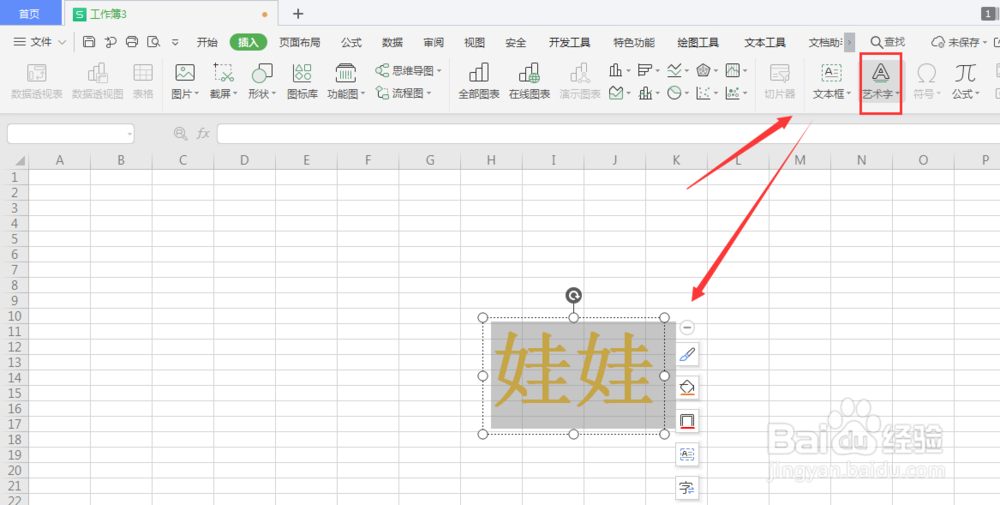
2、点击插入的艺术字文字,打开菜单中的文工选项栏

3、在属性栏中,选择如图的文本效果选项栏,点击如图的更多设置

4、在右侧属性栏中,打开如图的阴影属性栏,选择如图的内部阴影属性

5、在下方属性栏中,选择更改内阴影的显示颜色
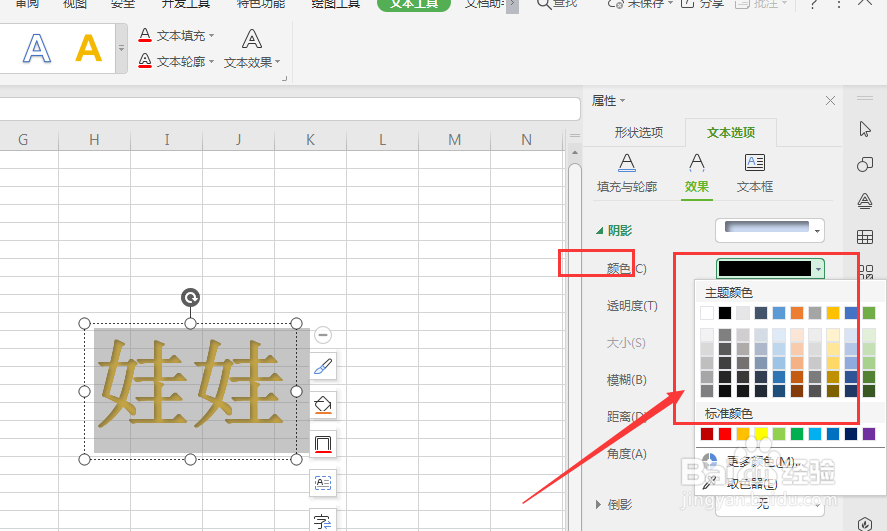
6、调节下方属性值,得到最后效果图

时间:2026-04-24 11:38:37
1、在WPS表格中,选择选择插入艺术字选项
2、点击插入的艺术字文字,打开菜单中的文工选项栏
3、在属性栏中,选择如图的文本效果选项栏,点击如图的更多设置
4、在右侧属性栏中,打开如图的阴影属性栏,选择如图的内部阴影属性
5、在下方属性栏中,选择更改内阴影的显示颜色
6、调节下方属性值,得到最后效果图
