1、在ps中,打开要抠图的图片,如图

2、打开通道面板,选择颜色对比明显的“红色”通道,如图

3、执行图像>调整>色阶命令,如图所示

4、在色阶面板,调整图片色彩, 使对比再明显一些

5、复制红色通道,得到红色通道副本,如图

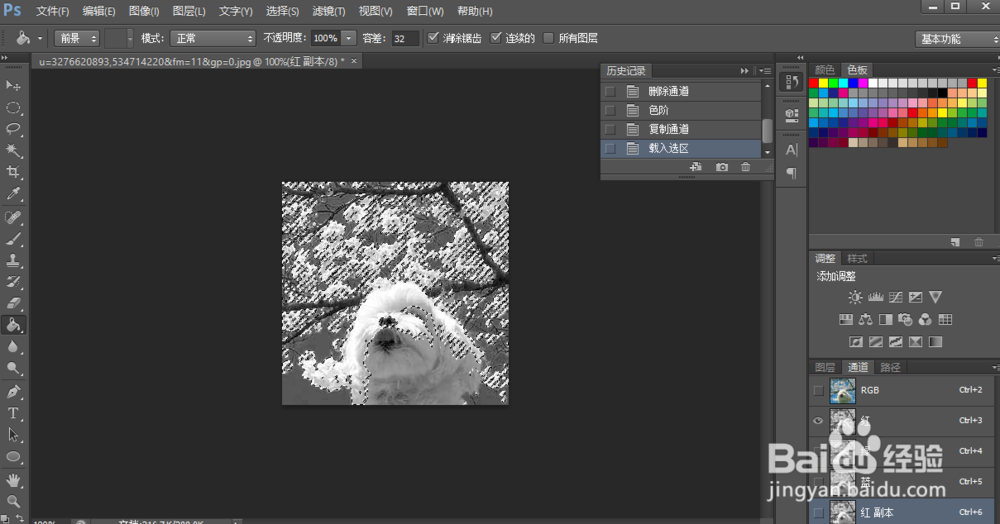
6、按住Ctrl键,单击红色通道副本,载入选区,如图
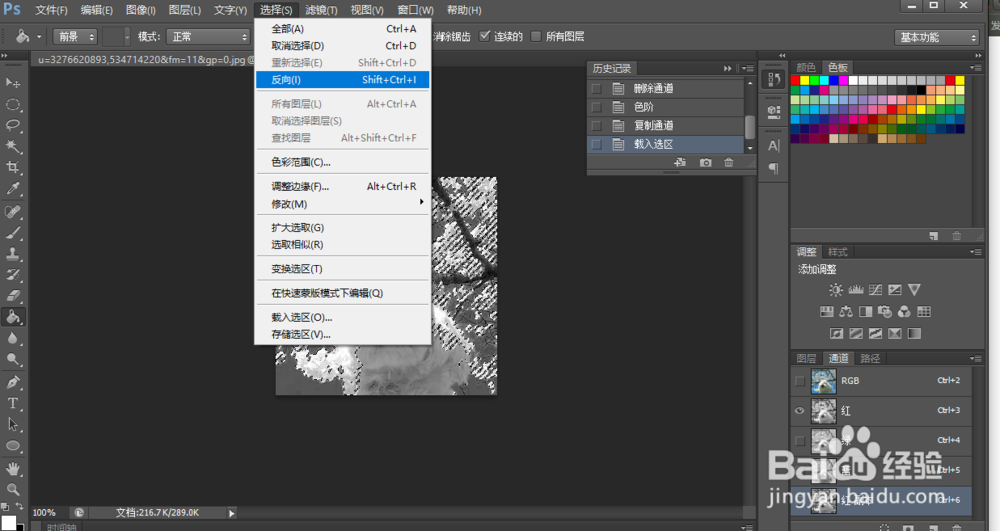
7、执行>选择>反向,命令,如图
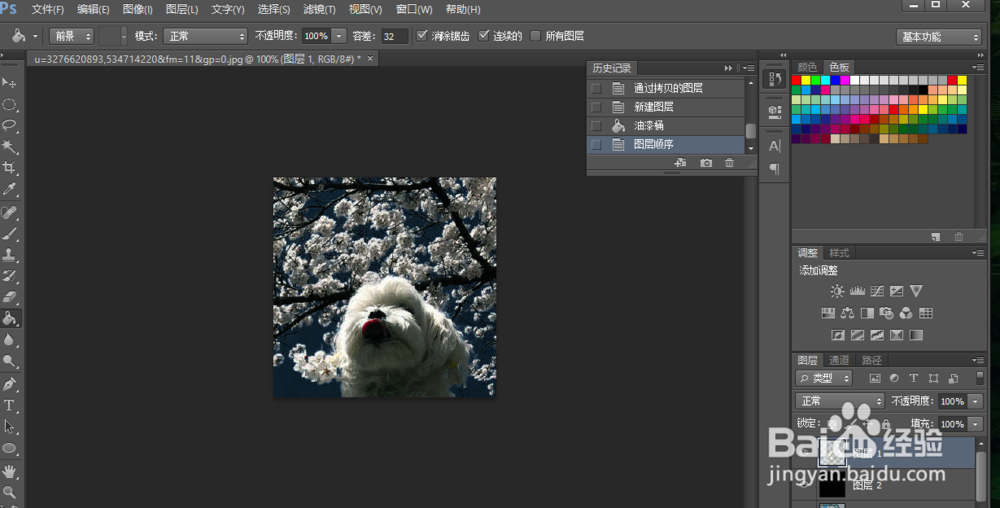
8、回到图层面板,Ctrl+J 复制选区图层,得到新图层,关闭背景层,需要的整个图片就抠出,如图

9、图片完成后可以给图片任意添加背景层,这里以黑色为例。如图
时间:2026-04-25 21:05:06
1、在ps中,打开要抠图的图片,如图
2、打开通道面板,选择颜色对比明显的“红色”通道,如图
3、执行图像>调整>色阶命令,如图所示
4、在色阶面板,调整图片色彩, 使对比再明显一些
5、复制红色通道,得到红色通道副本,如图
6、按住Ctrl键,单击红色通道副本,载入选区,如图
7、执行>选择>反向,命令,如图
8、回到图层面板,Ctrl+J 复制选区图层,得到新图层,关闭背景层,需要的整个图片就抠出,如图
9、图片完成后可以给图片任意添加背景层,这里以黑色为例。如图
