excel2019怎么样在表格中快速高亮显示行和列

 时间:2026-02-15 22:55:20

1、首先在电脑上用excel2019打开要编辑的表格。

excel2019怎么样在表格中快速高亮显示行和列

2、然后依次点击条件格式/新建规则的菜单。

excel2019怎么样在表格中快速高亮显示行和列

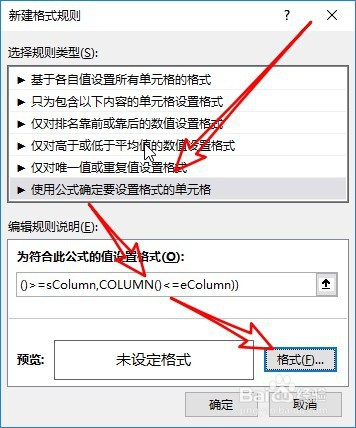
3、然后在打开的窗口中选择“使用公式确定要设置格式的单元格”设置项,并在下面输入如下公式,点击格式按钮。

excel2019怎么样在表格中快速高亮显示行和列

4、在打开的窗口中点击填充的选项卡,并设置要高亮显示的颜色。

excel2019怎么样在表格中快速高亮显示行和列

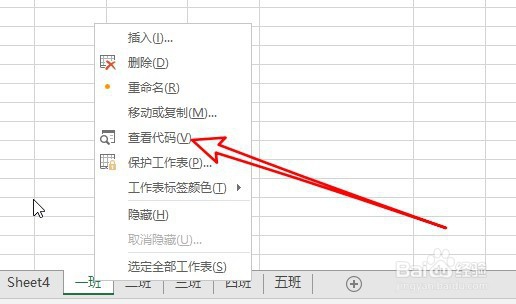
5、右键点击工作表的标签,在弹出菜单中选择“查看代码”的菜单。

excel2019怎么样在表格中快速高亮显示行和列

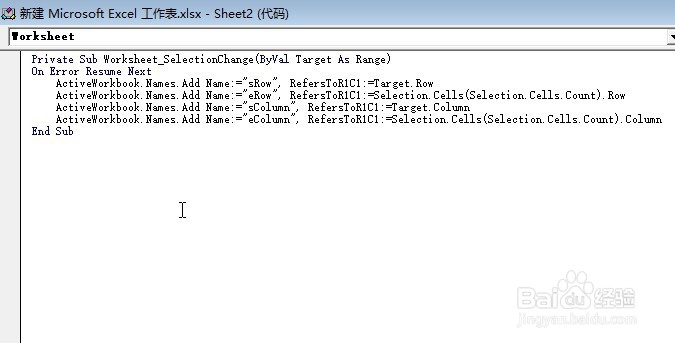
6、这时就可以看到该工作表的运行代码了。

excel2019怎么样在表格中快速高亮显示行和列

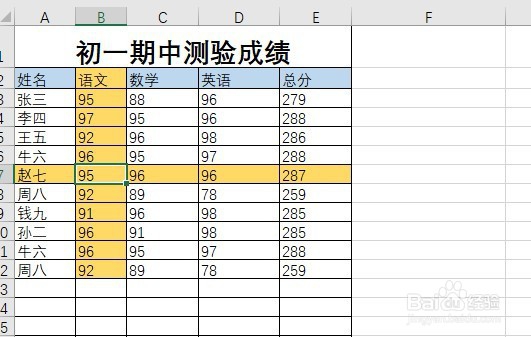
7、这样以后我们再点击单元格的时候,就会自动的高亮显示行与列了。

excel2019怎么样在表格中快速高亮显示行和列

8、总结:

1、首先在电脑上用excel2019打开要编辑的表格。

2、然后依次点击条件格式/新建规则的菜单。

3、然后在打开的窗口中选择“使用公式确定要设置格式的单元格”设置项,并在下面输入如下公式,点击格式按钮。
4、在打开的窗口中点击填充的选项卡,并设置要高亮显示的颜色。

5、右键点击工作表的标签,在弹出菜单中选择“查看代码”的菜单。
6、这时就可以看到该工作表的运行代码了。
7、这样以后我们再点击单元格的时候,就会自动的高亮显示行与列了。
  • excel选中单元格所在的行和列高亮显示
  • Excel中怎么高亮显示行和列?
  • excel行列十字交叉高亮显示
  • 如何十字交叉高亮显示excel行列
  • Excel怎样高亮显示所在行列
  • 热门搜索
    from是什么意思 莆田货是什么意思 疣是什么病 you jump i jump是什么意思 paint是什么意思 刚需房是什么意思 什么是安全感 equus是什么车 爱出汗是什么原因 尘埃是什么意思