1、我们打开PS,导入一张素材,ctrl+J复制一层;

2、然后我们再点击图像--调整--阈值;
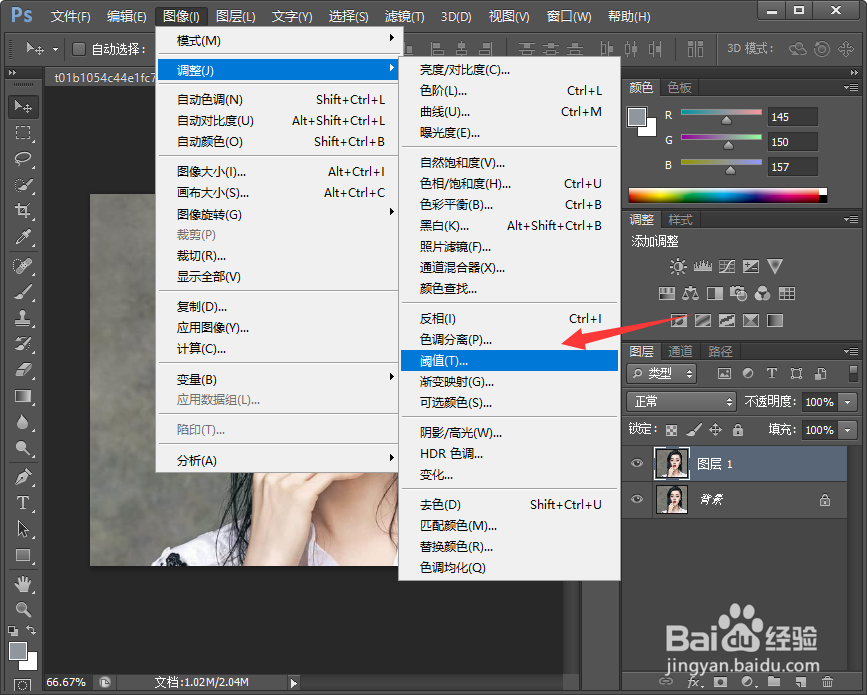
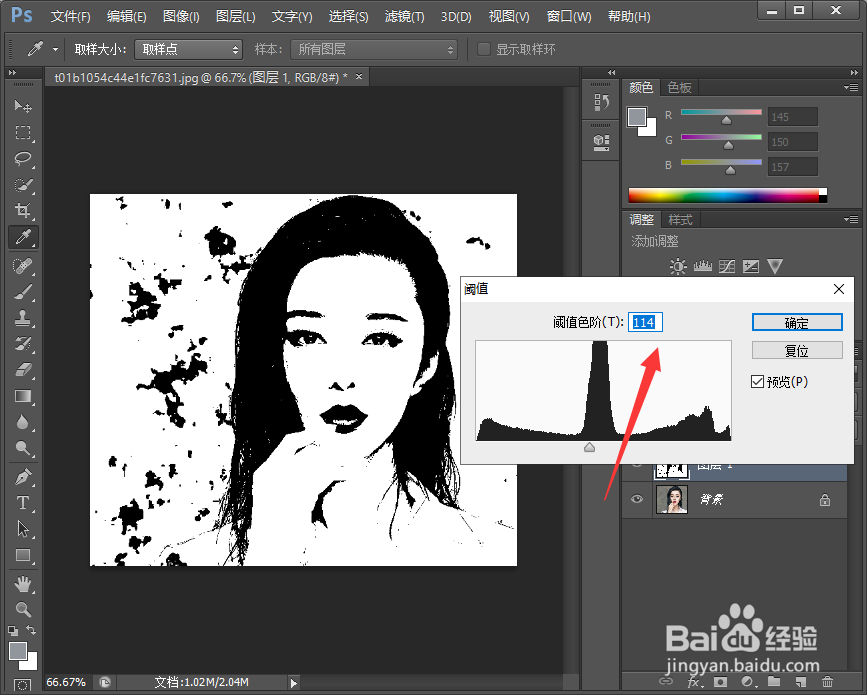
3、我们根据实际需要将数值进行调整,再点击确定即可;
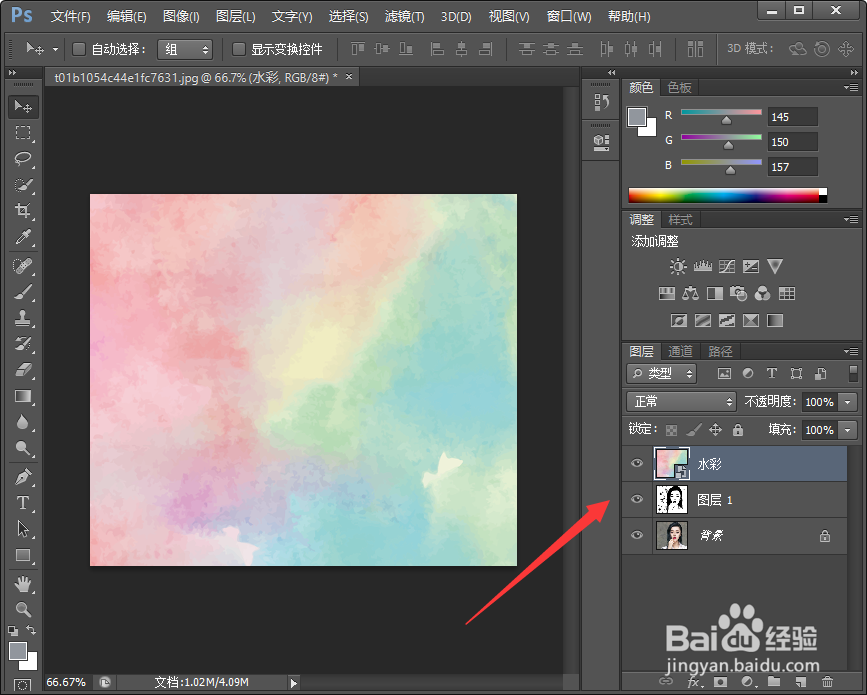
4、然后我们将需要放置的水彩图片放入进来,如下图所示;
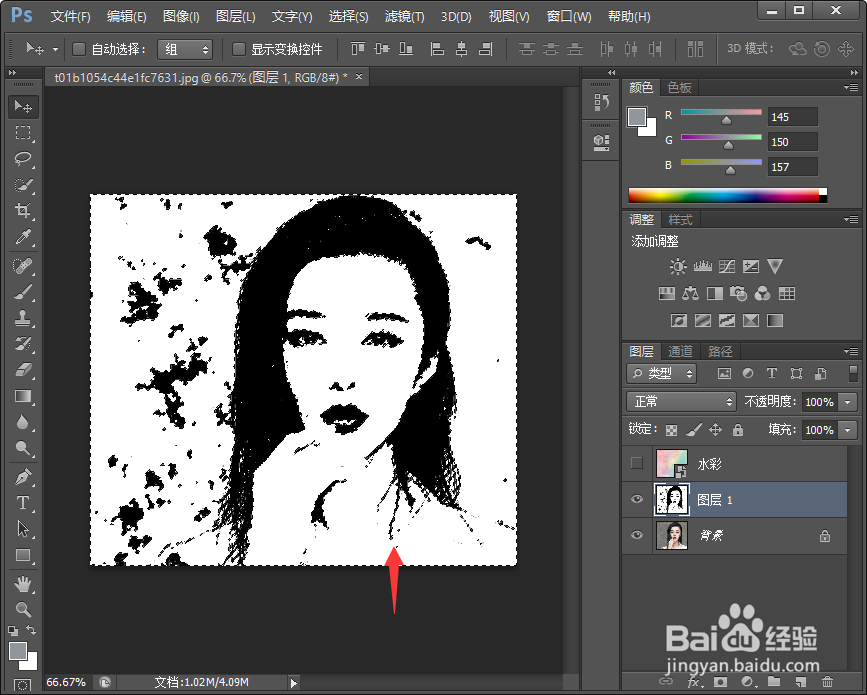
5、接着我们关闭水彩那层的小眼睛,ctrl+alt+2选取高光的部分;
6、我们打开水彩的小眼睛,增加一个蒙版;
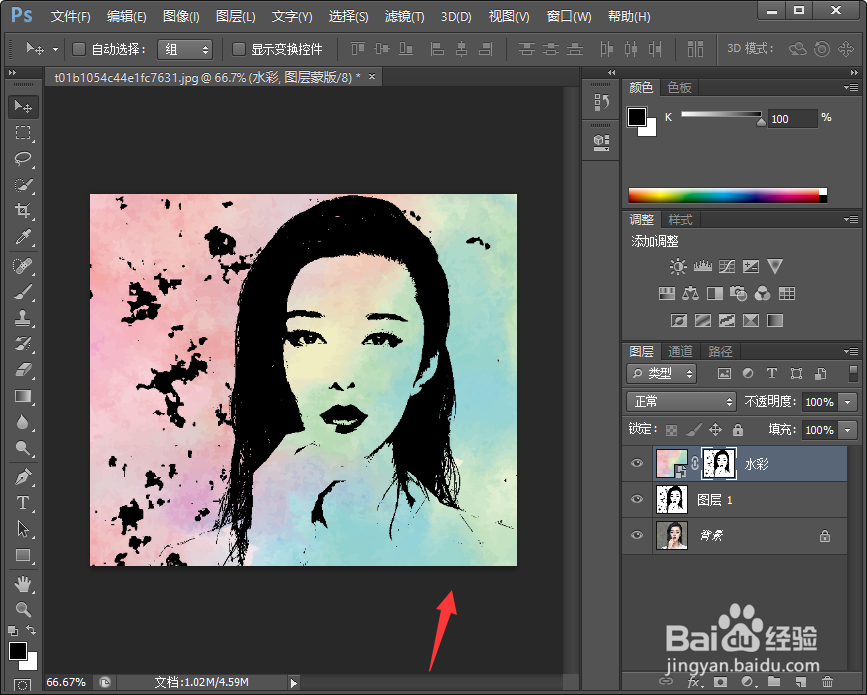
7、最后ctrl+I反选即可得到水彩效果,如果觉得颜色不够好可以用调色工具进行调色即可。
1、1.打开软件,ctrl+J复制一层人物图像;
2.点击图像--调整--阈值,根据需要将图像调整为黑白色;
3.将水彩效果图片放置在软件中,根据实际情况放置在合适的位置;
4.我们关闭水彩那层的小眼睛,回到人物图层,ctrl+alt+2选取高光的部分;
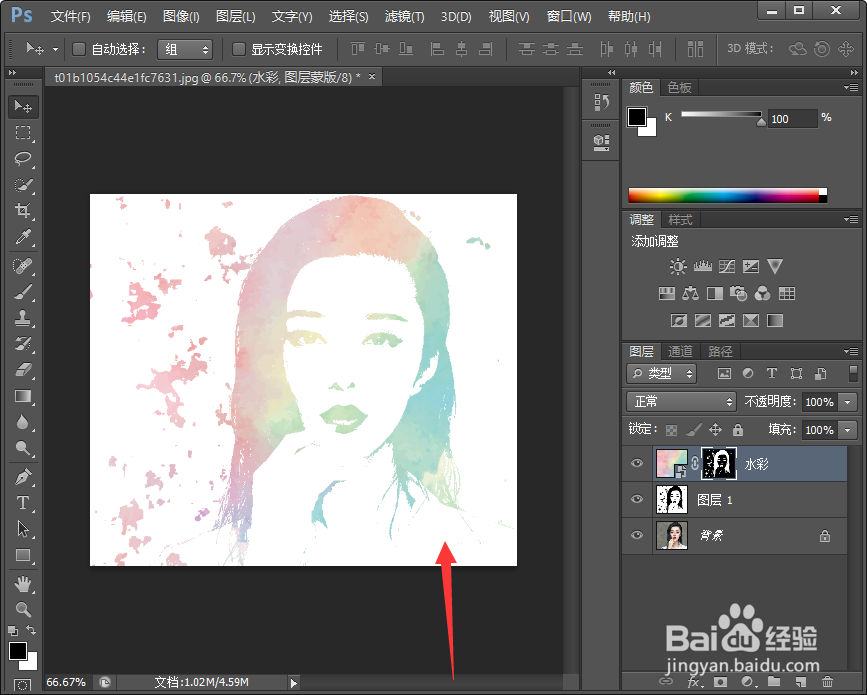
5.打开水彩的小眼睛,增加一个蒙版,ctrl+I反选即可得到水彩效果。
