Win7网络适配器打不开的解决办法

 时间:2026-02-16 06:34:26

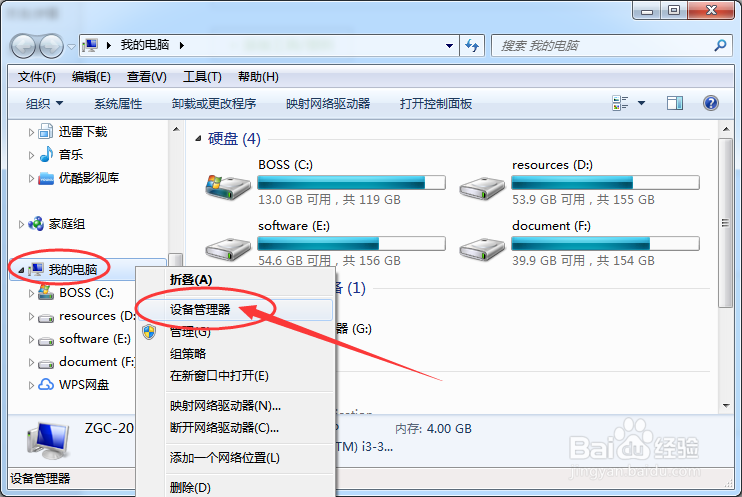
1、第一步,打开“我的电脑”,右键点击我的电脑,选择“设备管理器”,如图所示;
Win7网络适配器打不开的解决办法

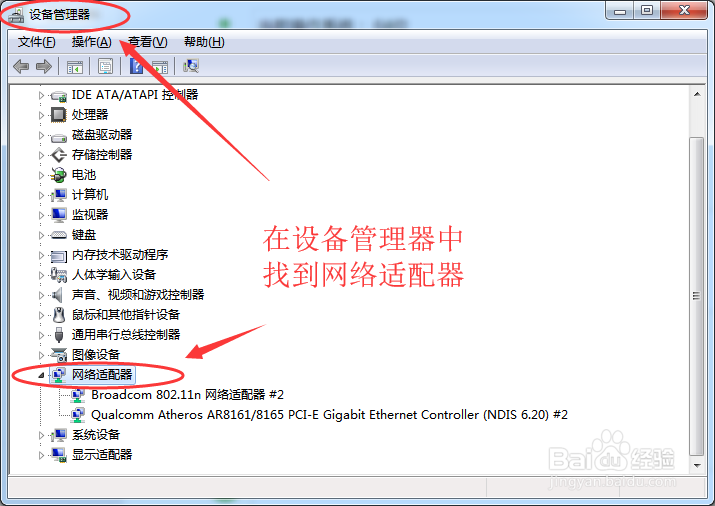
2、第二步,在设备管理器中找到“网络适配器”,如图所示;

Win7网络适配器打不开的解决办法

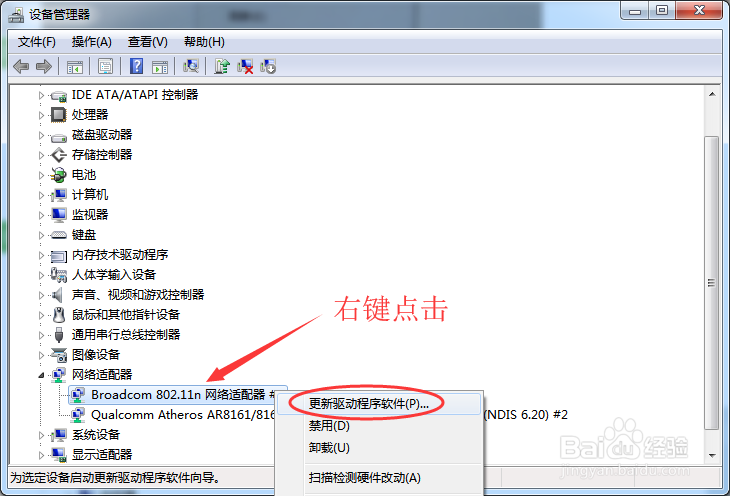
3、第三步,右键点击网络适配器,选择“更新驱动程序软件”,如图所示;

Win7网络适配器打不开的解决办法

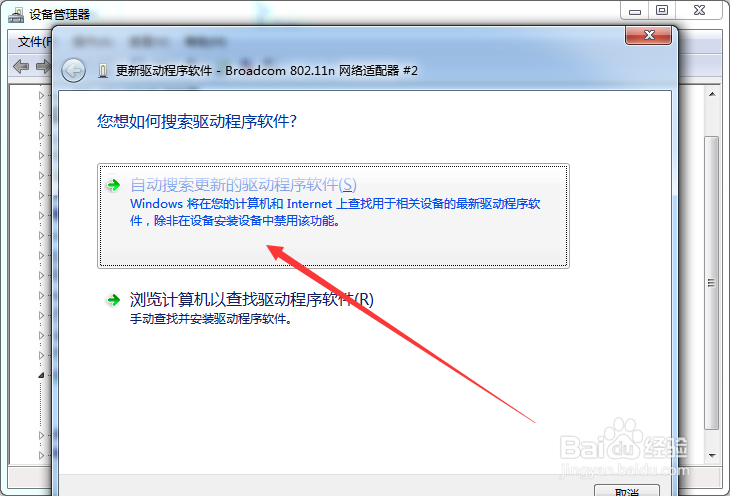
4、第四步耻芬,点击“自动搜索更新的驱动程序软件”,如盯伐图所示;

Win7网络适配器打不开的解决办法

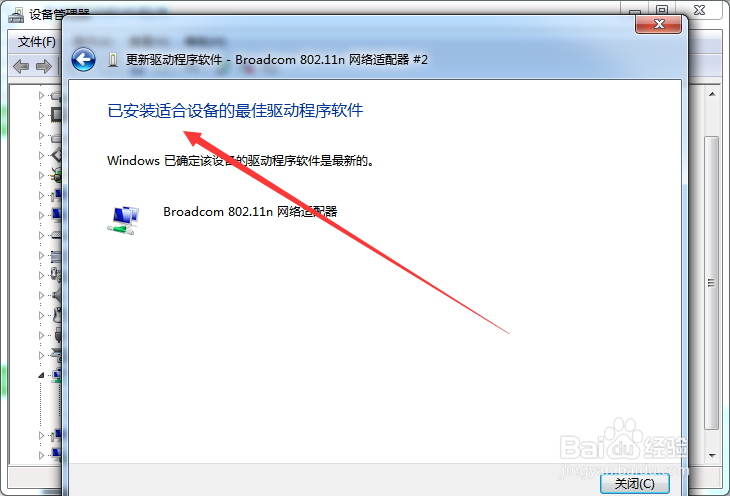
5、第五步,成功安装更新的驱动程序软件,如图所示;

Win7网络适配器打不开的解决办法

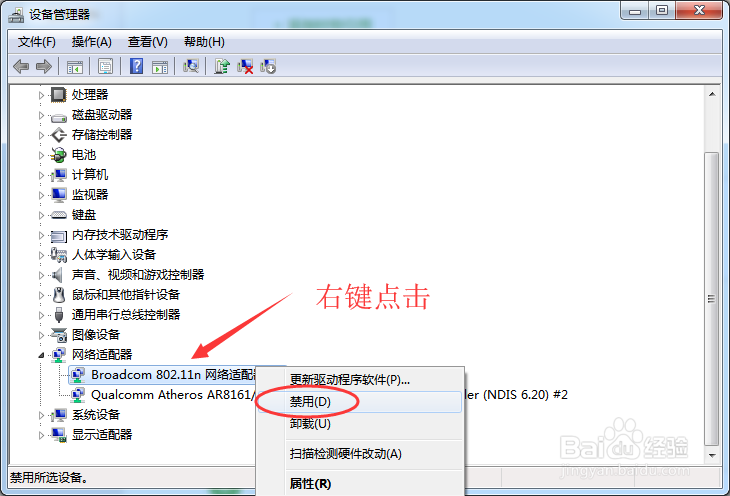
6、第六步,再重新右键点击网络适配器,点击【禁用】,之后再点击【启用】,如图所示。
Win7网络适配器打不开的解决办法

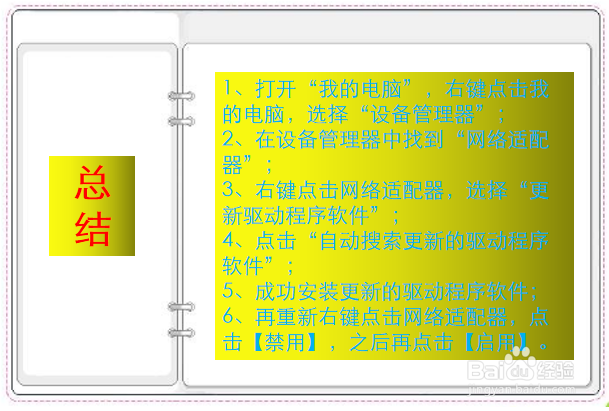
7、总结:

1、打开“我的电脑”,右键点击我的电脑,选择“设备管理器”;

2、在设备管理器中找到“网络适配器”;

3、右键点击网络适配器,选择“更新驱动程序软件”;

4、点击“荡爬联自动搜索更新的驱动程序软件”;

5、成功安装更新的驱动程序软件;

6、再重新右键点击网络适配器,点击【禁用】,之后再点击【启用】。
Win7网络适配器打不开的解决办法

  • Windows10系统注册表编辑器打不开,怎么办?
  • win7在哪里打开本地安全策略
  • Serv-U中文名乱码问题解决方法
  • Windows 10操作系统如何修改普通凭据
  • 给Win7安装补丁
  • 热门搜索
    公司融资是什么意思 produce是什么意思 再生的意思 牵引挂车是什么意思 屈服强度是什么意思 version是什么意思 翡翠原石什么样的好 朝花夕拾是什么意思 中流砥柱是什么意思 加湿器放在什么位置好