Origin中如何添加误差范围或添加误差棒

 时间:2026-02-15 22:28:12

1、首先我们需要开打我们电脑上面的Origin,打开过程有点慢,请耐心等待,如图所示。

Origin中如何添加误差范围或添加误差棒

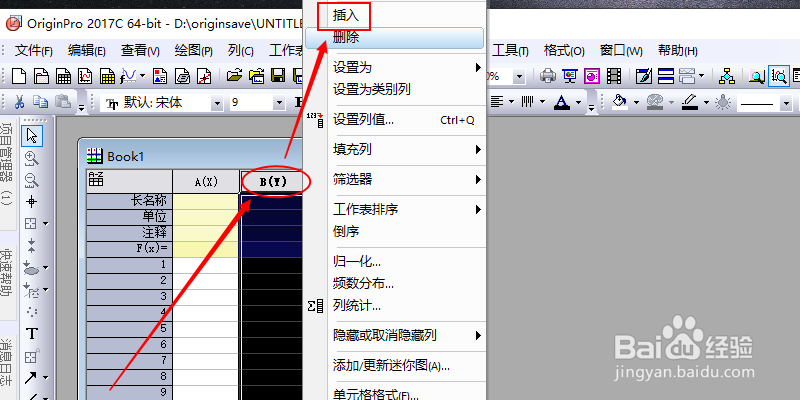
2、然后在数据表格中,鼠标右键单击一列,然后点击插入按钮,如图所示。

Origin中如何添加误差范围或添加误差棒

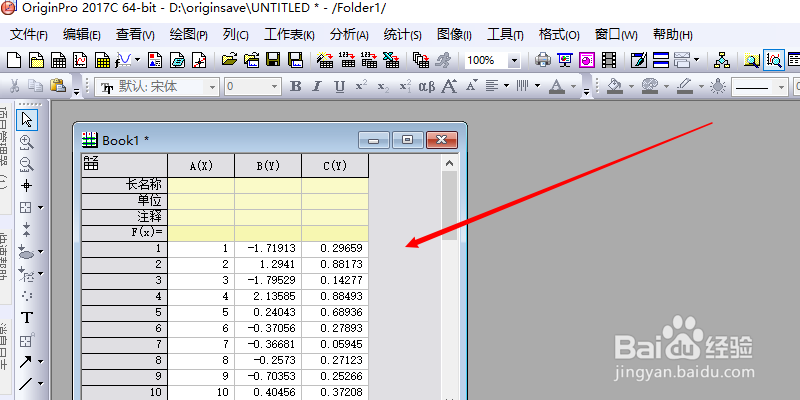
3、然后再三列中输入你想要输入的数据,注意第三列输入你的无擦棒数据,如图所示。
Origin中如何添加误差范围或添加误差棒

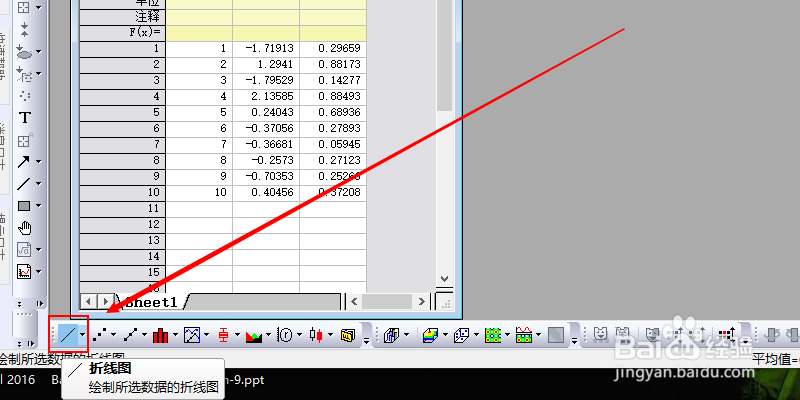
4、然后点击软件界面左下角的折线图按钮,如图所示。

Origin中如何添加误差范围或添加误差棒

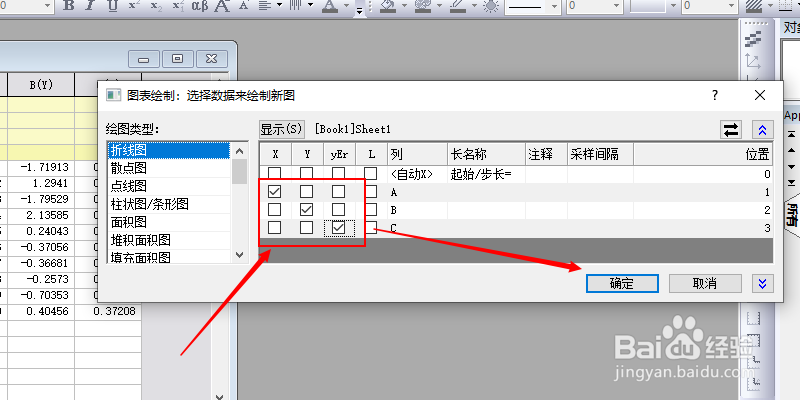
5、然后在图表绘制窗口中点击X与A相交的方框、Y与B相交的方框和yEr与C相交的方框,然后点击确定按钮,如图所示。
Origin中如何添加误差范围或添加误差棒

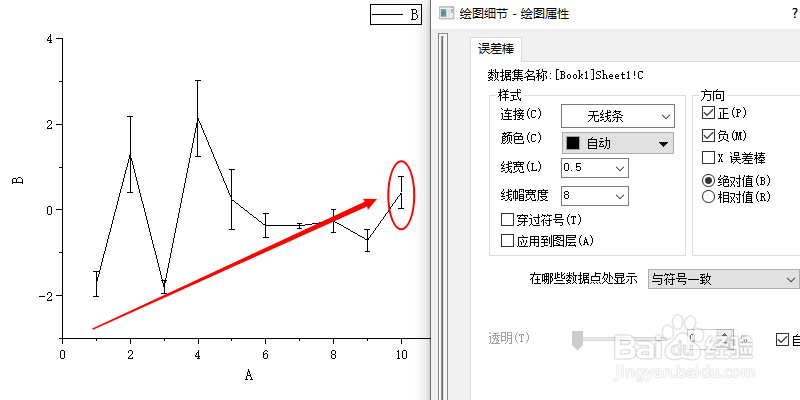
6、最后就生成了有误差棒的图表了,鼠标双击误差棒,就能弹出误差棒编辑窗口,这样就能编辑误差棒,编辑到你满意为止。如图所示。
Origin中如何添加误差范围或添加误差棒

  • 怎么在Origin里添加误差棒
  • Origin绘制柱状图如何显示具体数值?
  • origin柱状图调整柱子宽度
  • origin设置倾斜横坐标
  • origin自定义坐标轴刻度
  • 热门搜索
    燕鱼怎么养 怎么改照片格式 央视网视频怎么下载 独立显卡怎么安装 红旗图片大全 荠菜怎么做最好吃 肺不张的治疗方法 体内寒气重怎么办 饼干的做法大全电烤箱 外痔疮的最佳治疗方法