win10系统设置默认打印机的方法

 时间:2026-02-12 11:52:03

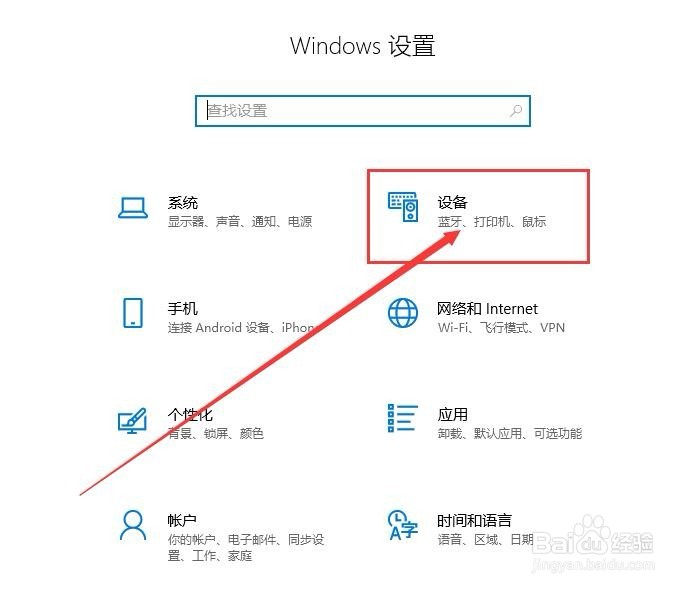
1、点击桌面左下角开始,选择“设置”(如下图)
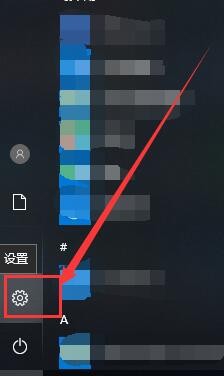
win10系统设置默认打印机的方法

2、在弹出的对话框中,选择“设备”(如下图)

win10系统设置默认打印机的方法

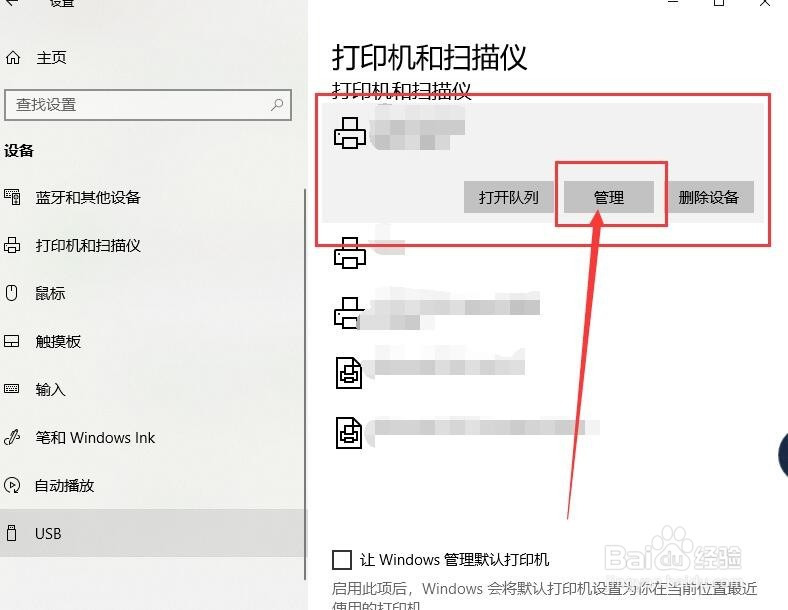
3、在跳转的页面中,左侧栏中,选择“打印机”(如下图)

win10系统设置默认打印机的方法

4、下拉选项,“让windows默认打印机”前面的复选框按钮不要打勾(如下图)
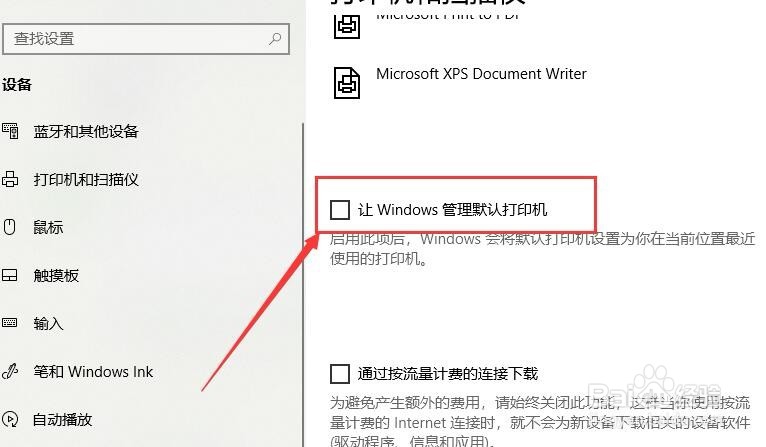
win10系统设置默认打印机的方法

5、上拉选项,在打印机中,选中一个,点击“管理”(如下图)

win10系统设置默认打印机的方法

6、在跳转的页面,选择“设为默认值”就是默认的打印机了(如下图)

win10系统设置默认打印机的方法

1、在桌面双击“控制面板”,打开控制面板界面(如下图)

win10系统设置默认打印机的方法

win10系统设置默认打印机的方法

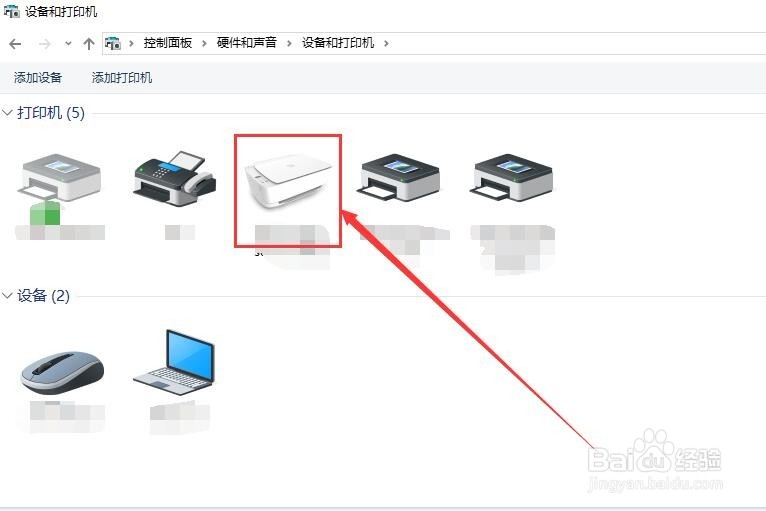
2、在选项中,选择“查看设备和打印机”(如下图)

win10系统设置默认打印机的方法

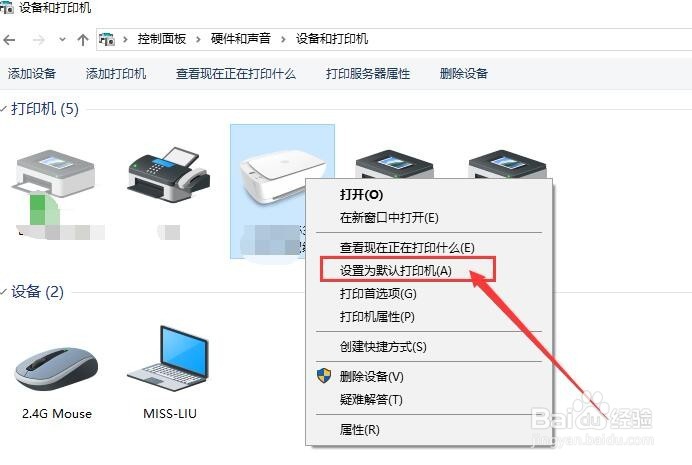
3、在跳转的界面中,选中打印机,右击(如下图)

win10系统设置默认打印机的方法

4、在弹出的下拉选项中,选择“设为默认打印机”就可以了(如下图)

win10系统设置默认打印机的方法

  • win10怎么设置默认打印机
  • win10怎样设置默认打印机?
  • win10系统怎么设置默认打印机?
  • WIN10系统打印机设置方法步骤
  • 在win10电脑中怎么查看设备和打印机?
  • 热门搜索
    路不拾遗的意思 狐狸眼是什么样的 小正太是什么意思 不知道玩什么游戏 置之不理是什么意思 tj是什么意思 男人早射有什么办法能治 服役是什么意思 多多益善是什么意思 半明半昧的意思