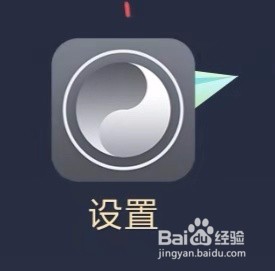
1、找到小米手机中的【设置】按钮,点击进入设置界面
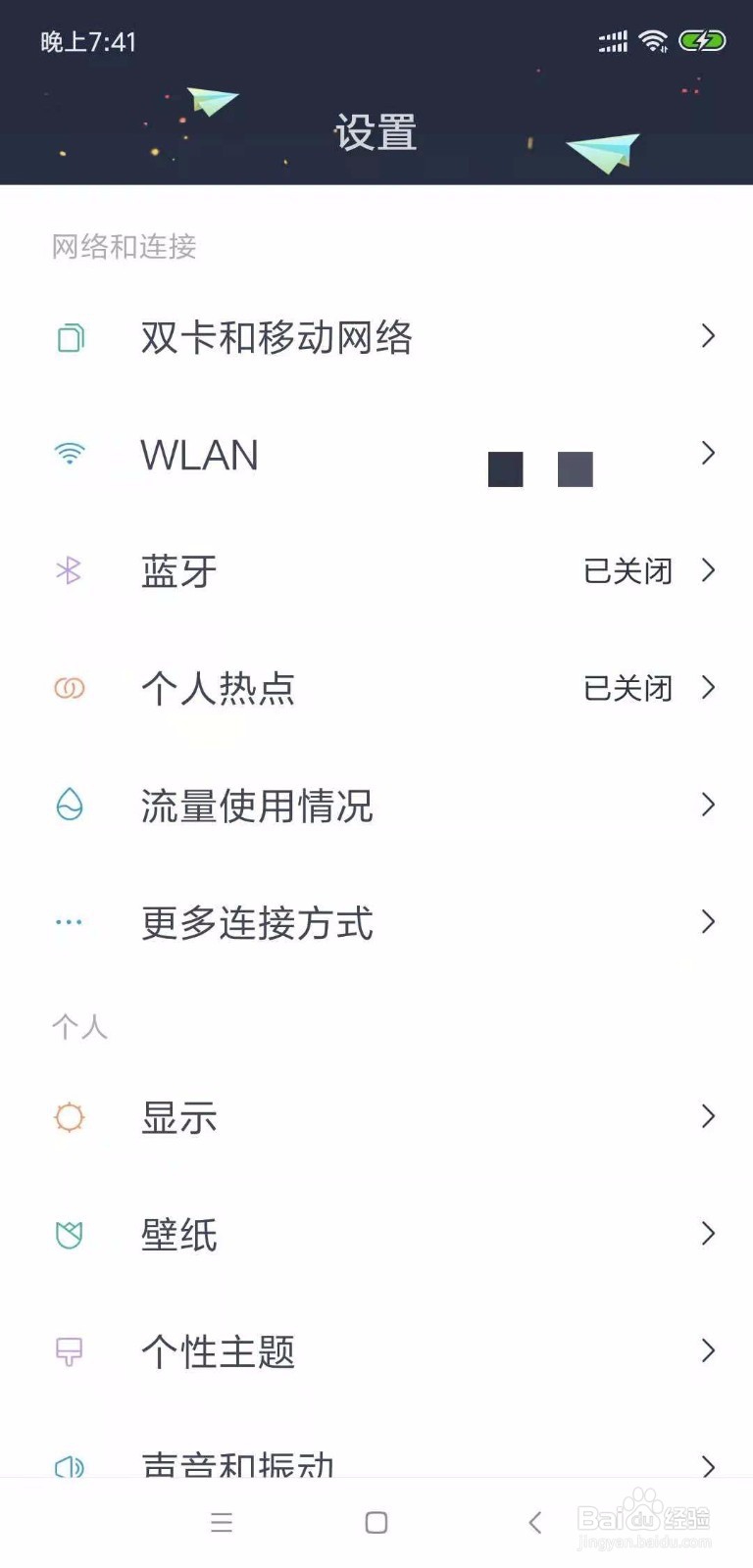
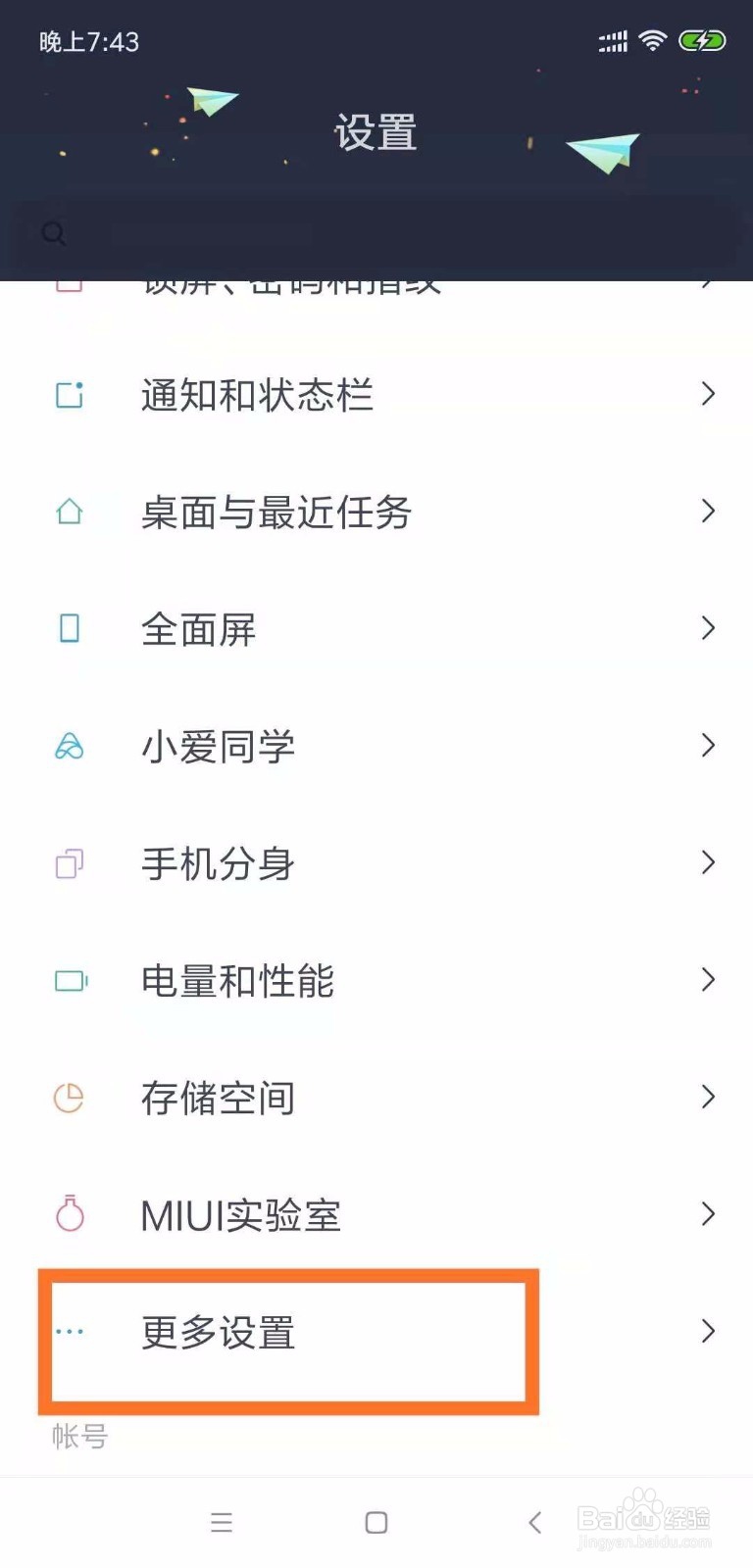
2、下拉可以选择【更多设置】,点击进入相关的页面
3、选择【悬浮球】,进入其界面,选择【打开悬浮球】,其操作界面由灰色变亮
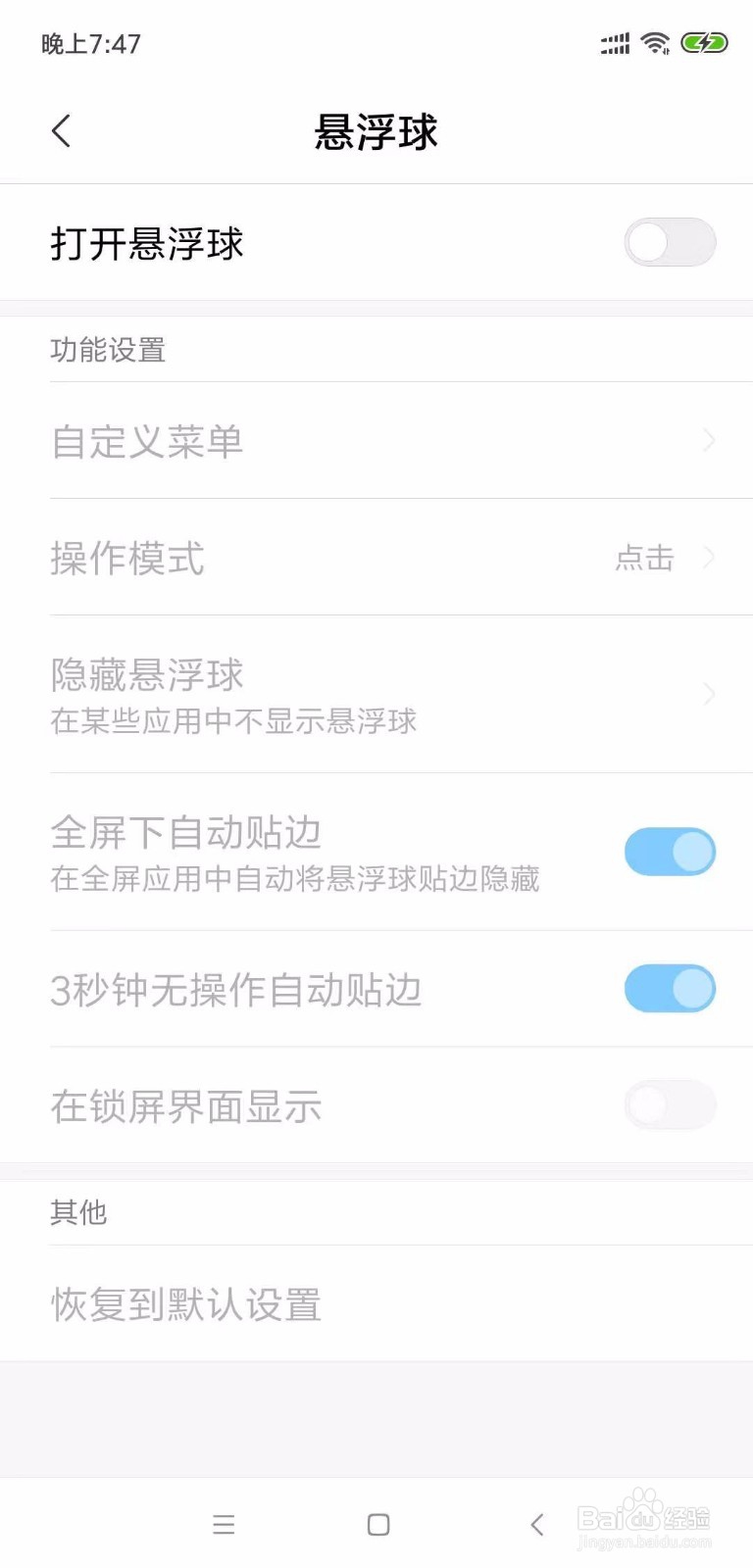
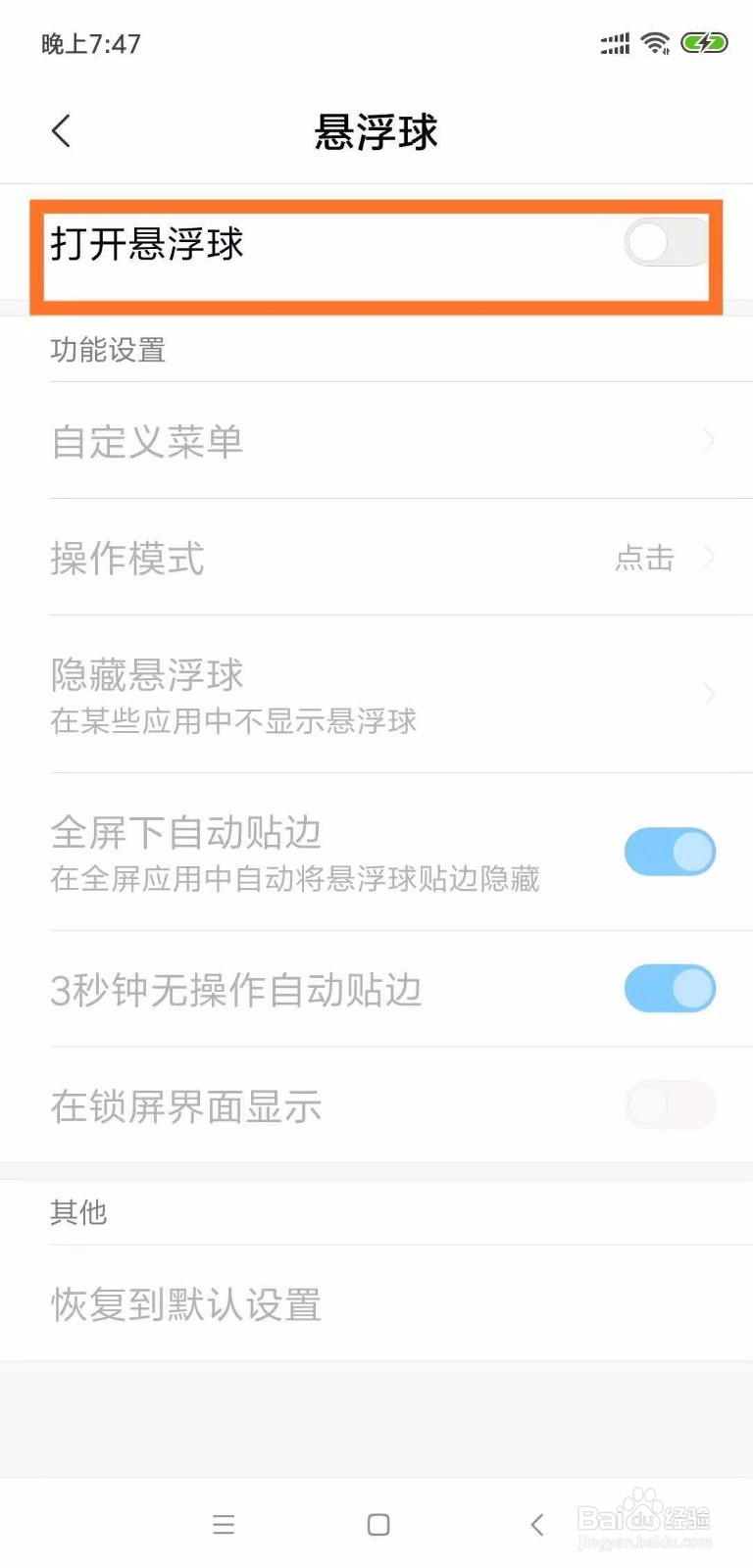
4、点击【自定义菜单】进入相关操作界面,点击任意按钮

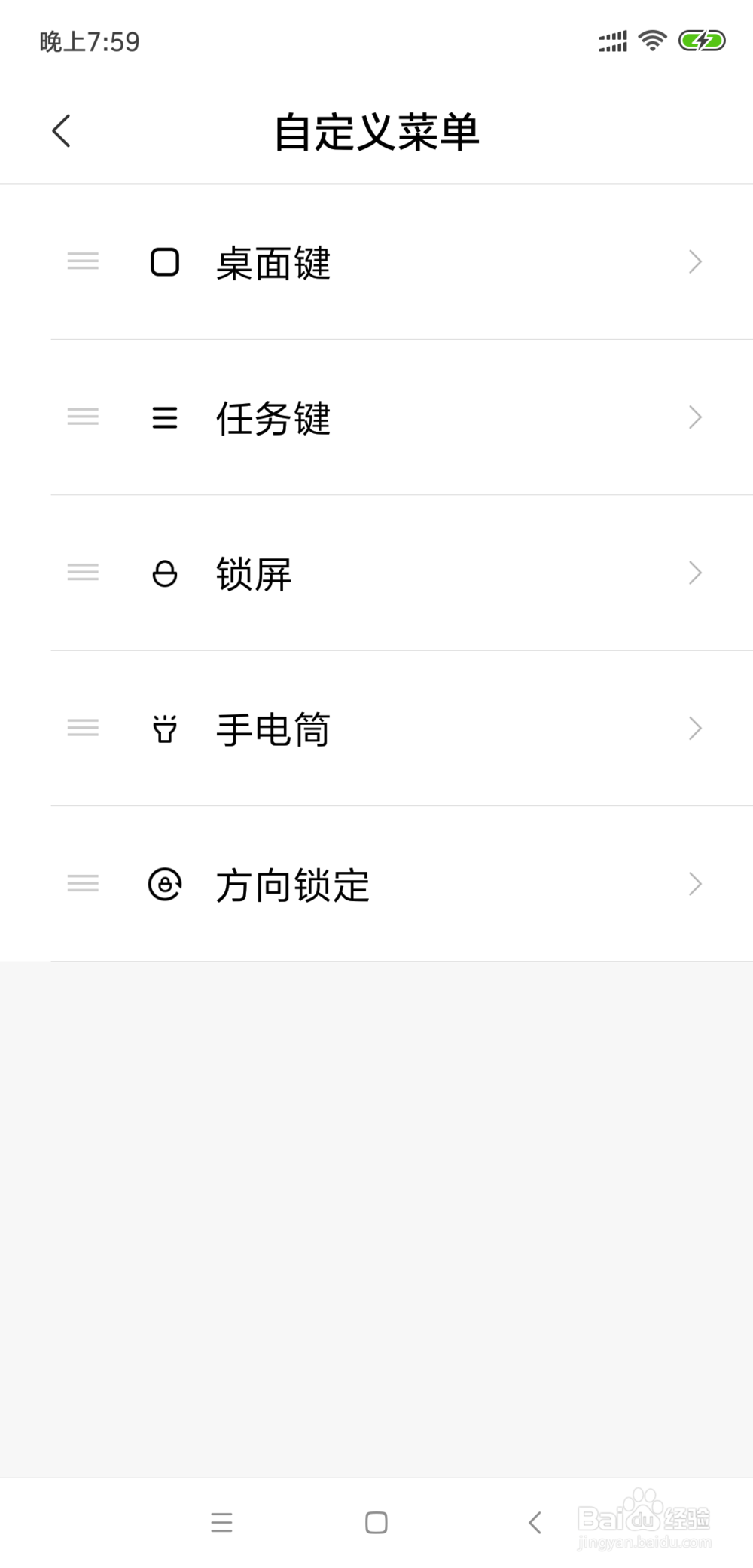
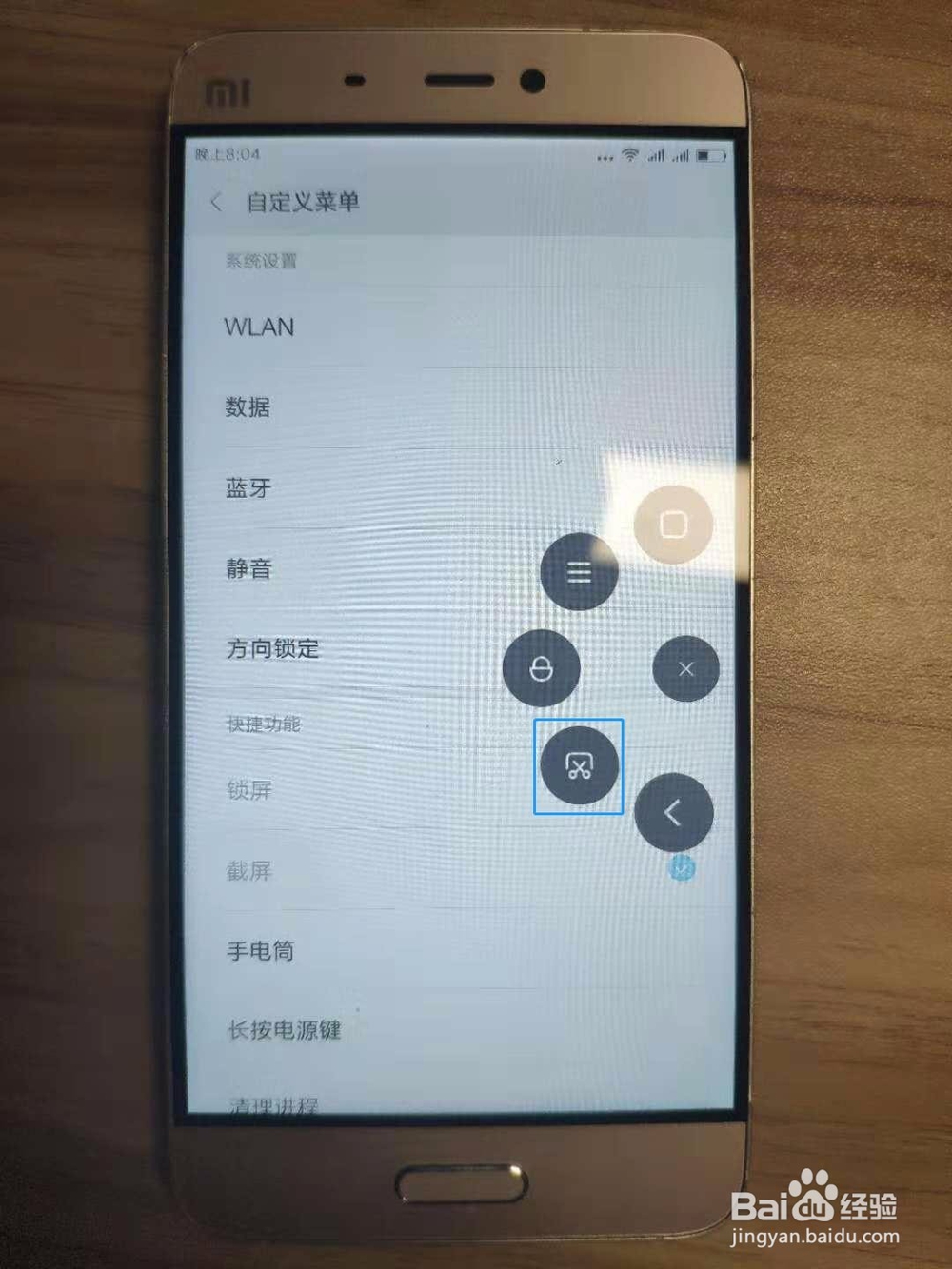
5、点击【截屏】进入相关的操作界面,看到【截屏】后面对勾已选
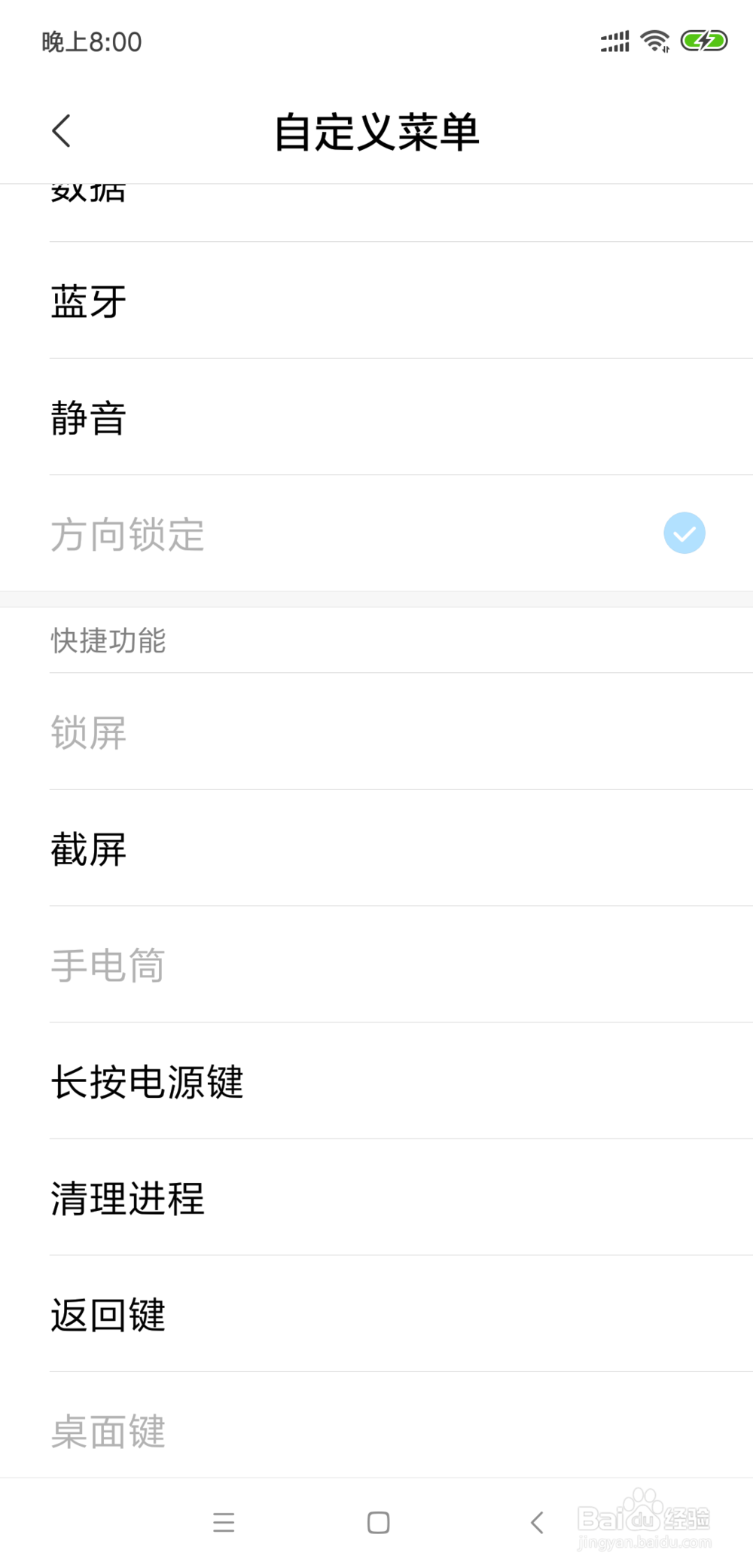
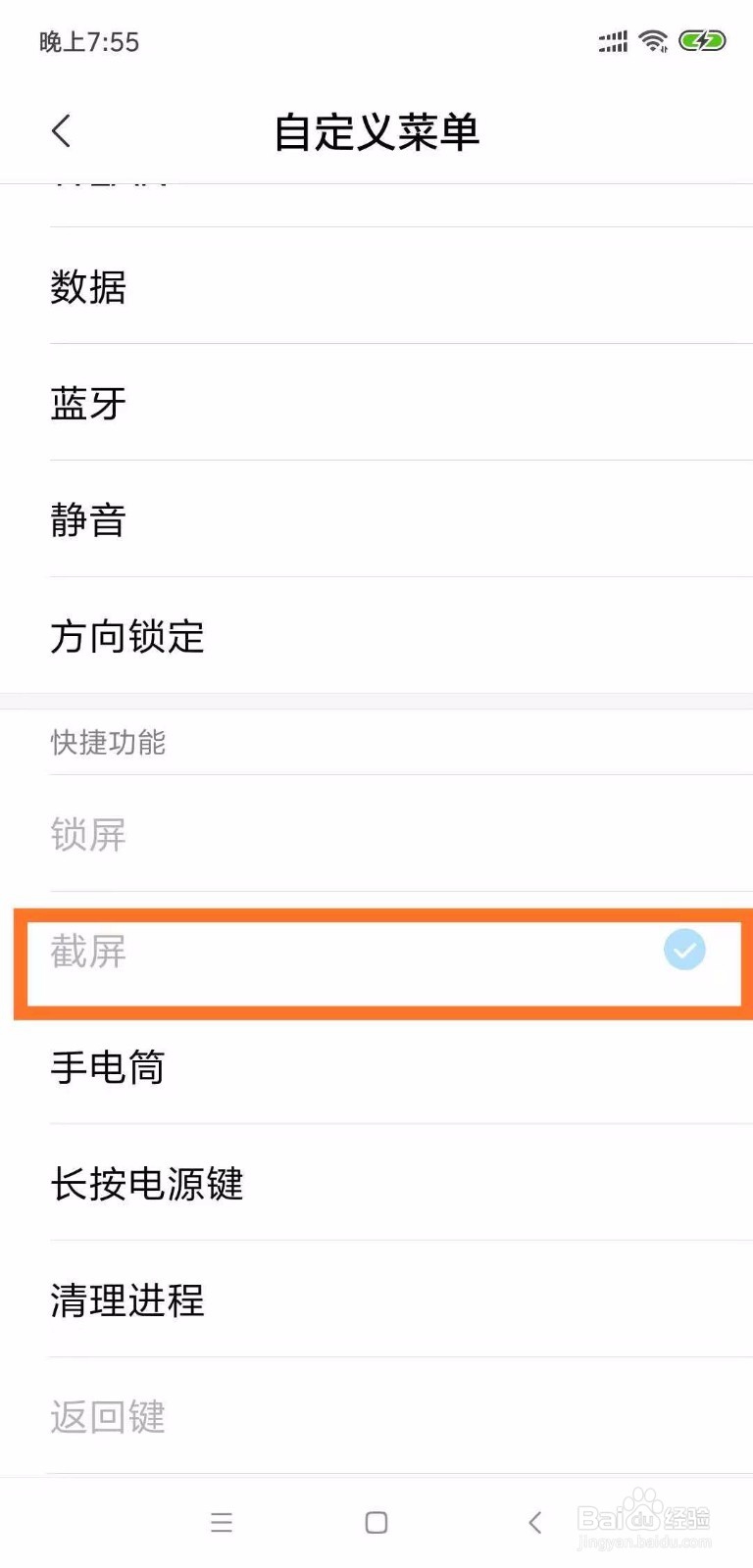
6、在手边右边打开悬浮球,点击【剪刀】图标,就成功截图
时间:2026-02-16 16:54:38
1、找到小米手机中的【设置】按钮,点击进入设置界面
2、下拉可以选择【更多设置】,点击进入相关的页面
3、选择【悬浮球】,进入其界面,选择【打开悬浮球】,其操作界面由灰色变亮
4、点击【自定义菜单】进入相关操作界面,点击任意按钮
5、点击【截屏】进入相关的操作界面,看到【截屏】后面对勾已选
6、在手边右边打开悬浮球,点击【剪刀】图标,就成功截图
