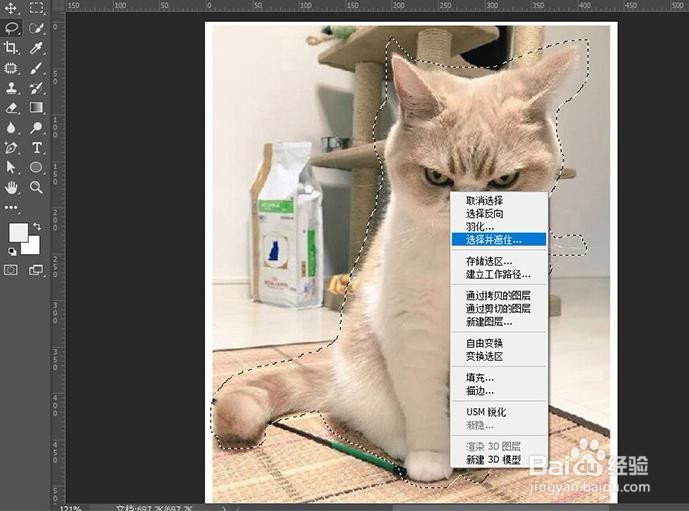
1、先用套索工具(L键)围着小猫咪圈选,建立选区; 2、在选区内鼠标右击,选择“选择并遮住”。
2、跳出神秘的面板,就是pS自带的图神器,在这里面用左边我标注的画 笔涂抹猫咪的边缘,注意调节的要和我的红框框一样哦!
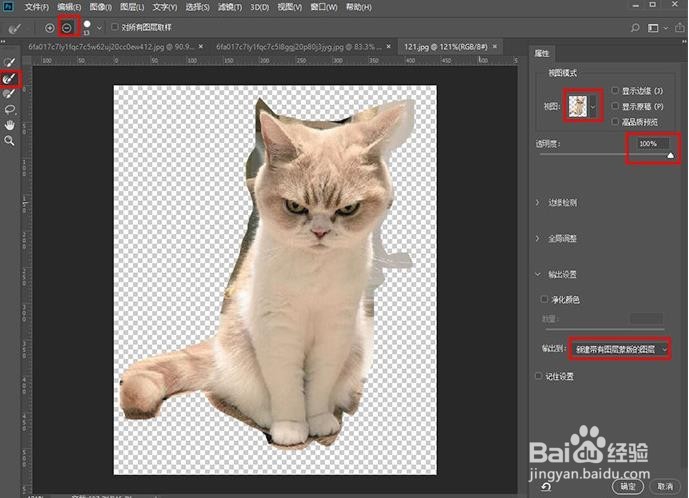
3、涂抹仔细,点确定,大致能做到下面效果,再用画笔在下面标注的蒙版里,涂掉多余的内容。
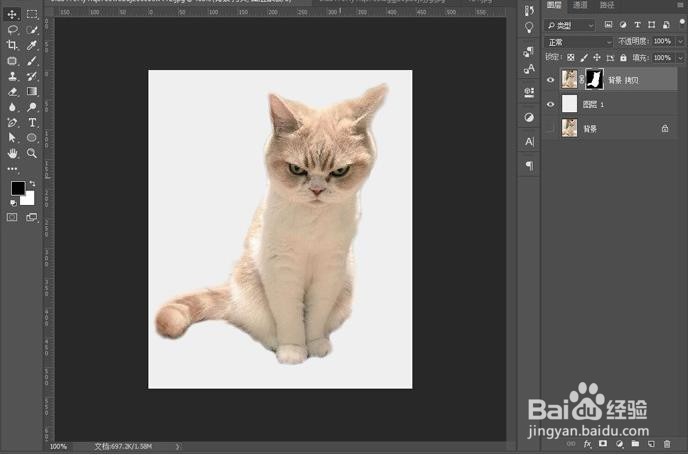
4、画笔精细处理蒙版后的效果出来啦。
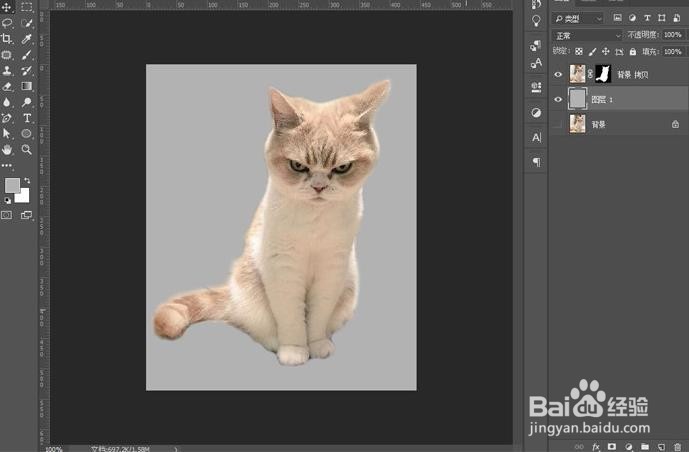
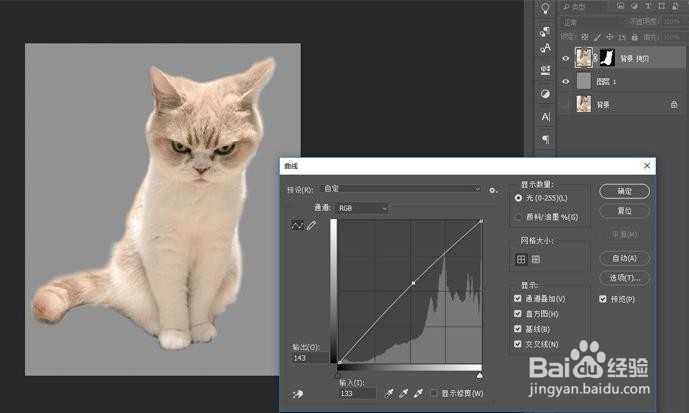
5、调出曲线(CTRL+M),把亮度加大得到最终效果。
时间:2026-04-23 07:30:13
1、先用套索工具(L键)围着小猫咪圈选,建立选区; 2、在选区内鼠标右击,选择“选择并遮住”。
2、跳出神秘的面板,就是pS自带的图神器,在这里面用左边我标注的画 笔涂抹猫咪的边缘,注意调节的要和我的红框框一样哦!
3、涂抹仔细,点确定,大致能做到下面效果,再用画笔在下面标注的蒙版里,涂掉多余的内容。
4、画笔精细处理蒙版后的效果出来啦。
5、调出曲线(CTRL+M),把亮度加大得到最终效果。
