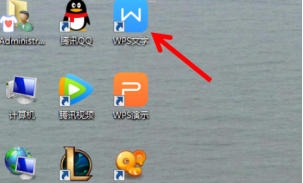
1、在电脑上打开wps文字软件。新建一个文档(或找到需要用的文档)。
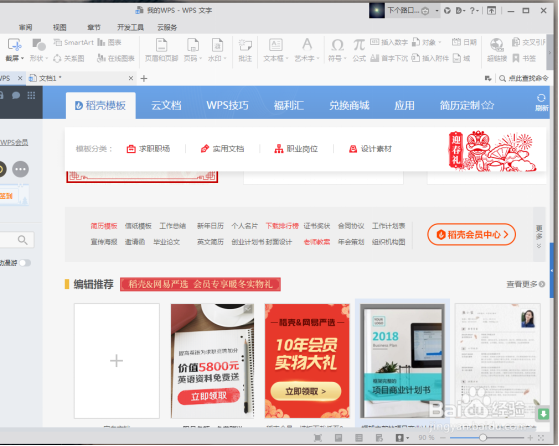
2、在这个文档中插入图片(或者找到需要标记的图片)。

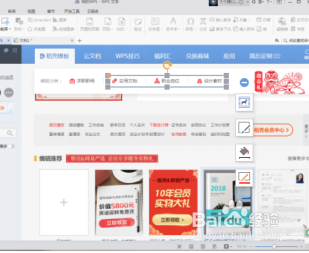
3、在“插入”找到“形状”,点开后选择“矩形“。在图片上需要标记的位置画一个矩形,然后把“形状填充”选为无填充颜色。之后调整边框大小、边框颜色、线型。


4、如果需要箭头指示就在“形状”中选择箭头。画在图片是同样要调整大小、边框颜色、线型、形状填充(不要选为无色)。

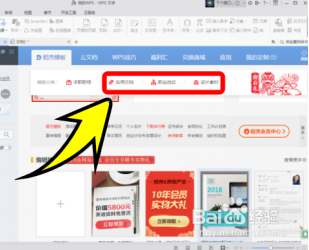
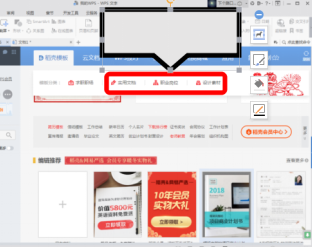
5、如果要文字说明,可以在“形状”中找到“矩形标记”画在图片合适位置,输入文字即可。


时间:2026-04-22 01:08:54
1、在电脑上打开wps文字软件。新建一个文档(或找到需要用的文档)。
2、在这个文档中插入图片(或者找到需要标记的图片)。
3、在“插入”找到“形状”,点开后选择“矩形“。在图片上需要标记的位置画一个矩形,然后把“形状填充”选为无填充颜色。之后调整边框大小、边框颜色、线型。
4、如果需要箭头指示就在“形状”中选择箭头。画在图片是同样要调整大小、边框颜色、线型、形状填充(不要选为无色)。
5、如果要文字说明,可以在“形状”中找到“矩形标记”画在图片合适位置,输入文字即可。
