Excel2010如何制作简单扇形统计图

 时间:2026-02-13 12:51:51

1、首先,打开要制作扇形统计图的Excel工作簿,选中A1到B4的数据区域。
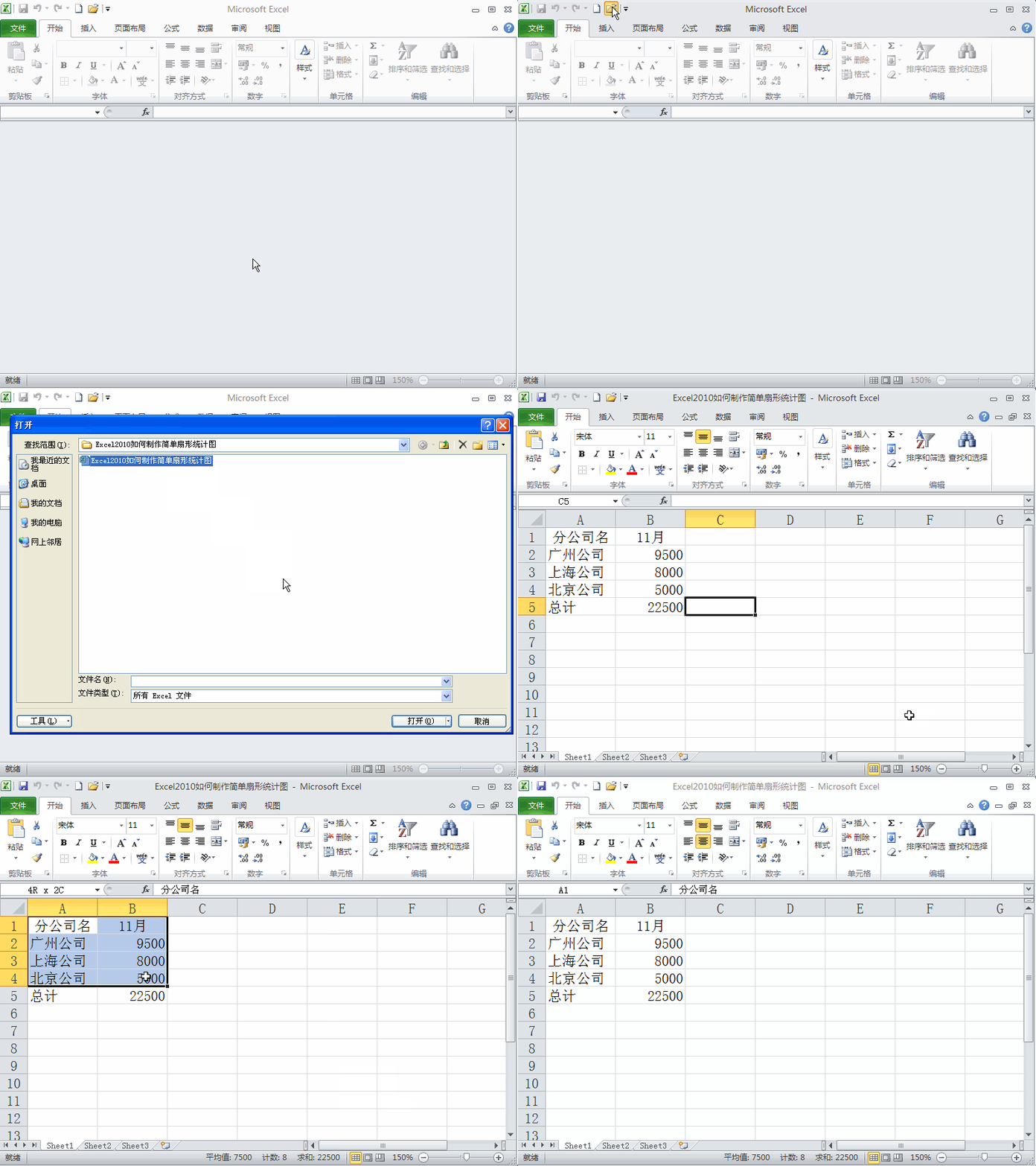
Excel2010如何制作简单扇形统计图

2、选好数据区后,点击插入菜单,在图表功能区中点击饼图,在弹出的项目中选择二维饼图中的第一个饼图。

Excel2010如何制作简单扇形统计图

3、饼图出来了,我们还得加上文字和数据标签。鼠标右击饼图,在弹出的菜单中选择添加数据标签。
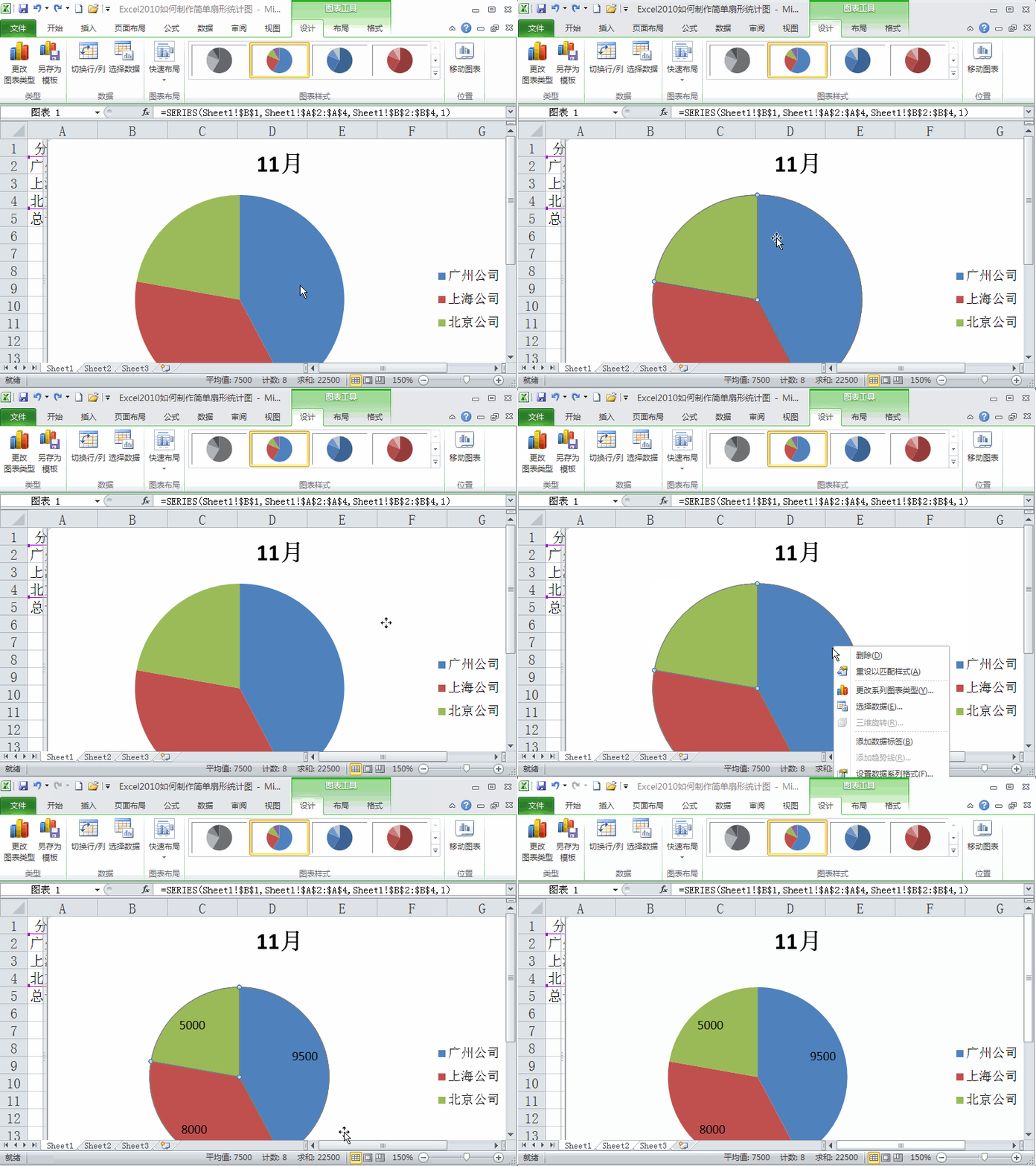
Excel2010如何制作简单扇形统计图

4、再次单击右键,选择设置数据标签格式。(也可以点击布局菜单的数据标签,其他数据标签选项)

Excel2010如何制作简单扇形统计图

5、在对话框中的标签选项里,将类别名称打勾,分隔符处选择分行符,点击关闭。

Excel2010如何制作简单扇形统计图

6、这样一个简单的扇形图就制作出来了。想要图表文字美观些,可以右击文字标签,选择字体,设置一下颜色等就可以了。

Excel2010如何制作简单扇形统计图

  • 怎样制作excel2010图表之折线图
  • excel2016如何快速制作曲面图
  • 如何用FineExcel制作多指标图表
  • Excel中exact函数的使用方法
  • Excel中给图形添加颜色和阴影
  • 热门搜索
    方法总比困难多 田鸡的做法大全 奥克斯空调质量怎么样 无证经营怎么处罚 七言绝句古诗大全 人物描写方法 王者荣耀昵称大全 毛血旺的家常做法 好段摘抄大全 泥鳅怎么做好吃