1、本例,需要我们为表格添加上顶部和底部双线边框,我们可以按照下列步骤操作。
首先,打开Excel文档,点击“AudTool”选项卡。
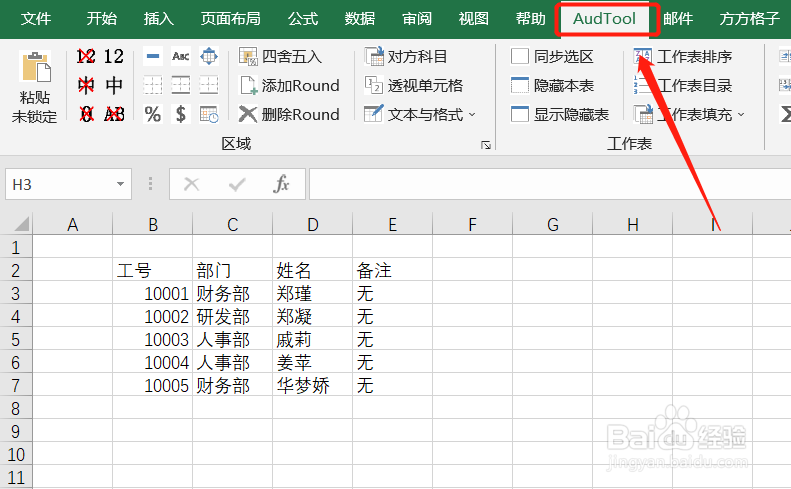
2、然后,我们选中需要添加边框的单元格范围。

3、选中后,我们找到下图的“区域”模块。

4、接着,在该模块,我们继续点击下图框选的图标。

5、点击后,我们就添加好边框啦!
怎么样?是否十分快捷呢?!

时间:2026-04-29 19:36:47
1、本例,需要我们为表格添加上顶部和底部双线边框,我们可以按照下列步骤操作。
首先,打开Excel文档,点击“AudTool”选项卡。
2、然后,我们选中需要添加边框的单元格范围。
3、选中后,我们找到下图的“区域”模块。
4、接着,在该模块,我们继续点击下图框选的图标。
5、点击后,我们就添加好边框啦!
怎么样?是否十分快捷呢?!
