Windows系统是我们常用的电脑系统,我们在使用电脑的时候,经常会设置系统的睡眠模式,让操作系统在用户停止操作一段时间后,自动进入睡眠模式,节约电脑能耗。那么WIN7系统的睡眠模式是怎么设置的呢?本文就由小编带大家了解一下,一起来看看吧~

工具/原料
系统版本:windows 7 旗舰版 Service Pack1
方法/步骤
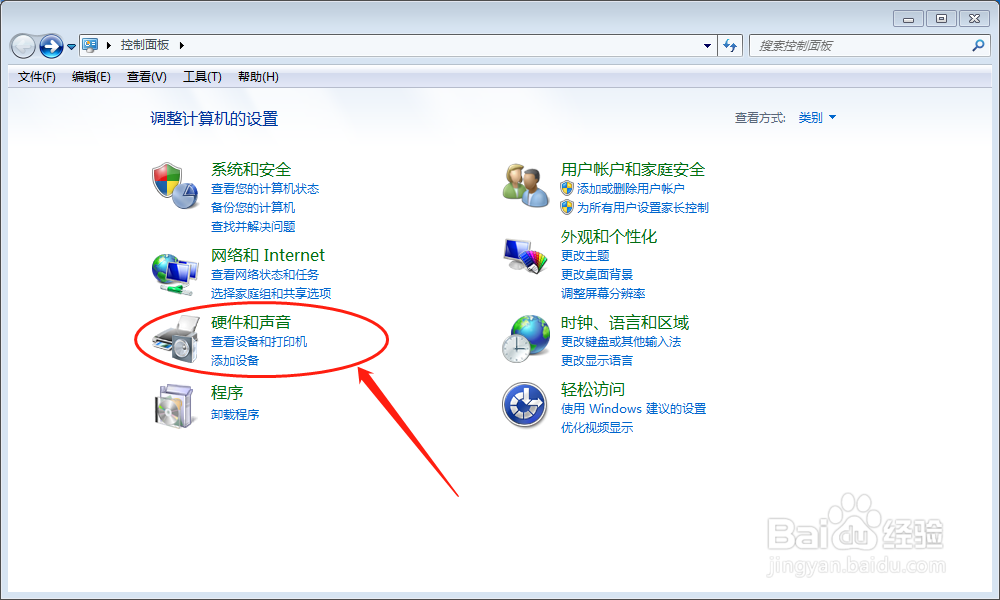
1.打开win7系统,进入控制面板,找到“硬件与声音”,如图
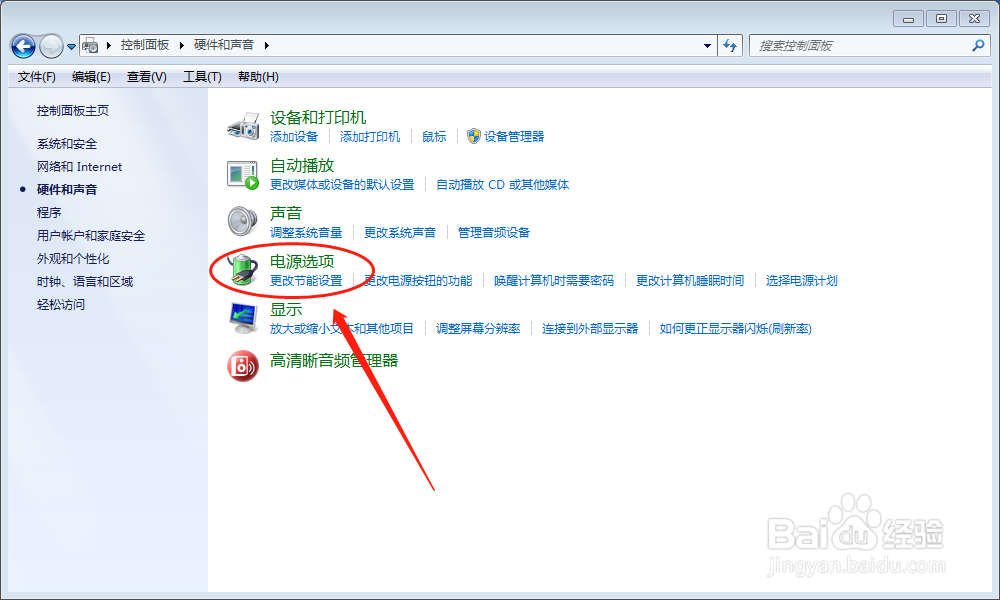
2.进入硬件与声音,找到“电源选项”,如图
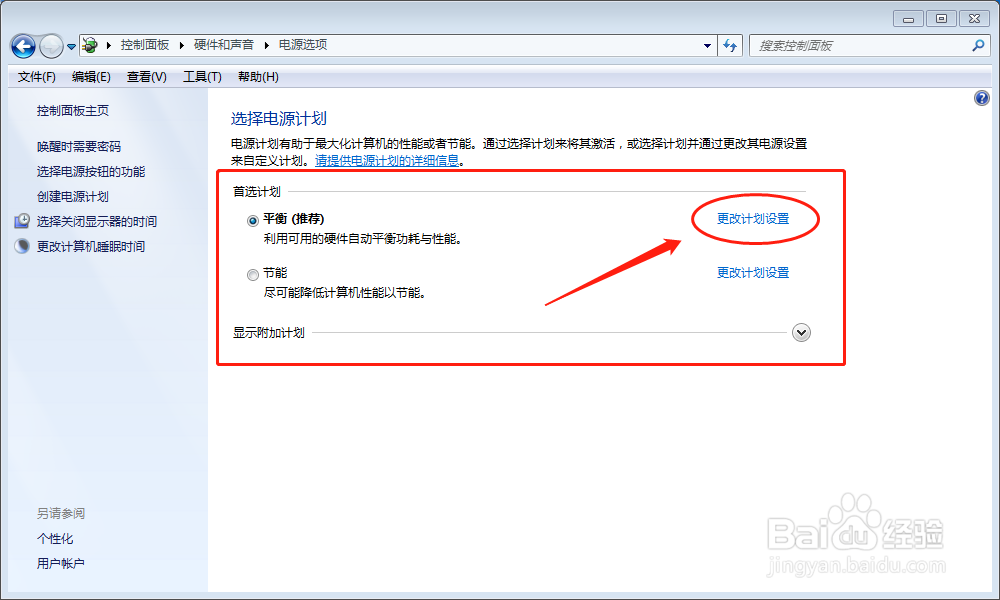
3.进入电源选项,可以看到目前系统的电源计划,选择“更改计划设置”,如图
4.进入电源计划,可以看到当前系统的“显示设置”和“睡眠设置”,如图
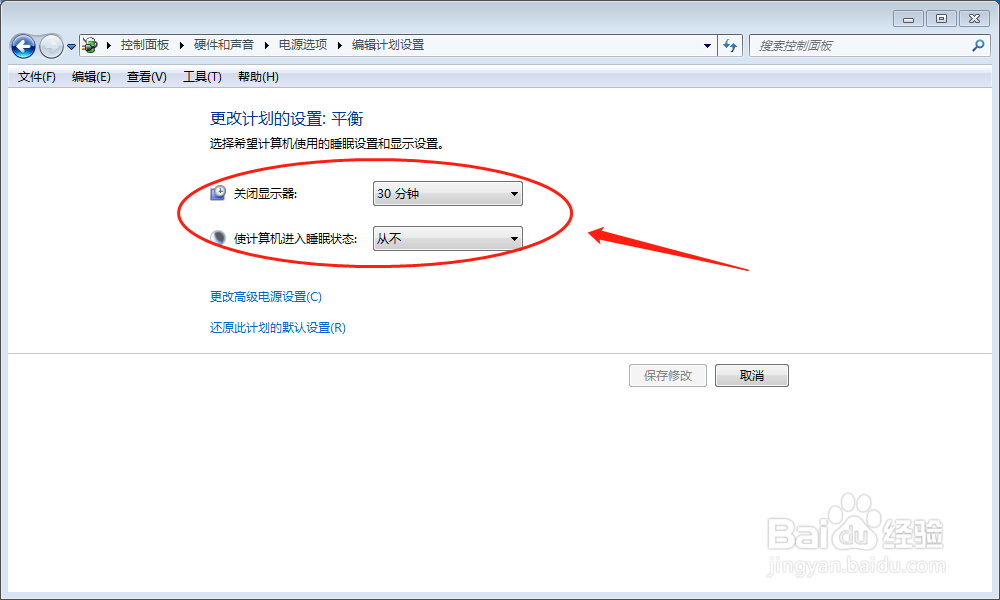
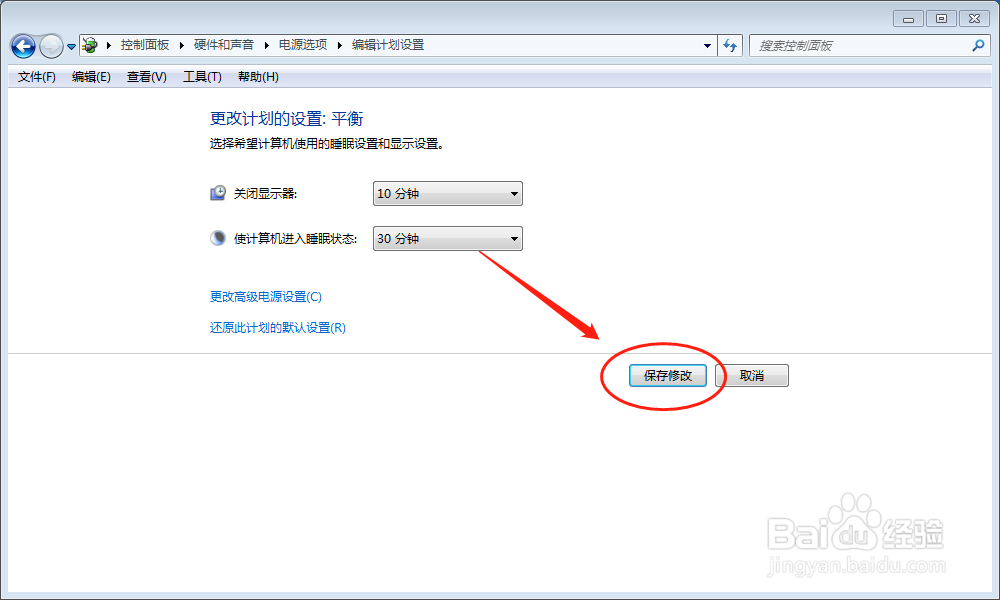
5.修改电源计划的显示设置与睡眠设置,然后保存更改。就完成了基础的睡眠设置功能。如图
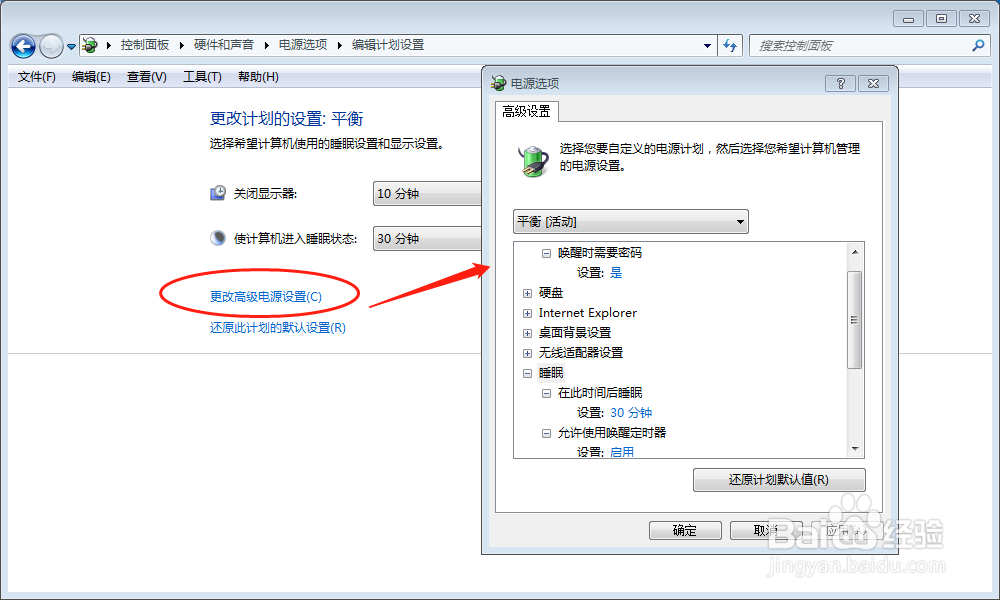
6.进入“更改高级电源设置”,可以对睡眠设置进行更多的配置,设置完成后保存即可完成睡眠模式的设置。如图
总结:
1.打开系统 ,进入控制面板;
2.找到硬件与声音,进入;
3.找到电源选项,进入;
4.更改电源计划,进行电脑睡眠设置;
5.完成睡眠模式的设置;
注意事项
tips.系统的睡眠模式设置就是电源计划的设置。
