ae跟踪摄像机目标点是什么怎么加选减选

 时间:2024-10-14 19:00:53

ae跟踪摄像机目标点是什么?怎么加选减选?笔者给大家简单介绍一下,希望对ae新手们有所帮助。

ae跟踪摄像机目标点是什么怎么加选减选

工具/原料

Adobe After Effects CC 2018

ae跟踪摄像机目标点是什么?怎么加选减选?

1、打开ae软件,点击从素材新建合成,在电脑中导入视频素材

ae跟踪摄像机目标点是什么怎么加选减选

2、选中视频素材图层,点击右侧的跟踪摄像机

ae跟踪摄像机目标点是什么怎么加选减选

3、进入后台分析过程,静静等待即可

ae跟踪摄像机目标点是什么怎么加选减选

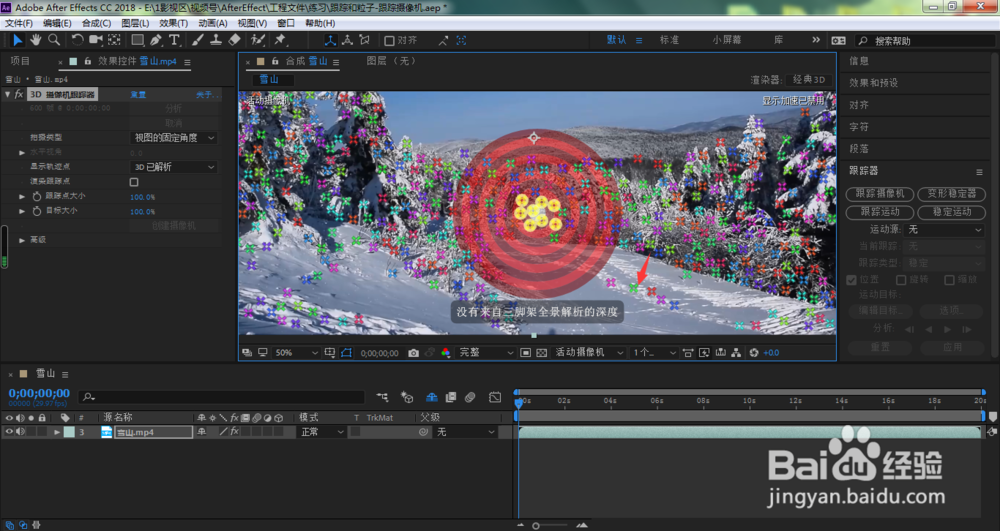
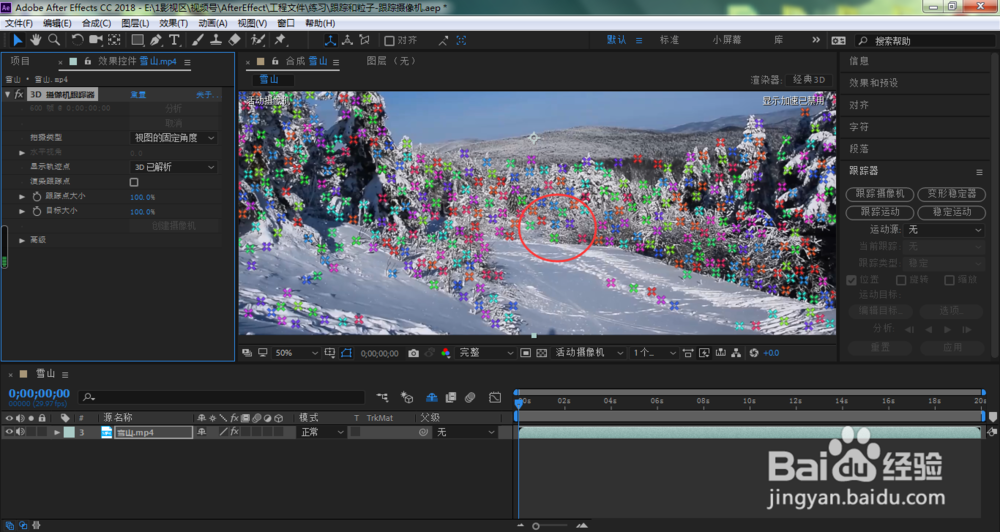
4、这时,我们可以看到画面中各种颜色的跟踪目标点,尽量选择绿色的目标点,避开红色目标点,这样合成的透视效果会更好,也就是3d效果会更突出
ae跟踪摄像机目标点是什么怎么加选减选

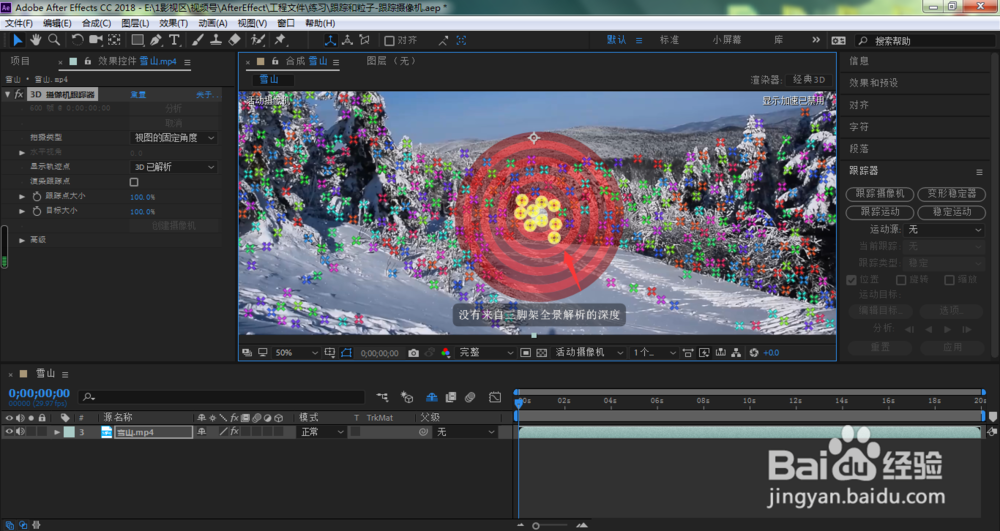
5、如下图所示,我们按住鼠标左键进行目标点的框选,将可以出现一个红色圈,也就是透视区域角度,从而判断出合成之后的立体效果是否真实
ae跟踪摄像机目标点是什么怎么加选减选

6、按住键盘Ctrl键,鼠标左键点击已框选的目标点,可以实现减选

ae跟踪摄像机目标点是什么怎么加选减选

7、同理,按住Ctrl键,鼠标左键点击框选之外的点,可以实现减选

ae跟踪摄像机目标点是什么怎么加选减选
  • AE怎样恢复初始的面板布局?
  • ae蒙版工具在哪里
  • AE拆分图层怎么合并
  • AE学习-如何调节运动速度
  • AE怎么修改图片大小
  • 热门搜索
    roy怎么读 速腾怎么样 白癜风是怎么引起的 怎么查看微信注册时间 怎么去毛孔 奶瓶怎么消毒 怎么屏蔽微信群消息 我的世界怎么找钻石 阳痿了怎么办 小米怎么连接电脑