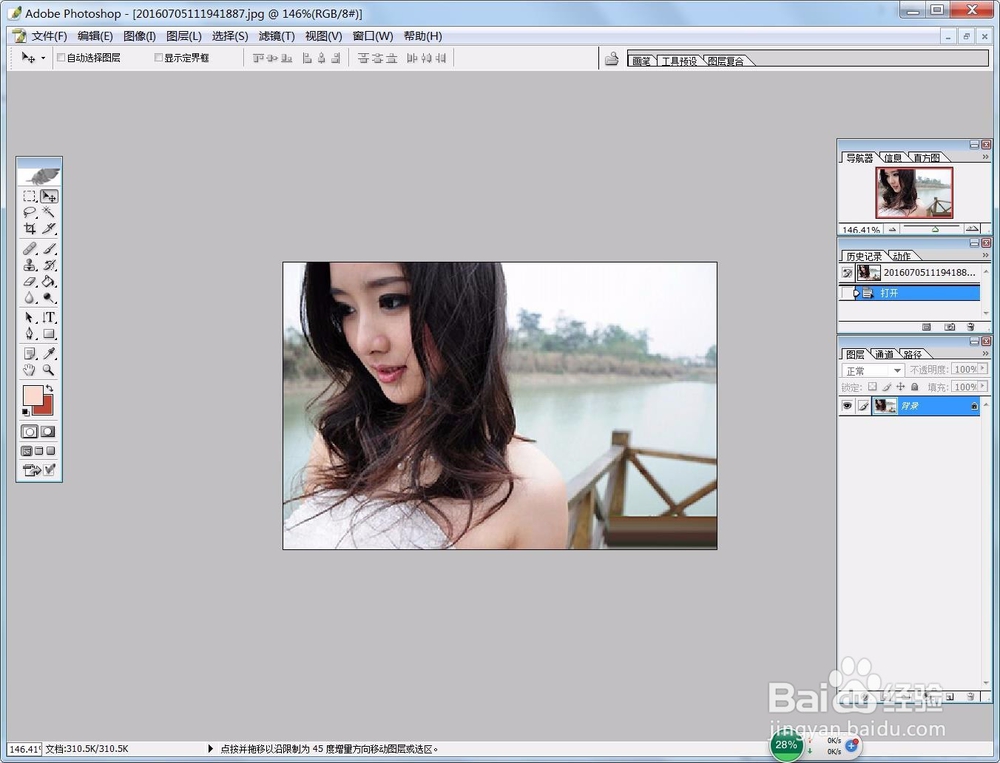
1、首先打开照片。
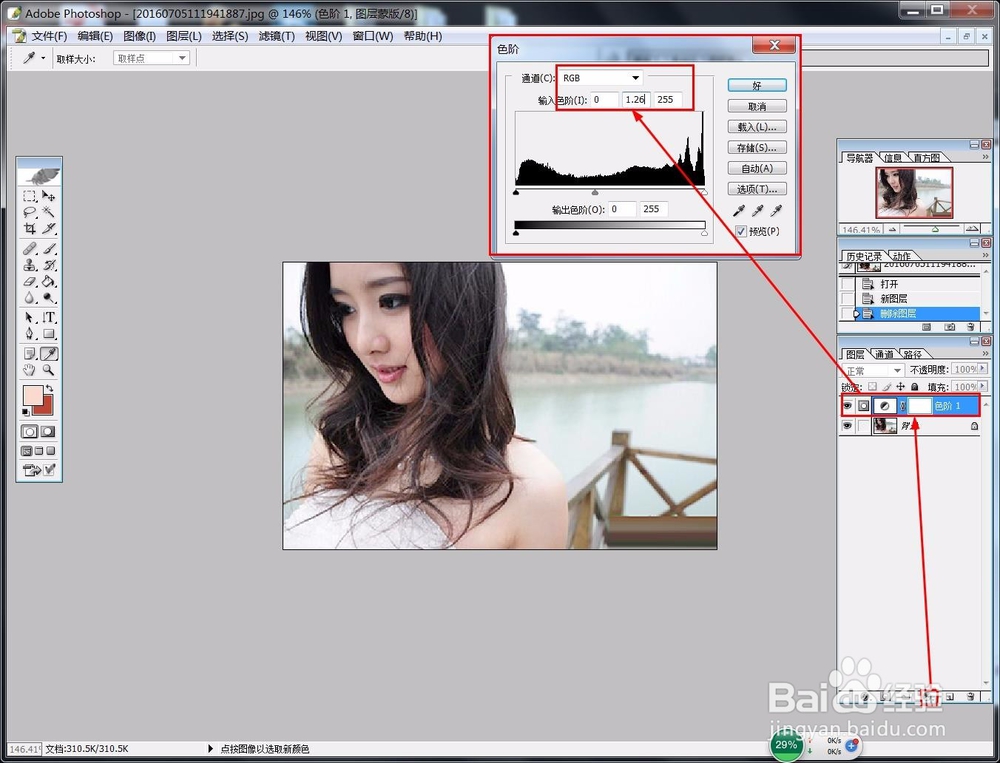
2、新建一个“色阶”调整图层,对RGB通道进行调整。
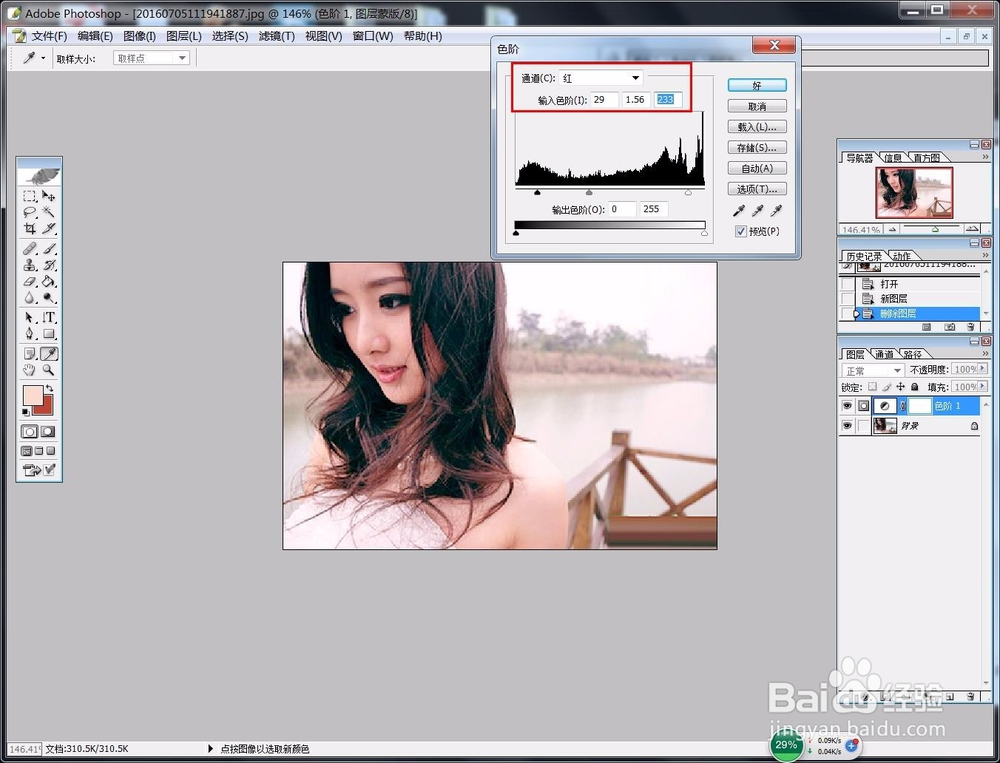
3、然后红色通道进行调整
4、然后绿色通道进行调整

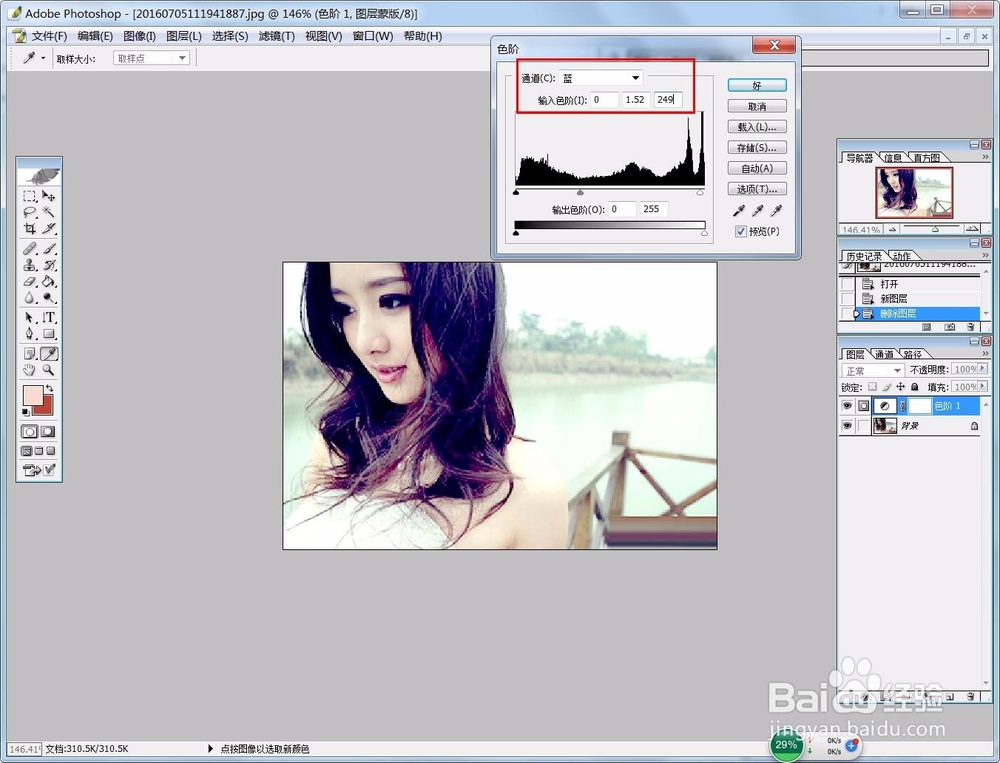
5、然后蓝色通道进行调整
6、再新建一个“色彩平衡”调整图层,对画面的颜色进行修整。
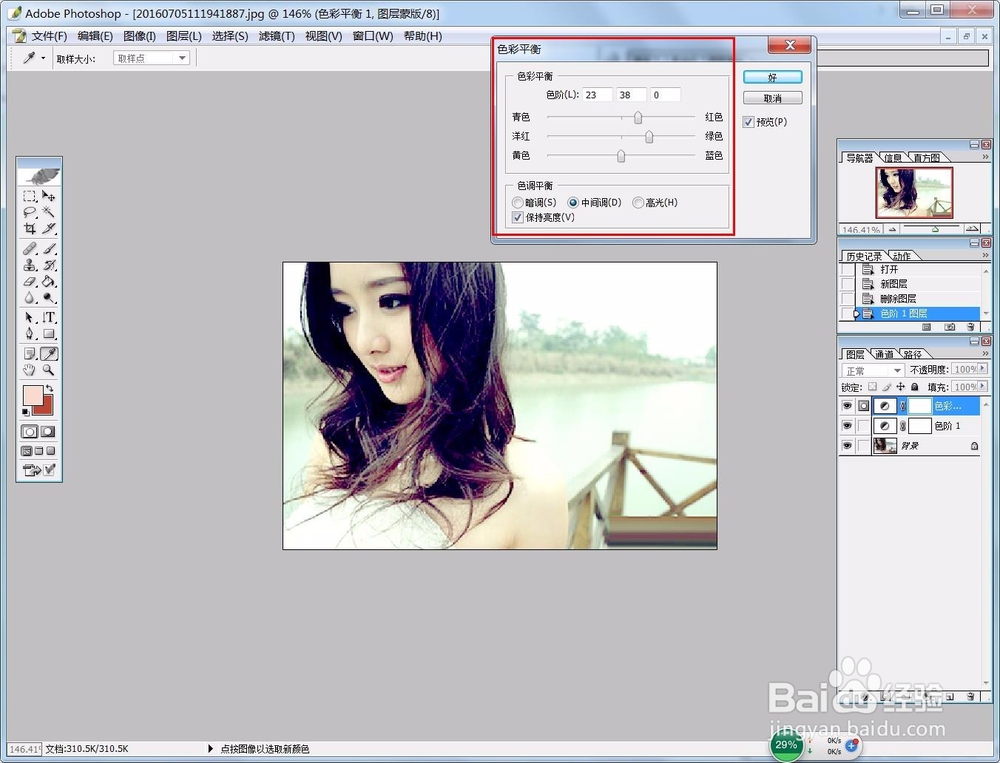
7、再新建一个“可选颜色”调整图层,对红色进行调整。
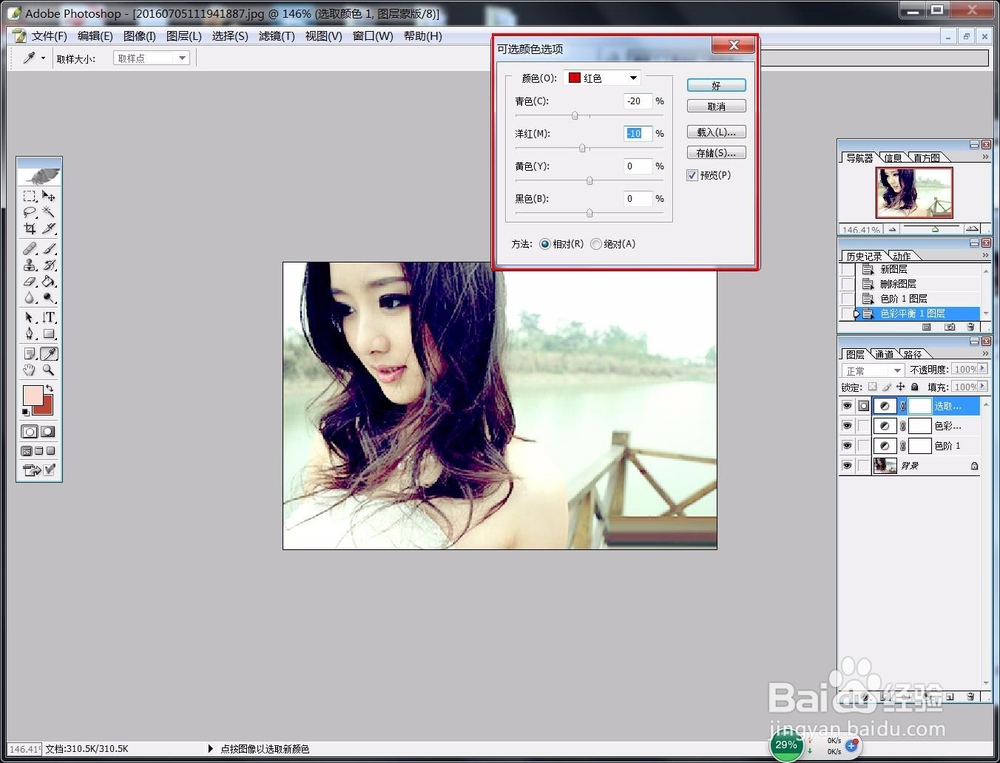
8、再新建一个“可选颜色”调整图层,对黄色进行调整。
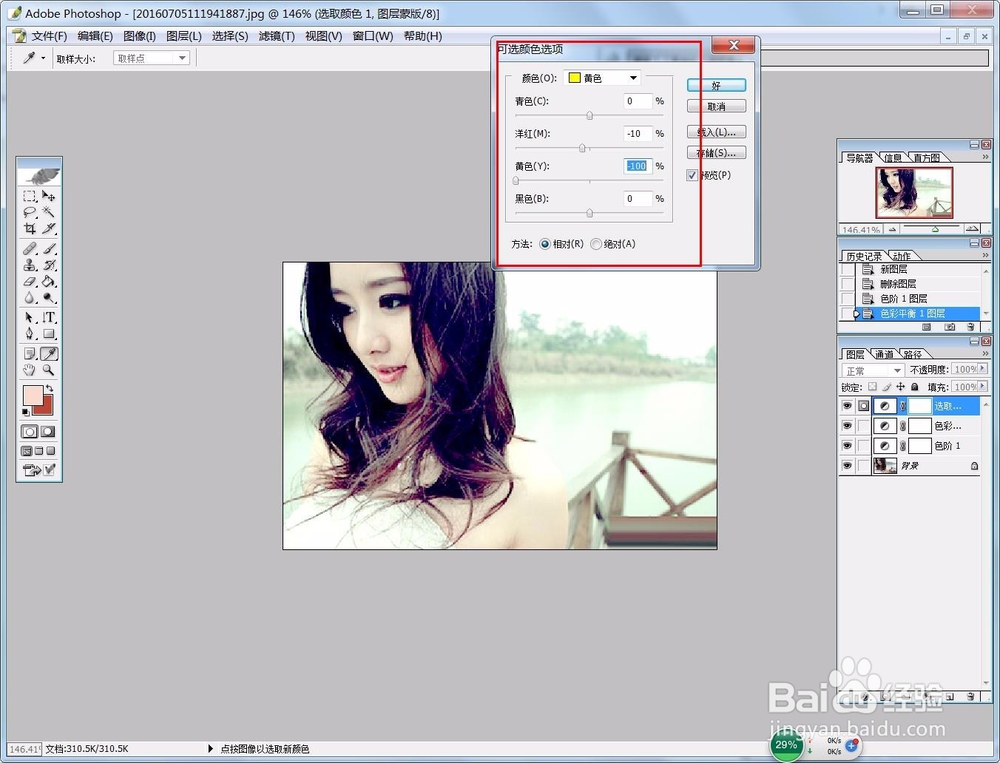
9、新建一个图层,从右上角往左下角拉一个白色到透明的线性渐变作为光线,将图层不透明度稍微修改一下,不要曝光过度。
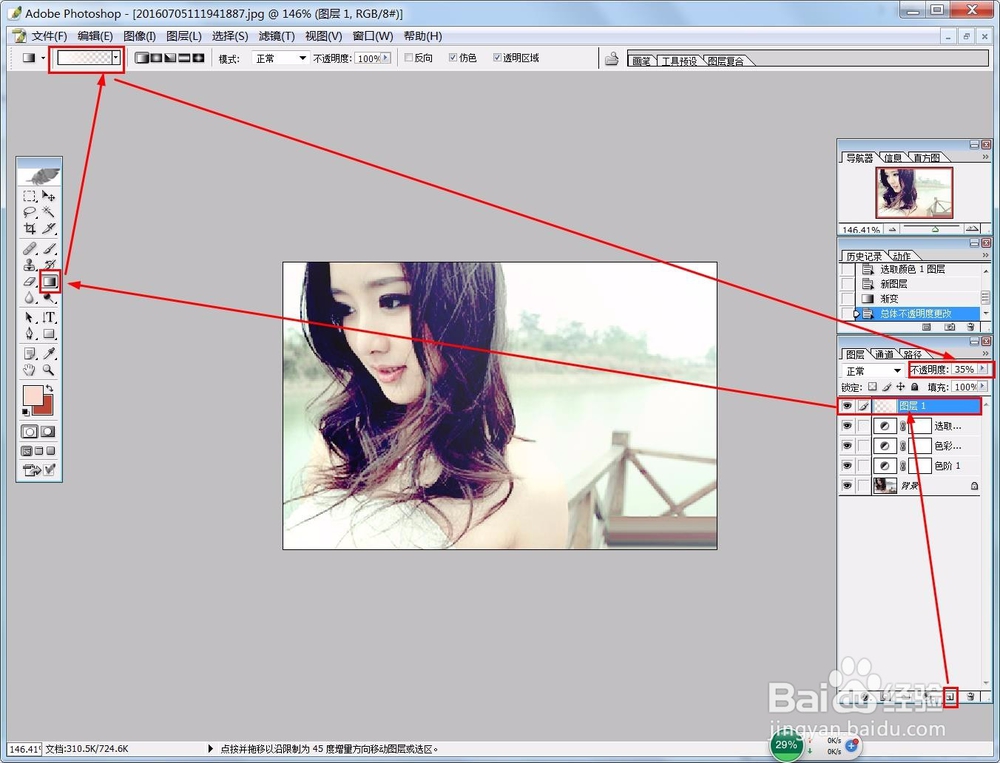
10、这样就大功告成了,自己也可以按自己的喜好小调整下效果
时间:2026-04-30 15:51:32
1、首先打开照片。
2、新建一个“色阶”调整图层,对RGB通道进行调整。
3、然后红色通道进行调整
4、然后绿色通道进行调整
5、然后蓝色通道进行调整
6、再新建一个“色彩平衡”调整图层,对画面的颜色进行修整。
7、再新建一个“可选颜色”调整图层,对红色进行调整。
8、再新建一个“可选颜色”调整图层,对黄色进行调整。
9、新建一个图层,从右上角往左下角拉一个白色到透明的线性渐变作为光线,将图层不透明度稍微修改一下,不要曝光过度。
10、这样就大功告成了,自己也可以按自己的喜好小调整下效果
