1、这里我们默认你已经安装了Python3和PyQt5相应的库。
Ubuntu:
sudo apt-get install python3
sudo pip3 install pyqt5(或sudo pip install pyqt5)
Windows:
下载安装python3和pyqt5
python3 pyqt5库
pip install pyqt5
2、这里以Windows操作系统为例。
打开PyQt5 Qt Designer
默认情况下会出现新建窗体的提示,如果没有,直接点击左上角新建即可。
这里我们打算新建一个Widget窗体。

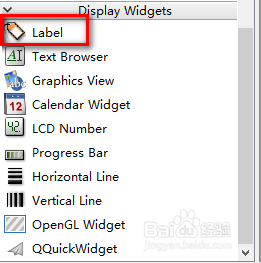
3、这里你可以拉一个label模块进去,并且双击可以修改label模块的显示文字。
这里我们暂且修改为:“这是我的第一个窗体”。
4、设置完后可能觉得字体有点儿小,不过没关系,你可以鼠标右键label。选择更改多信息文本,这里把字体设置为16.同样的也可以像word设置文字的居中,字体样式,颜色等。

5、另外,也可以鼠标右键label选择更改样式表。
在这里你一样也可以设置字体的各种属性,并且设置项更多,自定义度更高。

6、我们可以点击窗体->预览。或是快捷键CTRL+R对我们所见的窗体进行预览。

7、如果没有任何问题了,我们可以将它保存下来。注意,文件的保存格式默认为.ui。因为我们保存的是ui设计文件。
Pyhton3如果要使用这个界面文件,必须将其转换为Pyhton3程序才可以。
在cmd窗口下,输入命令:pyuic5 -o ui.py untitled.ui
就可以自动帮你转换了。
其中ui.py是转换后python文件名,untitled.ui是你的窗体文件名

8、转换成功后,我们利用记事本打开.py文件查看转换后的源代码。
我们发现,源代码只有一个类,没有具体可执行参数。所以这个程序目前还是不能运行的。

9、导入库
import sys
最后面写入程序入口:
if __name__ == "__main__":
app = QtWidgets.QApplication(sys.argv)
MainWindow = QtWidgets.QMainWindow()
ui = Ui_Form()
ui.setupUi(MainWindow)
MainWindow.show()
sys.exit(app.exec_())
具体看下图完整程序。

10、完成后在cmd窗口执行ui.py或python ui.py或双击文件,进行脚本程序的运行。
如果是双击运行程序默认也会打开一个cmd弹出窗,解决方案是将文件后缀.py改为.pyw就可以了。

