excel中,如何创建带标记的堆积折线图(1)

 时间:2024-10-13 22:23:16

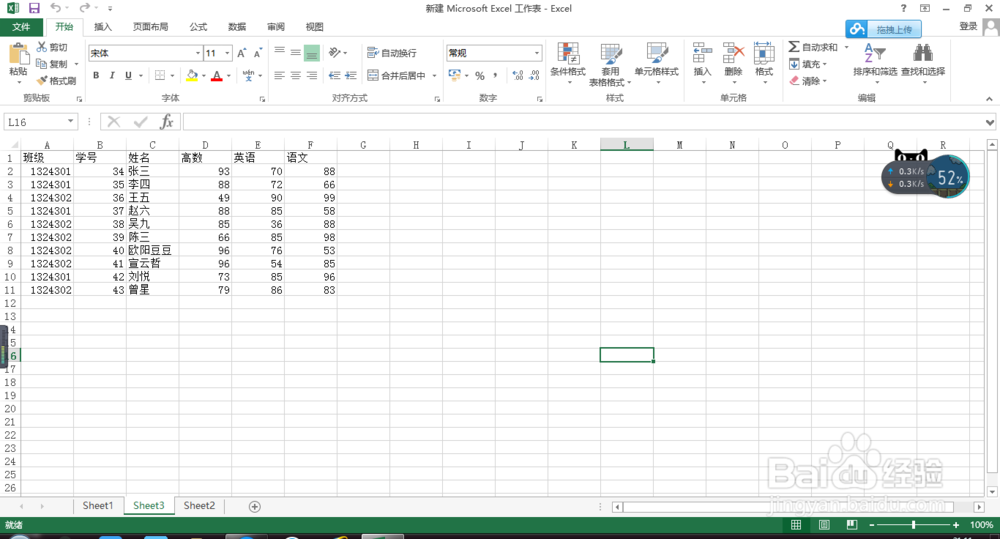
1、首先,打开一篇excel。

excel中,如何创建带标记的堆积折线图(1)

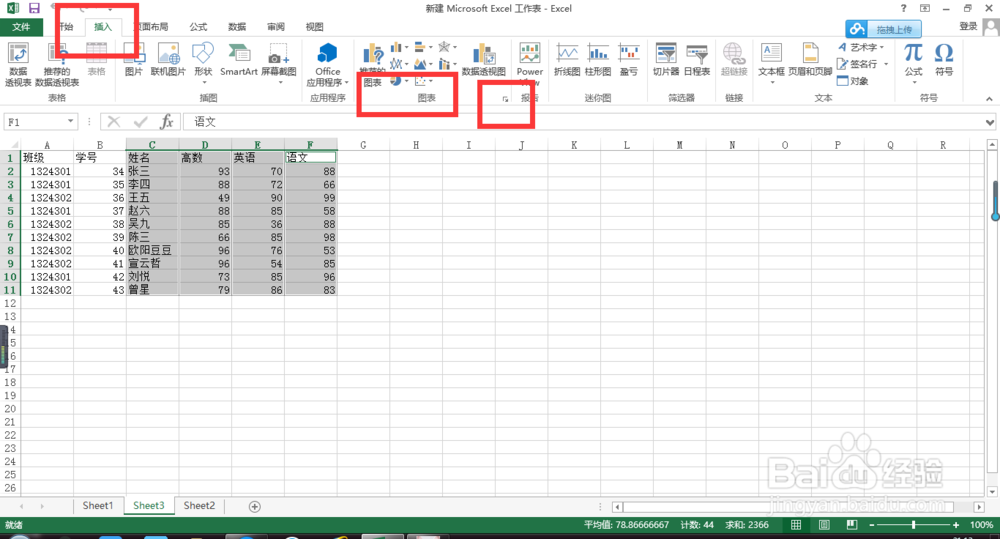
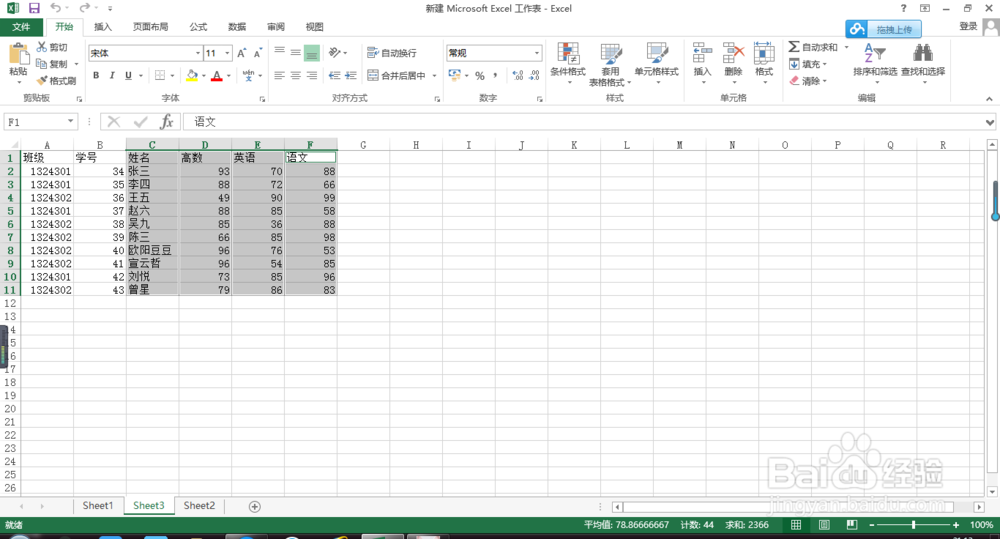
2、按住ctrl键,选择你要做成图表的数据的那一行或者那一列。比如我选择姓名,高数,英语,语文这四列。
excel中,如何创建带标记的堆积折线图(1)

3、然后点击菜单栏上面的“插入”的“图表”旁边的向下拉按钮。如图所示。

excel中,如何创建带标记的堆积折线图(1)

4、在弹出的窗口中选择“所有图表”,如图所示

excel中,如何创建带标记的堆积折线图(1)

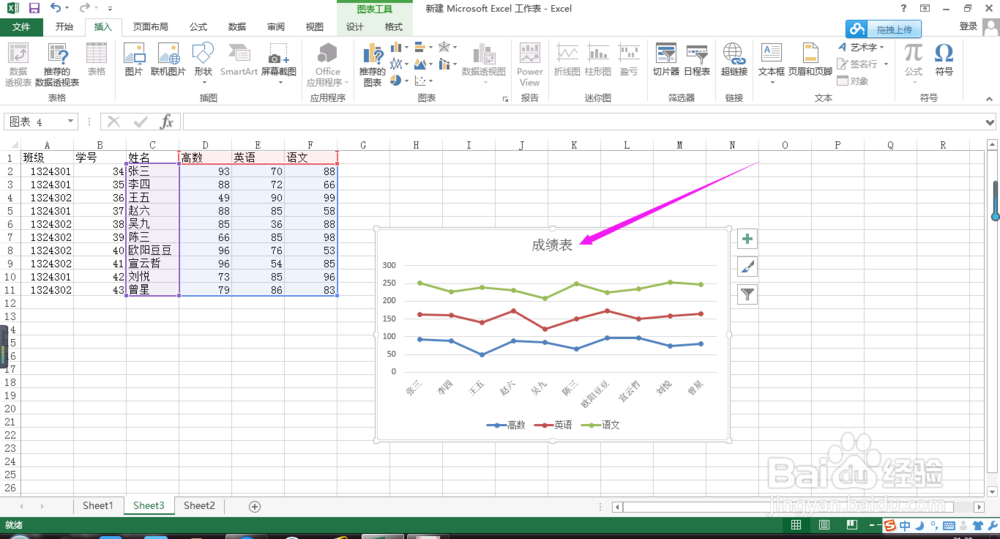
5、然后点击“带标记的堆积折线图”,选择带标记的堆积折线图即可,之后再点击“确定”。结果如图所示。

excel中,如何创建带标记的堆积折线图(1)

6、单击图表的标题,就可以输入你想输入的标题。如图所示。

excel中,如何创建带标记的堆积折线图(1)

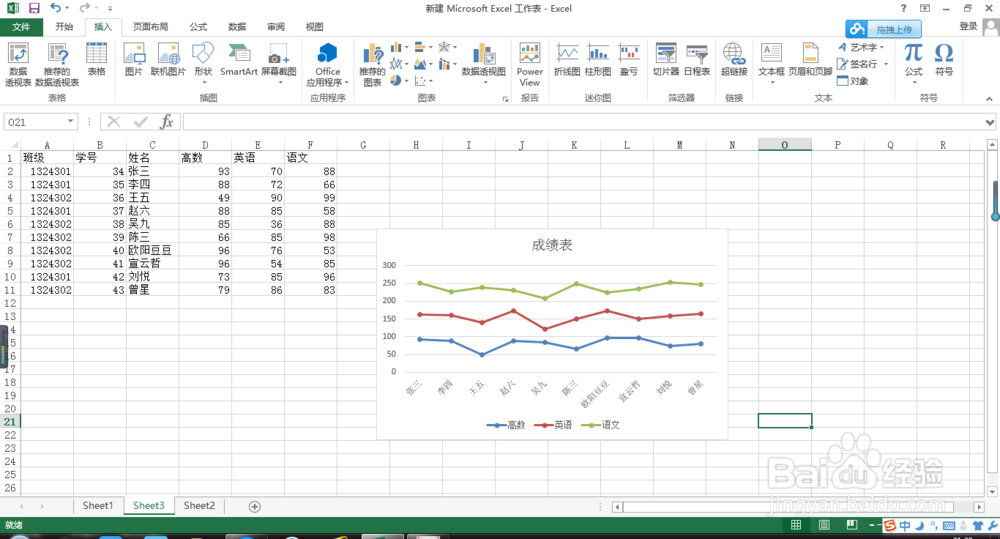
7、结果如图所示。在这里要表明的是只是列举图釉涑杵抑表创建的方法,文字的内容与图表所建立起来的并非一定是匹配的,请见谅。

excel中,如何创建带标记的堆积折线图(1)
  • Excel中怎样按关键字进行排序?
  • excel表格怎么套用表格格式
  • excel怎么设置自动套用格式
  • 浅红色填充色深红色文本怎么设置
  • 利用条件格式将字体设为红色
  • 热门搜索
    韩语怎么说 眼圈发黑是怎么回事 脸上痘印怎么快速去除 邮箱怎么发送文件夹 眼睛进异物怎么办 大侠霍元甲怎么死的 pdf怎么打开 静脉曲张怎么预防 吉他弦怎么换 简历特长怎么写