1、打开word文档,输入完毕要填写的内容
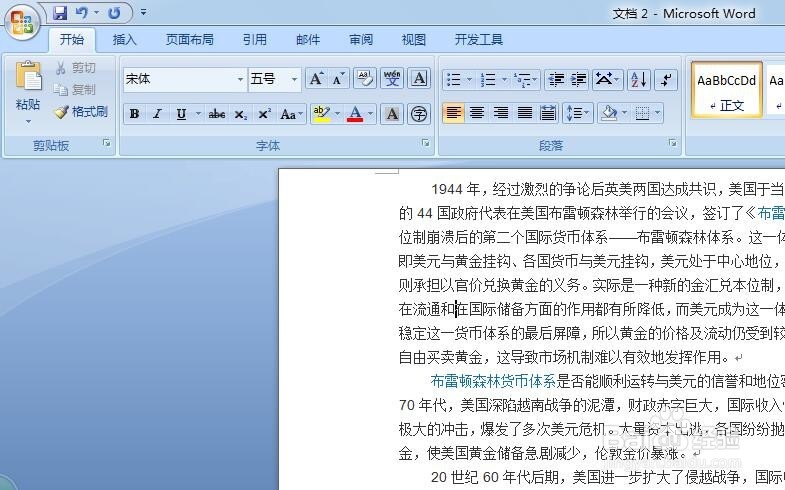
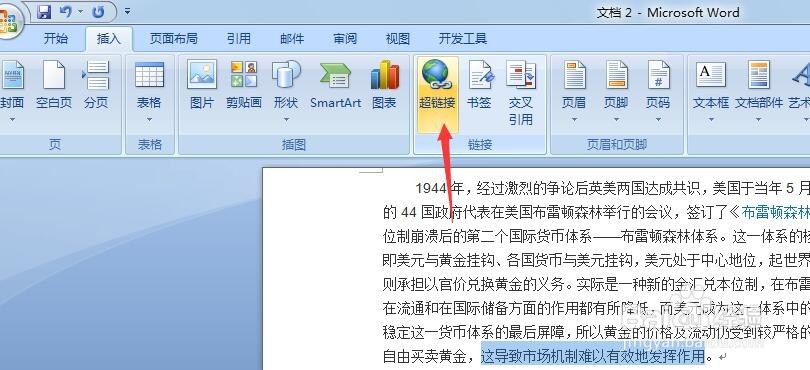
2、选中要添加超链接的文字,点击工具栏上的插入按钮

3、然后在插入菜单界面中,点击“超链接”按钮选项
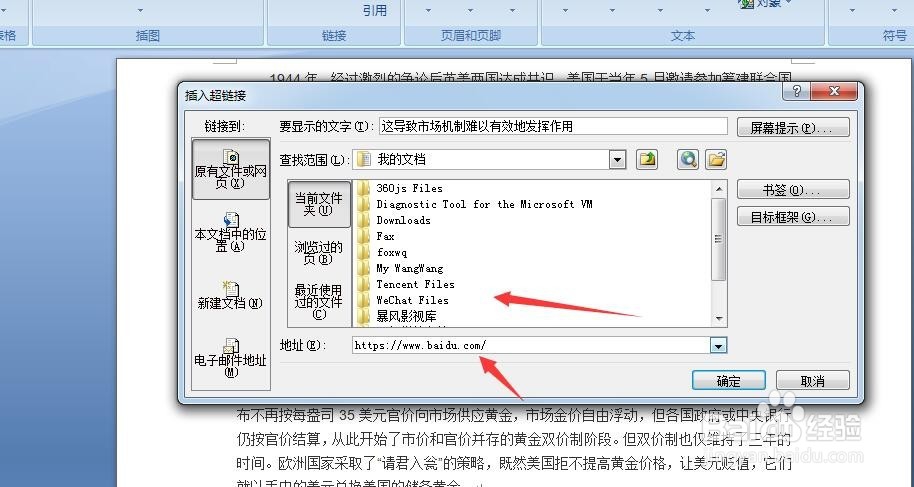
4、在弹出的插入超链接界面中,地址栏处输入网络地址,或者选择相应的文件信息
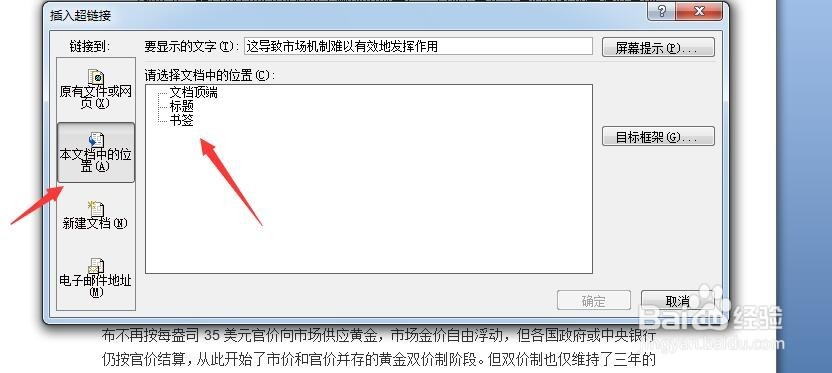
5、或者点击右侧的“本文档中的位置”,可以选择“文档顶端”,“标题”,“书签”这几个项进行选择
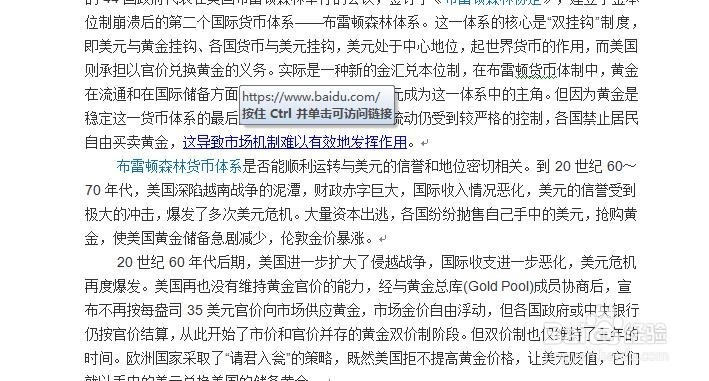
6、设置完毕之后,点击确定按钮,我们就能看到文字的超链接样式
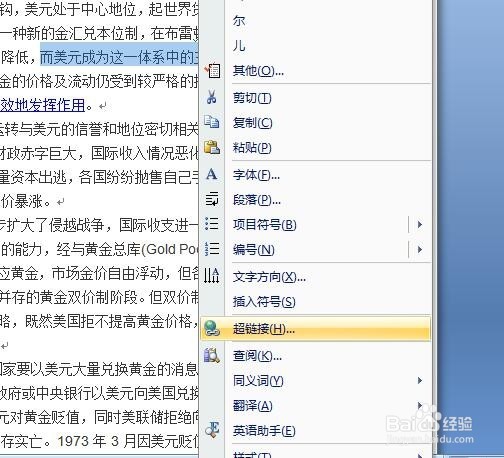
7、打开超链接的编辑方式,可以选中文字之后,点击鼠标右键,再弹出的菜单中,点击“超链接”按钮
时间:2026-04-22 18:45:34
1、打开word文档,输入完毕要填写的内容
2、选中要添加超链接的文字,点击工具栏上的插入按钮
3、然后在插入菜单界面中,点击“超链接”按钮选项
4、在弹出的插入超链接界面中,地址栏处输入网络地址,或者选择相应的文件信息
5、或者点击右侧的“本文档中的位置”,可以选择“文档顶端”,“标题”,“书签”这几个项进行选择
6、设置完毕之后,点击确定按钮,我们就能看到文字的超链接样式
7、打开超链接的编辑方式,可以选中文字之后,点击鼠标右键,再弹出的菜单中,点击“超链接”按钮
