Win10运行程序被阻止怎么办

 时间:2026-02-14 16:22:18

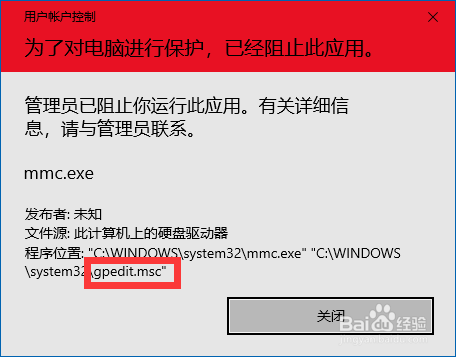
1、如图所示,当我们运行某些程序时,就会发现,堆的程序应系统的阻止而导致运行失败,对此,我们首先获取想要运行的程序的名称。
Win10运行程序被阻止怎么办

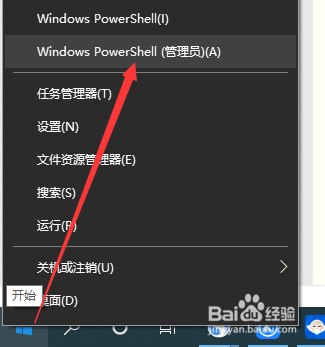
2、接下来我们鼠标右键桌面左下角的WINDOWS开始菜单,从其列表中选择如图所示的命令提示符笑打开。
Win10运行程序被阻止怎么办

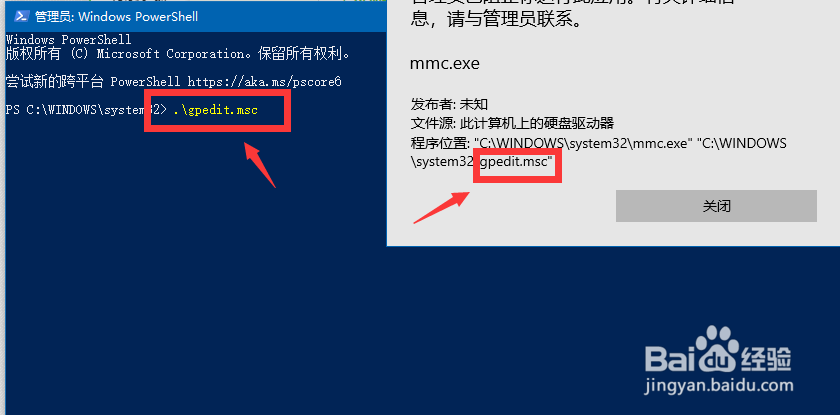
3、在此,我们需要以管理员身份进行命令提示符的运行操作,在此,我们直接输入我们想要运行的程序名,就会发现可以正常进行运行操作了。
Win10运行程序被阻止怎么办

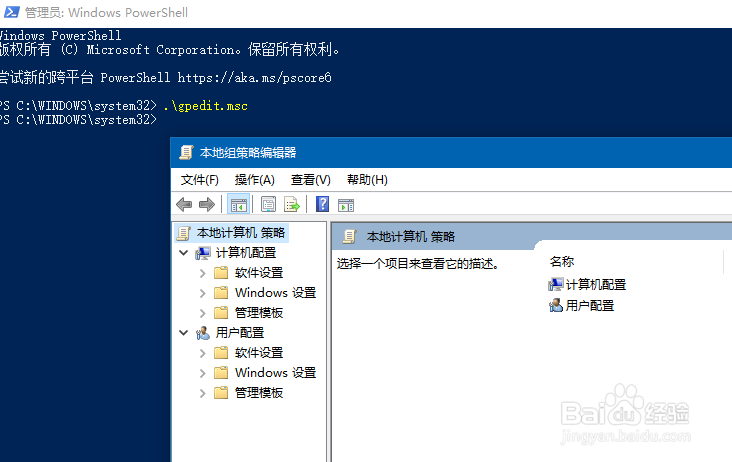
4、如图所示,当对应的组策略,编辑界面打开之后,我们就可以通过修改其中的相关数据,实现操作系统对特定程序运行的拒绝操作。
Win10运行程序被阻止怎么办

Win10运行程序被阻止怎么办

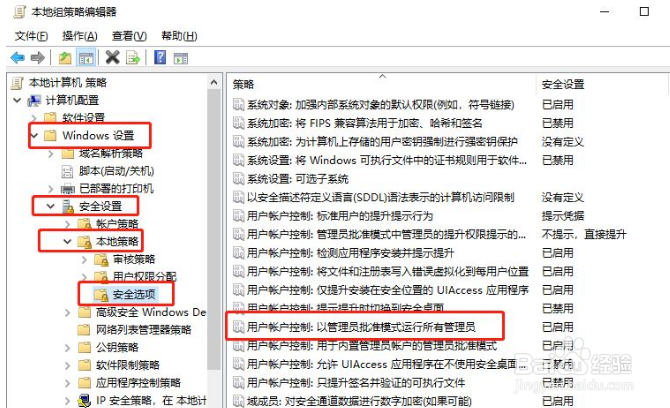
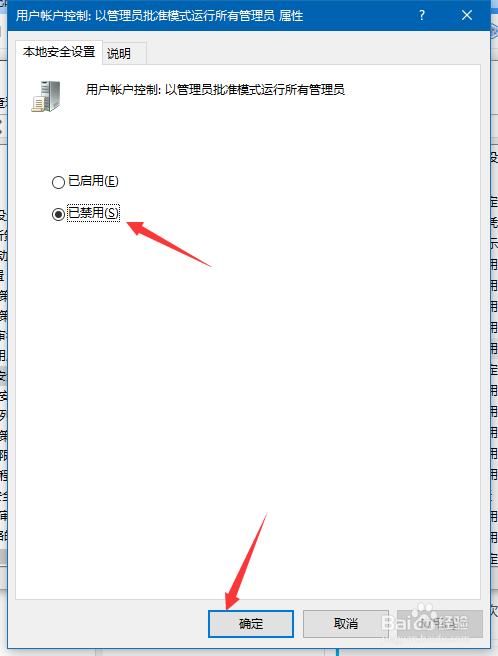
5、从打开的注册表编辑界面中,按图示进行展开,找到用户账户控制选项,并在其弹出的窗口中勾选已禁用选项,点击确定按钮,最后重启一下计算机就可以了。
Win10运行程序被阻止怎么办

Win10运行程序被阻止怎么办

  • Windows10如何阻止运行应用程序
  • Win10怎么关闭防火墙弹出通知
  • 本地组策略编辑器怎么打开
  • Win10安全中心找不到了怎么开启
  • 系统提示应用无法在你的电脑上运行怎么办
  • 热门搜索
    5月9日是什么日子 巨细胞病毒是什么 温柔的反义词是什么 喝什么养胃 d3是什么 手脚冰凉是什么原因 顶针是什么 红细胞高是什么原因 cum是什么意思 毛囊炎用什么药膏