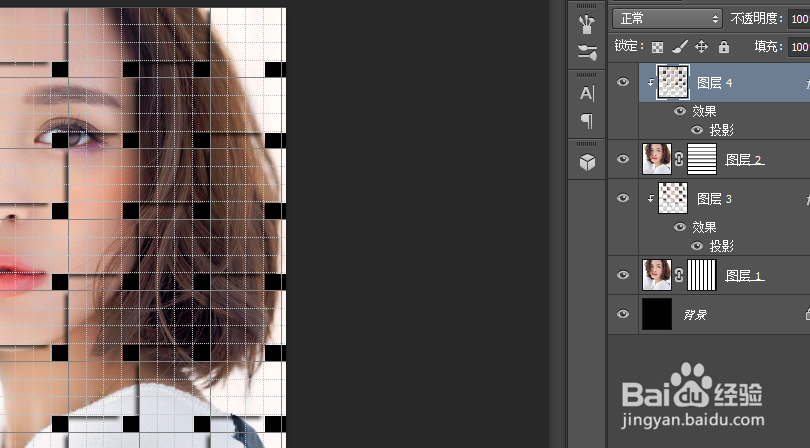
1、在PS软件里打开需要制作的图片,并复制两层,命名为图层一和图层二,接着执行【视图-显示-网格】。
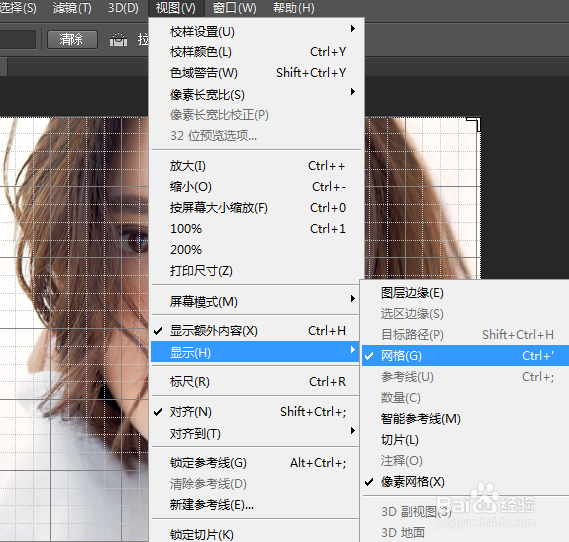
2、然后使用矩形选框工具操作图形1,每三个选取一列,中间间隔一格,相同方法选满整张图片,完成后,点击添加图层蒙版。

3、与图层一相同方法横向操作图层2.
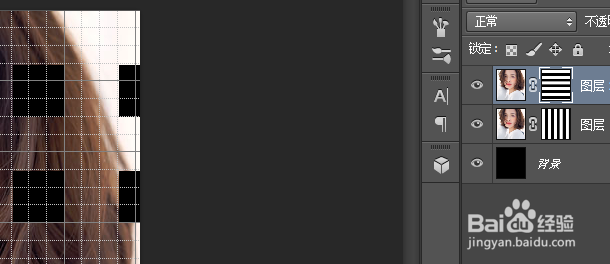
4、按住ctrl+shift+alt,分别点击两个图层蒙版建立为选取,点击图层一,在点击快速蒙版按钮。
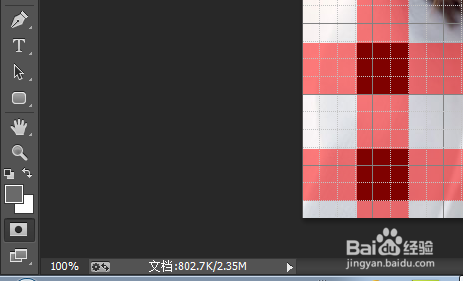
5、使用油漆桶工具,间隔一格填充一次,全部填充完成之后,点击Q键,ctrl+J复制选区到新图层,然后创建剪切蒙版。
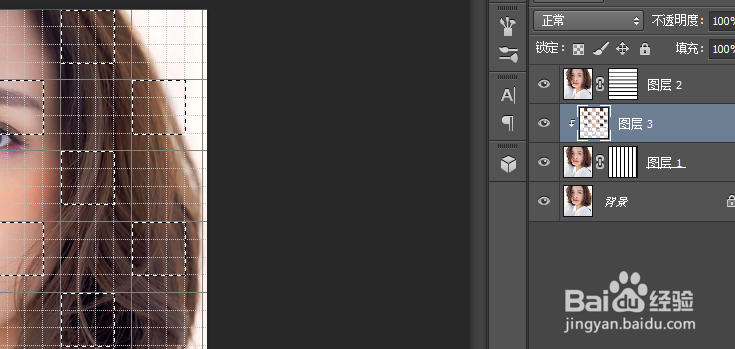
6、按住ctrl+shift+alt点击两个图层蒙版建立为选区,选中图层2,再点击快速蒙版按钮使用油漆桶按钮填充与上次交错的格子,填充完成后,点击Q键,ctrl+J复制选区到新图层,然后创建剪切蒙版。
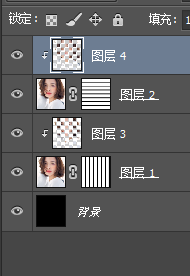
7、双击图层分别给两个剪切蒙版添加投影样式即可做出编织样式了。