Windows 10怎么改计算机名

 时间:2024-10-16 05:06:31

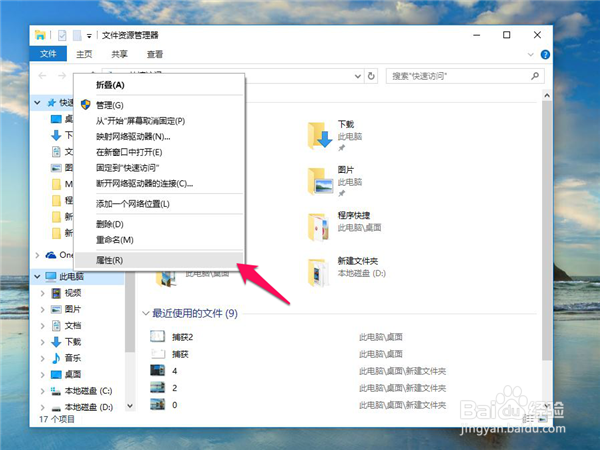
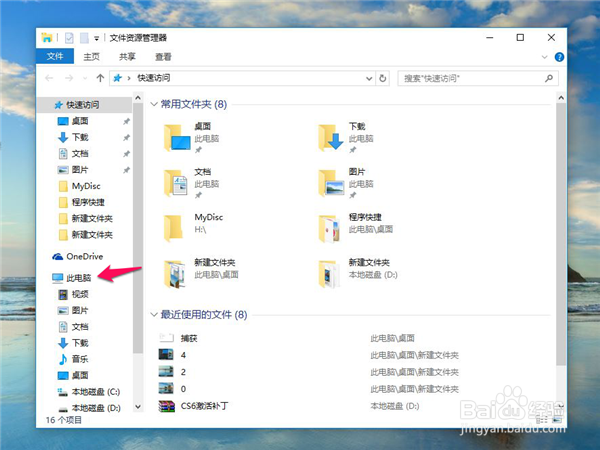
1、首先随便打开一个文件夹,找到左侧此电脑选定,如图所示
Windows 10怎么改计算机名

2、然后鼠标右键单击展开右键菜单,选择属性进入,如图所示

Windows 10怎么改计算机名

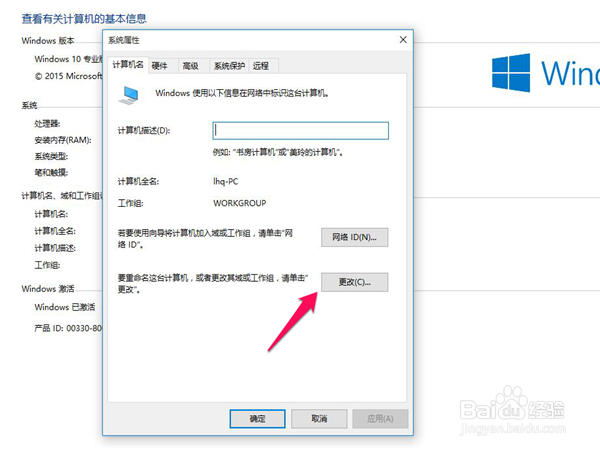
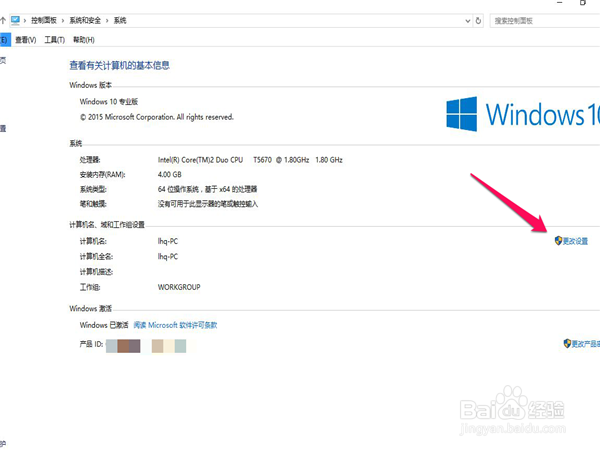
3、进入属性之后展示出来计算机操作系统,计算机名,激活状态等信息,我们所要做的就是单击计算机名那栏后边的“更改设置”,如图所示
Windows 10怎么改计算机名

4、进入之后点击下边更改,图中箭头所示

Windows 10怎么改计算机名

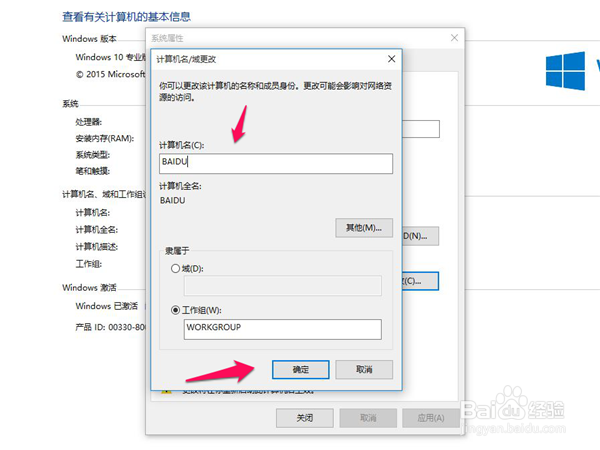
5、点击更改进去后,更改自己想要的计算机名,然后点击确定,如图所示

Windows 10怎么改计算机名

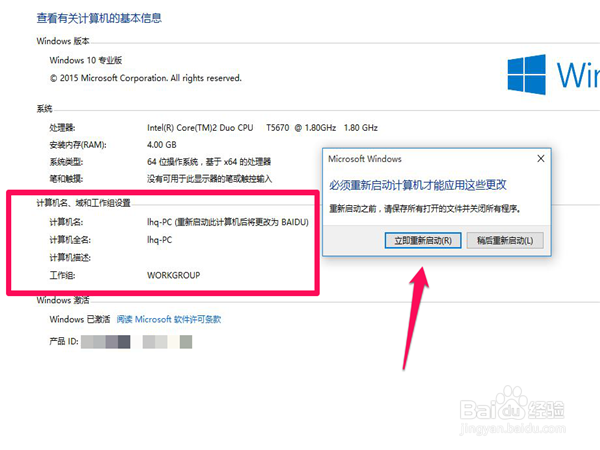
6、接着会提示必须重启计算机才能应用这个更改,点击确定,如图所示

Windows 10怎么改计算机名

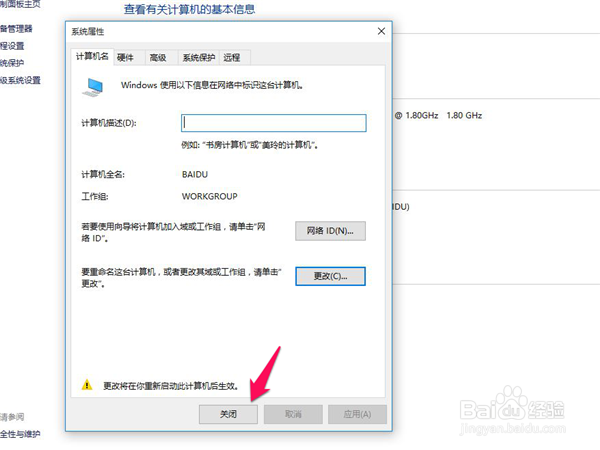
7、然后再点击关闭,如图所示

Windows 10怎么改计算机名

8、接着我们可以在计算机名那栏看到更改提示,然后枘伥回溱旁边还有个立即重新启动和稍后重新启动选择项,我们根据需要选择,如图所示
Windows 10怎么改计算机名

9、重启后就可以看到我们更改的信息了,如图所示

Windows 10怎么改计算机名
  • 使用Windows 10 如何更改计算机名
  • Windows10如何修改计算机名和工作组?
  • Windows 7怎样更改计算机名
  • 使用Windows 7如何更改计算机名
  • 使用Windows XP如何更改计算机名
  • 热门搜索
    tap是什么意思 梦见下雨是什么意思 洁白的婚纱手捧着鲜花是什么歌 手心脚心发热是什么原因引起的 我的楼兰是什么意思 脱发用什么洗发水好 七情六欲指的是什么 烤箱什么牌子好 飞行模式有什么用 声母是什么