PPT如何通过超链接功能跳转到不同页面

 时间:2026-02-14 23:52:34

1、设计好PPT页面

这个页面主要由2个部分构成:导航栏、主题内容。实际上,导航栏分成了:灰底色块、Logo、各栏目名称色块。

PPT如何通过超链接功能跳转到不同页面

2、把所有页面全部设计好,并设置好相应的动画

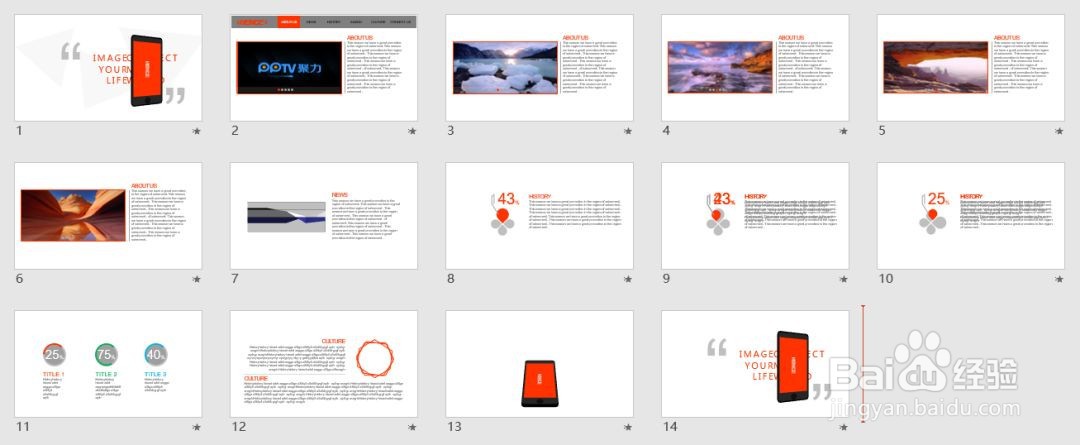
导航栏是固定不变的,这里先不急着把导航栏复制过去,先把各页面设计好,效果如下图:
PPT如何通过超链接功能跳转到不同页面

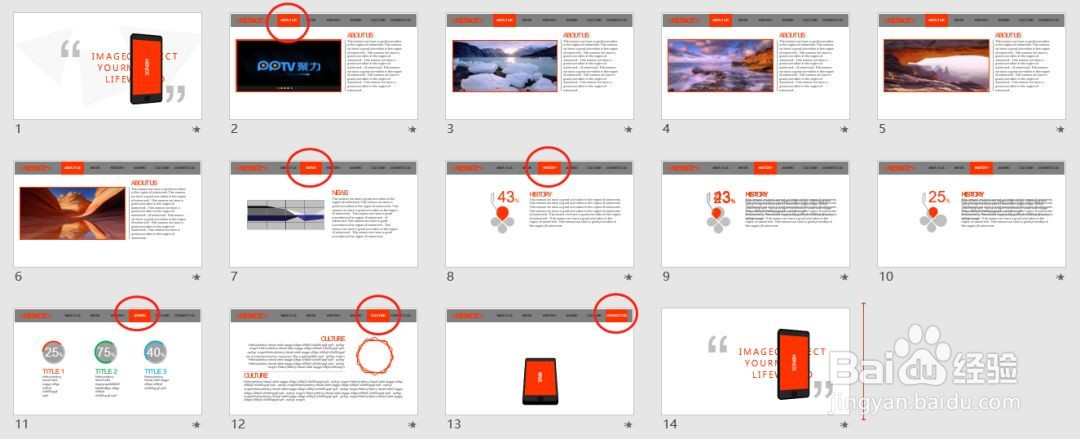
3、大家可以看到,P2-P7实际上是同一栏目的,这是因为我们对左边的视窗栏也做了类似的导航切换效果,见下图:

PPT如何通过超链接功能跳转到不同页面

4、添加超链接


选中需要添加超链接的色块→插入→动作→鼠标悬停→超链接到这个栏目对应的页面→确定。

同样的,P2-P7的左侧图片橱窗的小圆点,也按顺序设置好相应的超链接。

PPT如何通过超链接功能跳转到不同页面

5、把导航栏复制粘贴到各个页面,把相应的色块设置成橙色

PPT如何通过超链接功能跳转到不同页面

  • 在PPT中怎么在幻灯片中进行重置操作
  • 在PPT中怎么快速打开选择窗格
  • PPT中怎样打开选择窗格
  • PPT如何为一个对象添加多个动画效果
  • 如何把PPT字体一次性全部改为黑体或其他字体?
  • 热门搜索
    婴儿鼻子不通气怎么办 坡比怎么算 孕吐严重怎么办 火车票怎么退票 怎么添加输入法 怎么查看自己手机号 孩子沉迷游戏怎么办 神经痛怎么办 怎么做淘宝客 千年舟板材怎么样