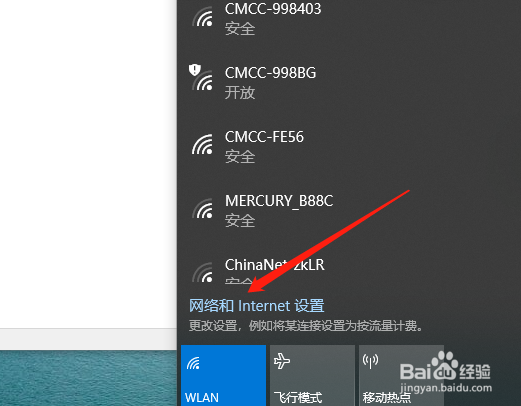
1、右击桌面右下角的网络图标,选择打开“网络和Internet设置”。
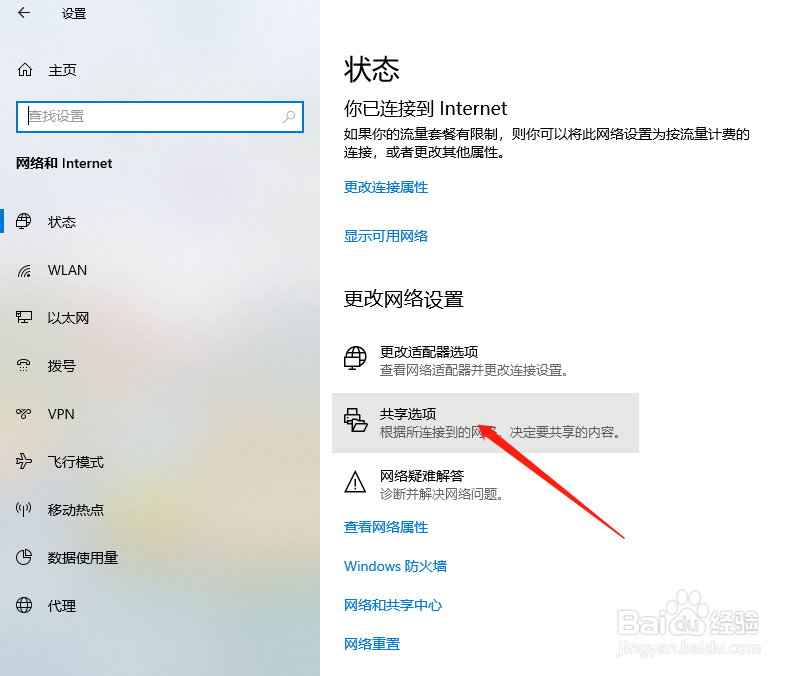
2、点击“共享选项”。
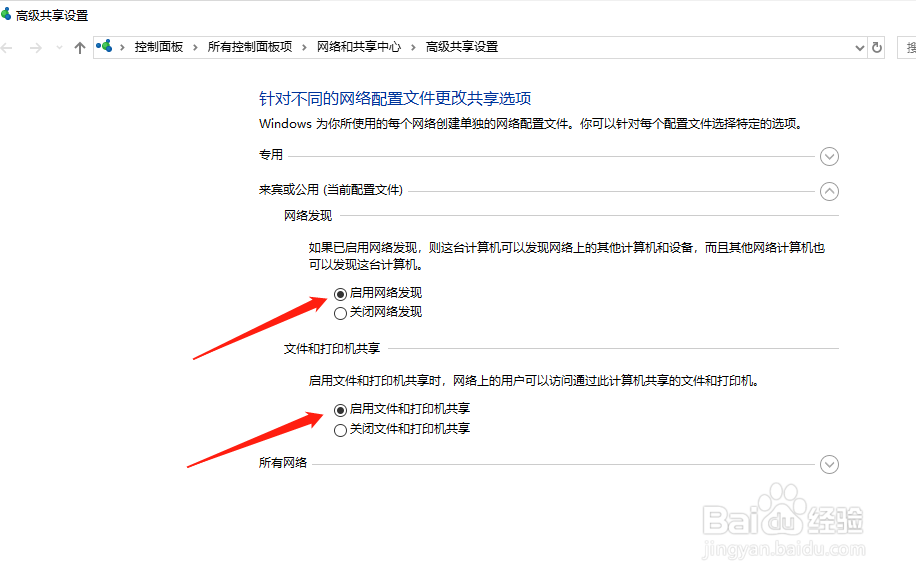
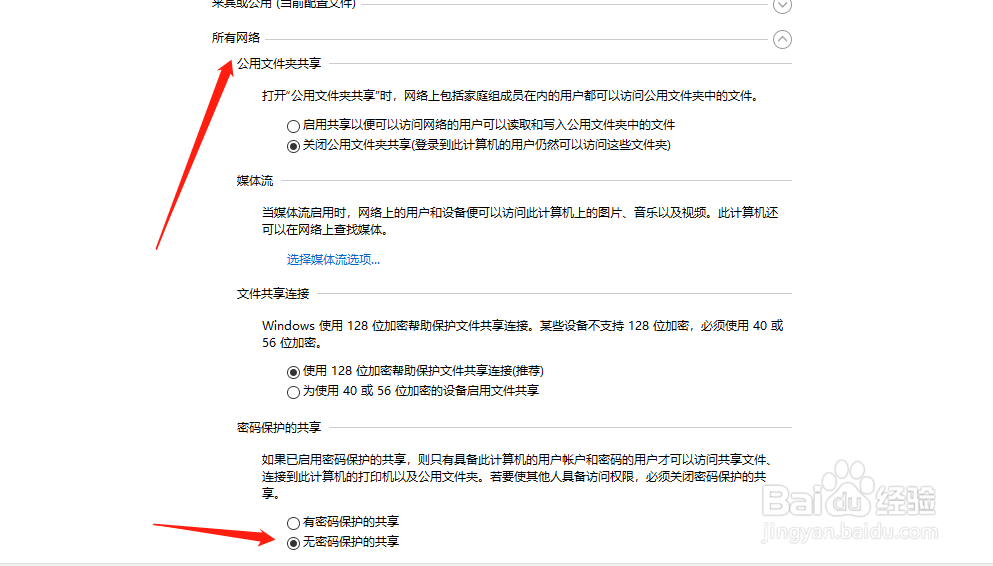
3、选择“启用网络发现”,选择“启用文件和打印机共享”,在所有网络中设置为“无密码保护共享”。点击“保存更改”。
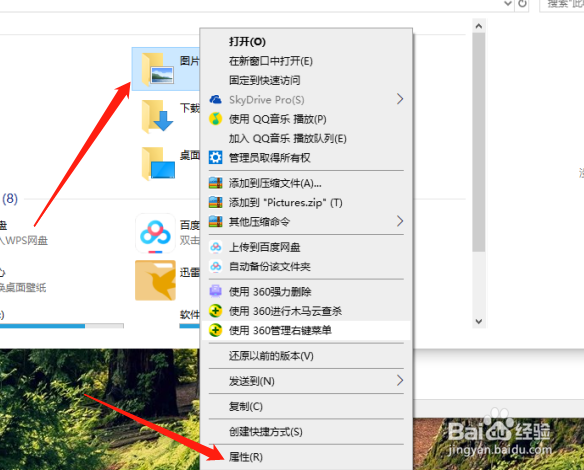
4、点击需要共享的文件夹,右键选择“属性”。
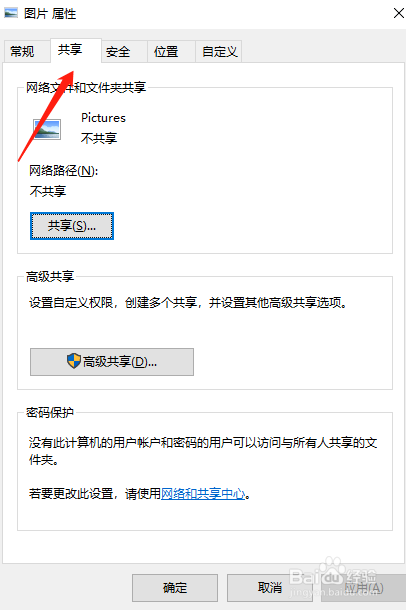
5、将选项卡切换至“共享”,点击“共享”。
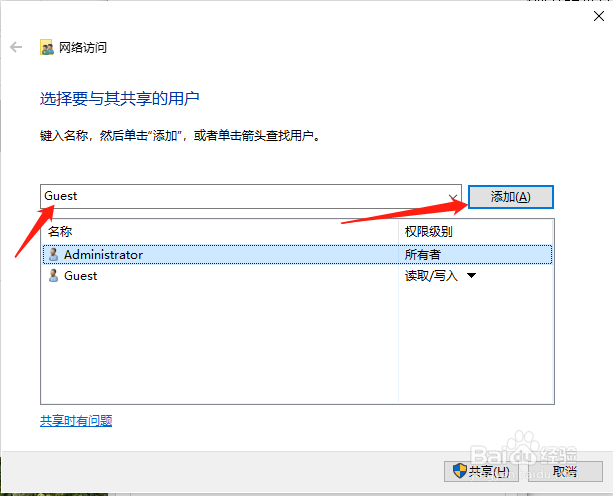
6、输入“guest”点击“添加”。
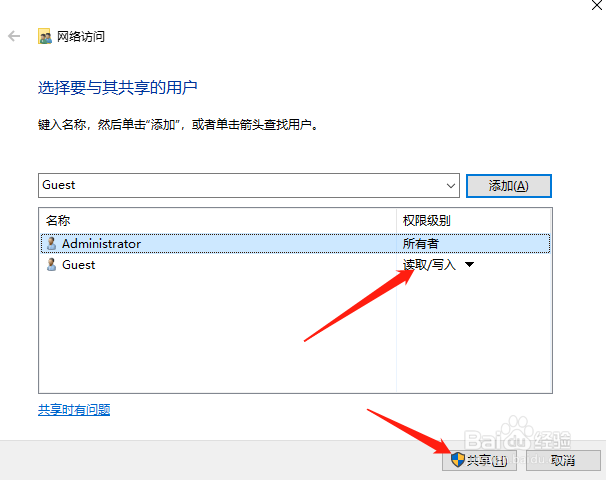
7、将guest用户权限级别设置为“读取/写入”,点击“共享”。
8、点击“高级共享”,勾选“共享此文件夹”。点击“确定”,即完成共享设置。

1、【1】右击桌面右下角的网络图标,选择打开“网络和Internet设置”。
【2】点击“共享选项”。
【3】选择“启用网络发现”,选择“启用文件和打印机共享”,在所有网络中设置为“无密码保护共享”。点击“保存更改”。
【4】点击需要共享的文件夹,右键选择“属性”。
【5】将选项卡切换至“共享”,点击“共享”。
【6】输入“guest”点击“添加”。
【7】将guest用户权限级别设置为“读取/写入”,点击“共享”。
【8】点击“高级共享”,勾选“共享此文件夹”。点击“确定”,即完成共享设置。
