Photoshop通道抠图抠出飘逸的透明婚纱照

 时间:2026-02-16 00:24:12

1、在桌面上双击ps的快捷图标,将ps这款软件打开,进入到ps的操作界面。

Photoshop通道抠图抠出飘逸的透明婚纱照

2、打开ps这款软件,然后按下Ctrl+O键在弹出对话框内找到图片素材。

Photoshop通道抠图抠出飘逸的透明婚纱照

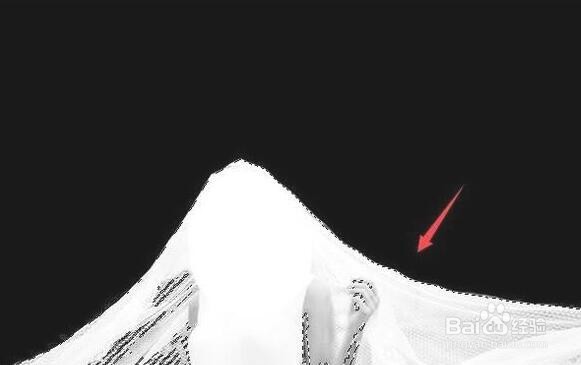
3、打开图片之后,在通道里将蓝色通道复制一份,再按下Ctrl+I键进行反相处理,然后再按下Ctrl+L键,在弹出的对话框内调节参数。

Photoshop通道抠图抠出飘逸的透明婚纱照

4、设置好之后,再选择画笔工具,然后在图片中将背景涂成白色。

Photoshop通道抠图抠出飘逸的透明婚纱照

5、再在通道里找到将通道作为选区载入选项。

Photoshop通道抠图抠出飘逸的透明婚纱照

6、点击将通道作为选区载入之后,就得到了选区。

Photoshop通道抠图抠出飘逸的透明婚纱照

7、再回到图层里,按下Ctrl+J键,复制选区的内容,并将原图层取消显示,可以看到婚纱抠出来了。

Photoshop通道抠图抠出飘逸的透明婚纱照

  • Ps如何使用多边形工具绘制星形图像
  • ps中的渐变有哪几种
  • 用ps制作文字的浮雕立体效果
  • photoshop抠图技巧之“快速选择工具”的应用
  • PS怎么制作路径文字
  • 热门搜索
    婴儿咳嗽怎么办 客厅装修实景图大全 怎么取消银行卡 金税盘怎么抄税 头发有头皮屑怎么办 科幻电影大全 数字骂人顺口溜大全 国庆节英文怎么说 一岁半宝宝食谱大全 莎士比亚简介