怎么设置电脑猎豹浏览器不限制下载速度

 时间:2026-02-15 16:26:45

1、首先打开电脑上的猎豹浏览器。

怎么设置电脑猎豹浏览器不限制下载速度

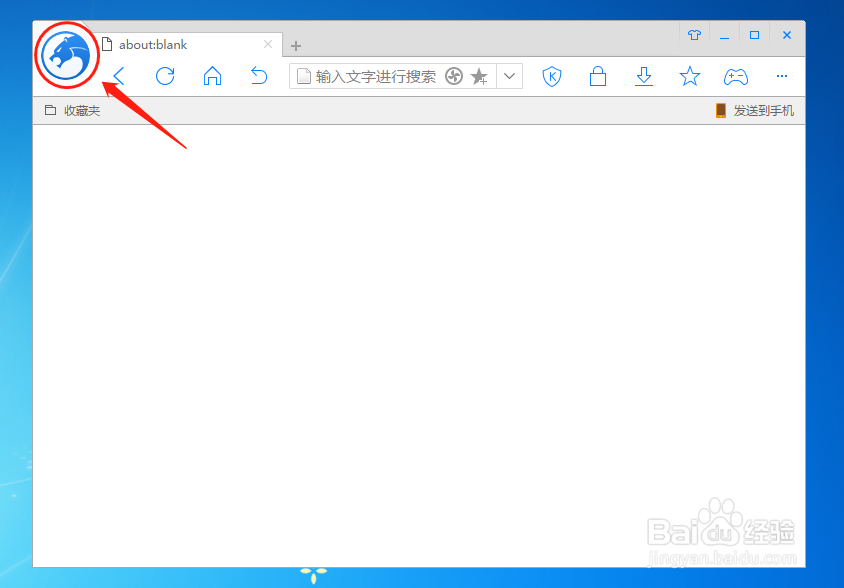
2、然后点击左上角的猎豹图标。

怎么设置电脑猎豹浏览器不限制下载速度

3、在菜单中点击进入设置选项。

怎么设置电脑猎豹浏览器不限制下载速度

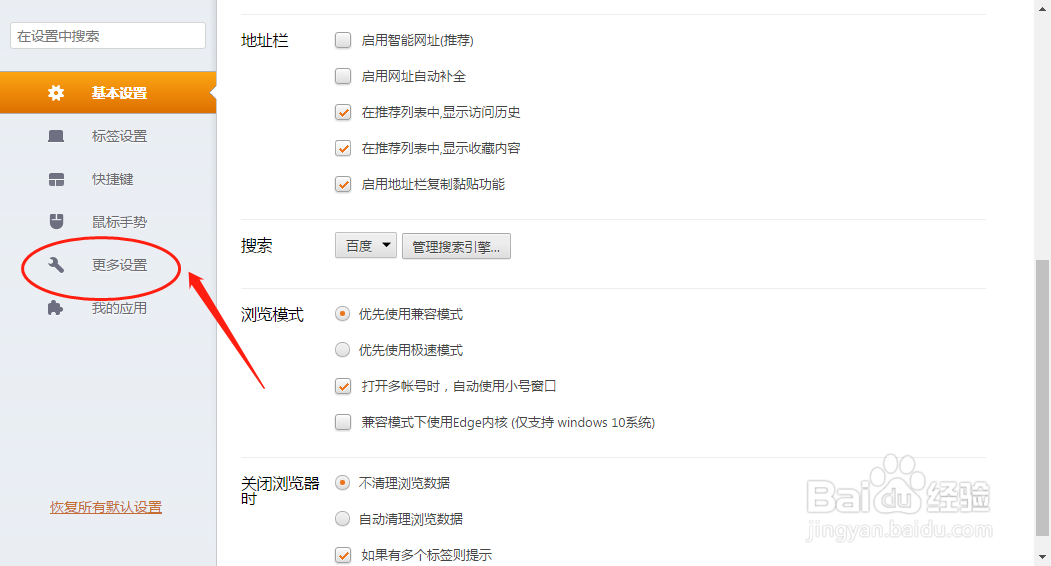
4、然后点击选择左侧更多设置。

怎么设置电脑猎豹浏览器不限制下载速度

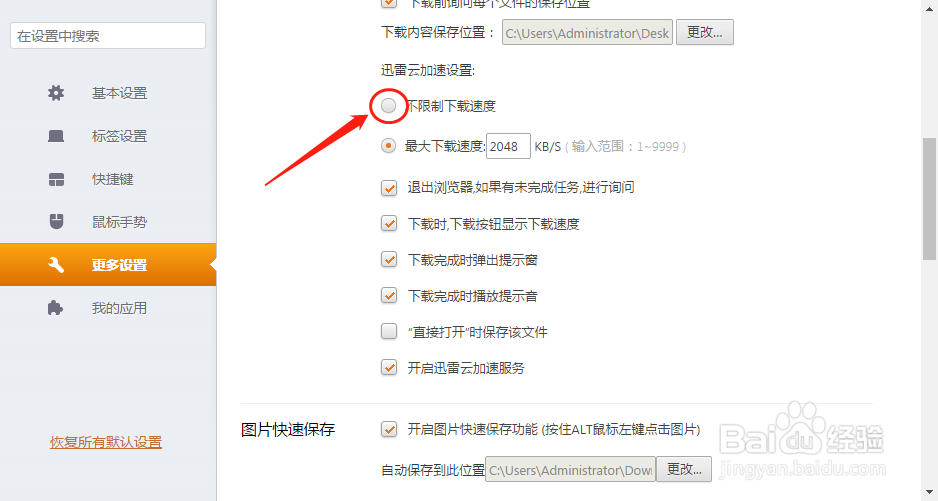
5、在这里可以选择设置不限制下载速度。

怎么设置电脑猎豹浏览器不限制下载速度

6、直接勾选前面的复选框即可。

怎么设置电脑猎豹浏览器不限制下载速度

1、1、打开浏览器,进入设置界面。

2、然后点击进入左侧更多设置。

3、最后设置不限制下载速度。

  • 猎豹浏览器如何设置最大下载速度
  • 猎豹浏览器兼容性设置
  • 猎豹浏览器怎么修复浏览器
  • 猎豹浏览器怎么设置启用猎豹放大镜功能
  • 猎豹安全浏览器如何限制下载速度
  • 热门搜索
    怎么压缩照片大小 头七怎么算 朗逸车怎么样 课件怎么制作 斗鱼怎么直播 苹果手机怎么备份照片 发财树叶子发黄怎么办 怎么格式化手机 在家怎么做蛋糕 脚肿了怎么快速消肿