1、 打开或新建任一有表格的文档,如下图所示:
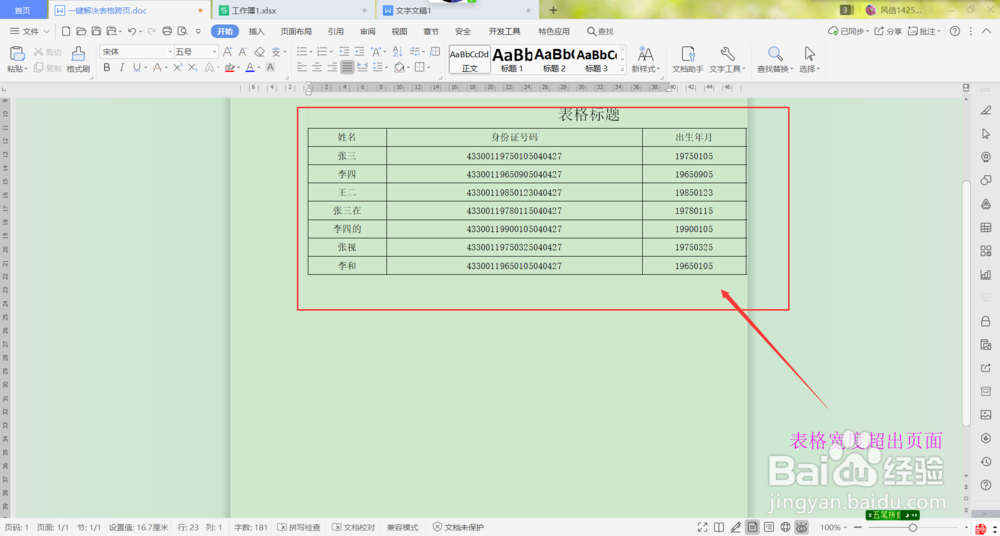
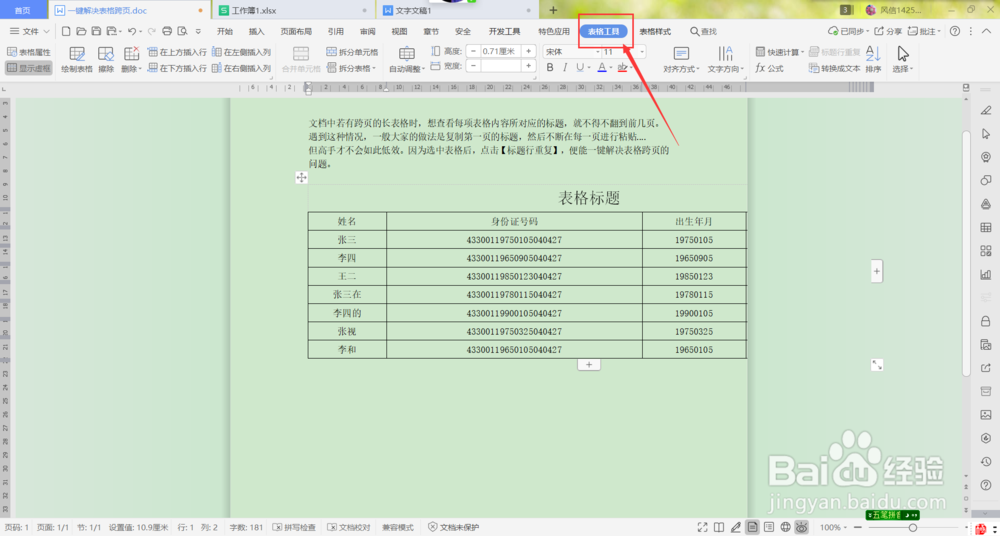
2、 鼠标点击表格任意处,当前功能切换至“表格工具”,如下图所示:
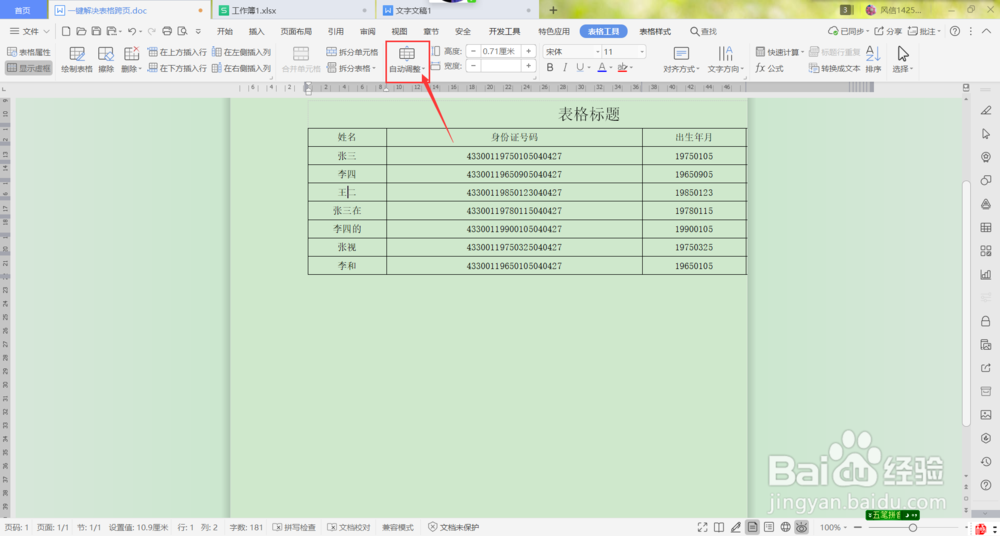
3、 在“表格工具”中选择“自动调整”命令,如下图所示:
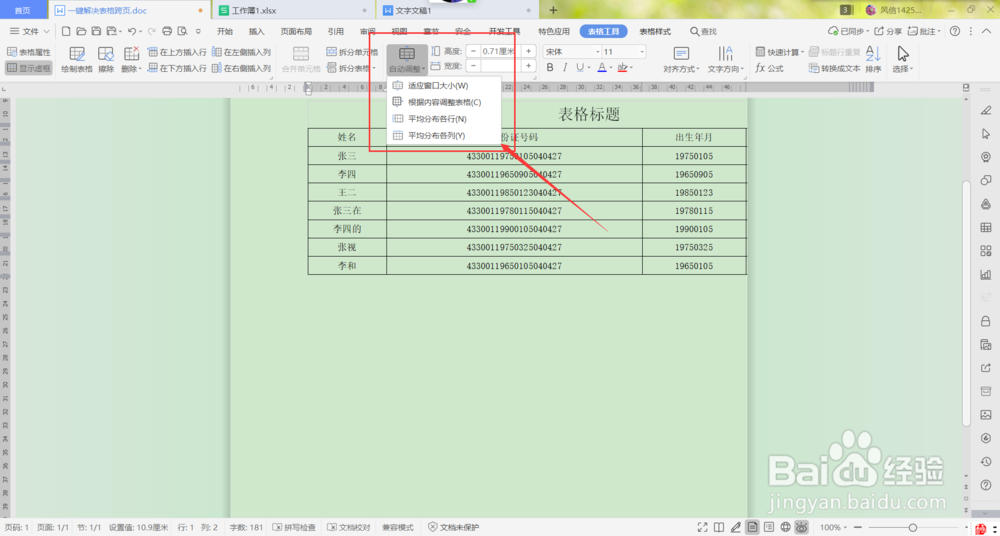
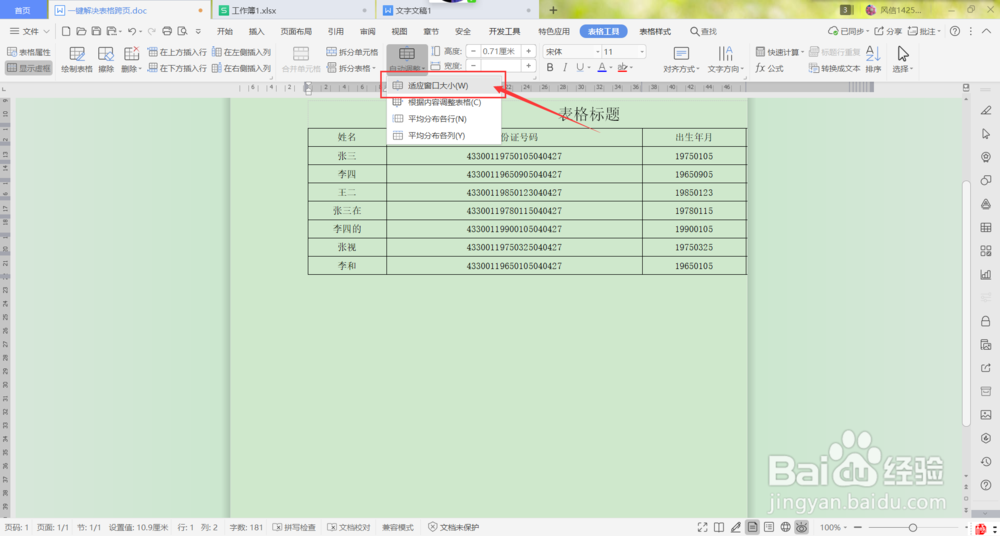
4、 鼠标单击自动调整,弹出4个选项,“适应窗口大小”、“根据内容调整表格大小”、“平均分布各行”、“平均分布各列”,如下图所示:
5、 鼠标选择“适应窗口大小”,单击鼠标左键,如下图所示:
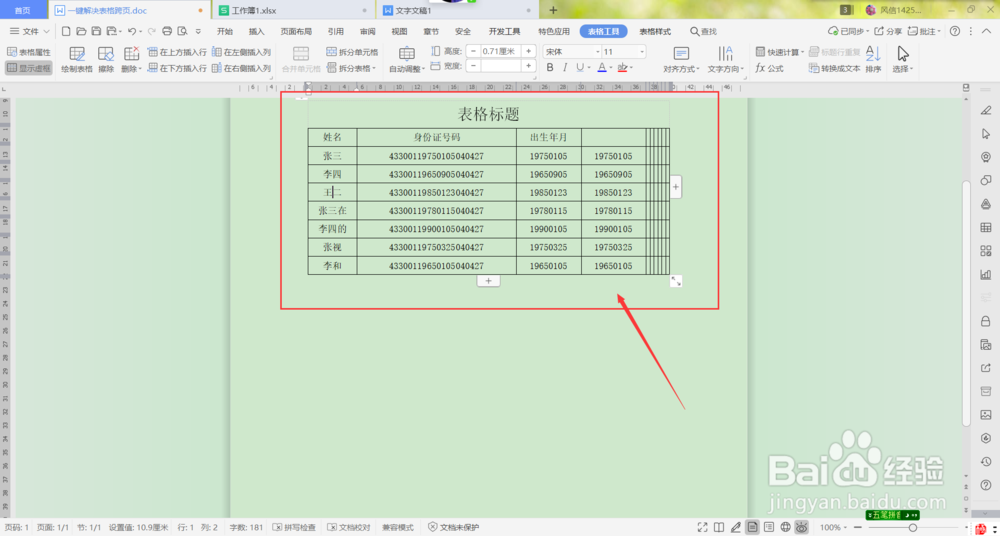
6、 表格会根据当前页面大小自动对表格进行调整,以使表格自动适应页面大小,如下图所示:
时间:2026-04-21 15:33:05
1、 打开或新建任一有表格的文档,如下图所示:
2、 鼠标点击表格任意处,当前功能切换至“表格工具”,如下图所示:
3、 在“表格工具”中选择“自动调整”命令,如下图所示:
4、 鼠标单击自动调整,弹出4个选项,“适应窗口大小”、“根据内容调整表格大小”、“平均分布各行”、“平均分布各列”,如下图所示:
5、 鼠标选择“适应窗口大小”,单击鼠标左键,如下图所示:
6、 表格会根据当前页面大小自动对表格进行调整,以使表格自动适应页面大小,如下图所示:
