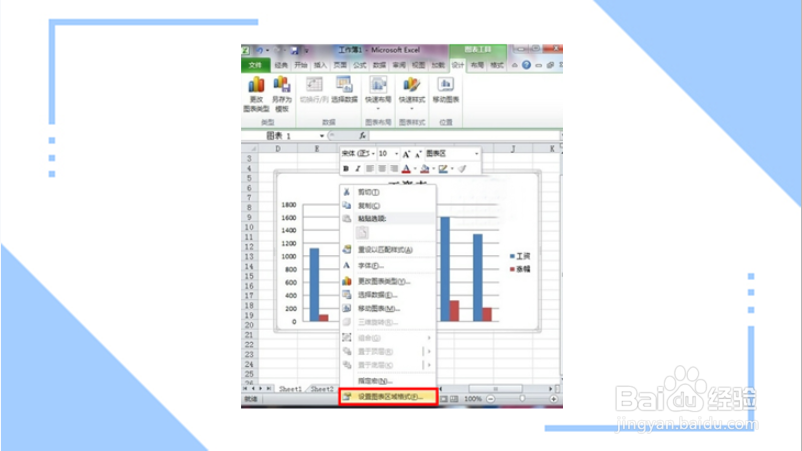
1、打开Excel2010,制作好一个表格,在图表的空白处单击鼠标右键。在下拉菜单中选择“设置图表区域格式”选项(如下图):
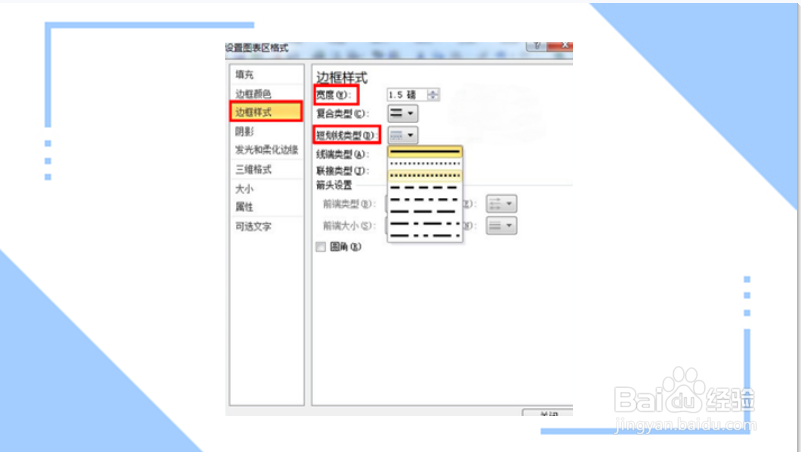
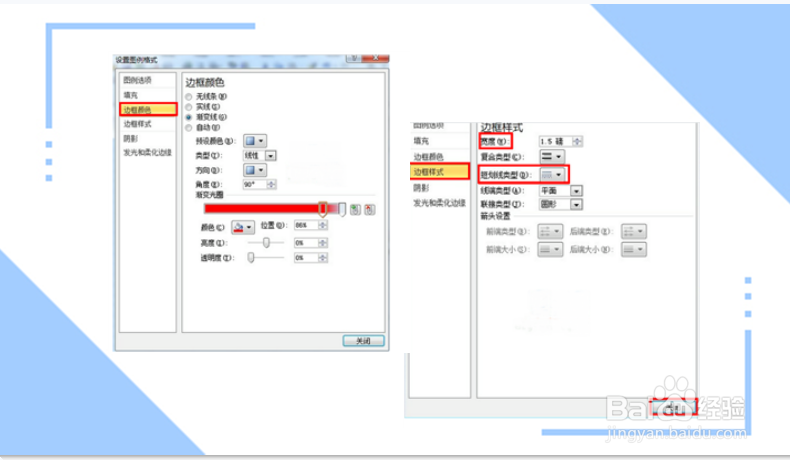
2、打开“设置图表区格式”对话框,点击“边框样式”,选择边框的“宽度”、“短划线类型”等设置(如下图):
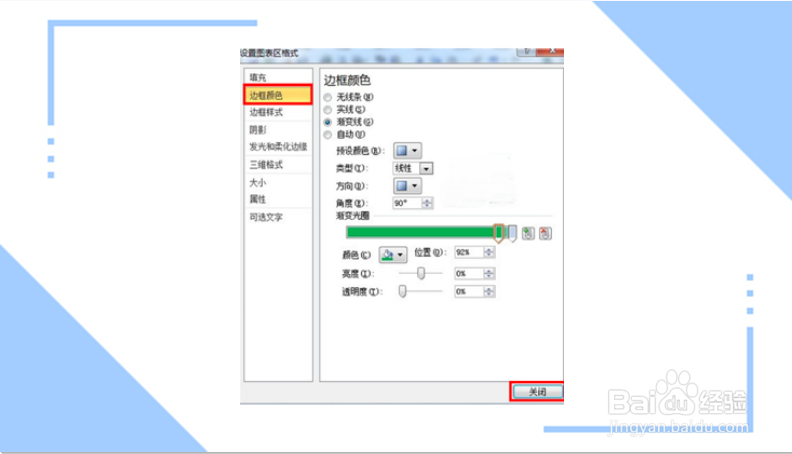
3、设置好后切换到“边框颜色”功能栏中,选择“边框颜色”。然后按“关闭”按钮(如下图):
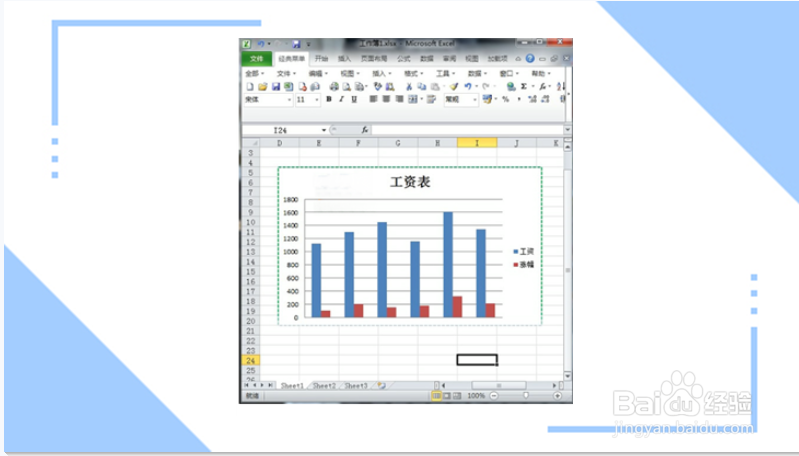
4、返回Excel编辑栏,就可以看到图表区域以及设置了边框(如下图):
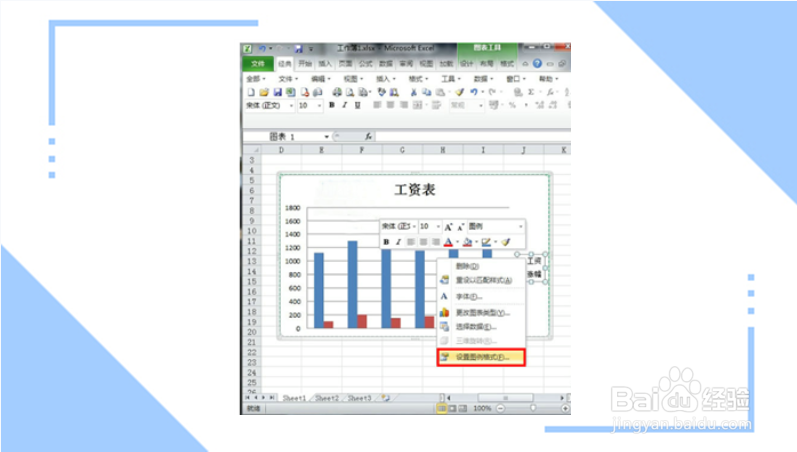
5、选中图例,单击鼠标右键。在下拉菜单中选择“设置图例格式”选项(如下图):
6、同样是进入“设置图例格式”对话框后,设置边框的颜色及样式。设置完后点击“关闭”按钮(如下图):
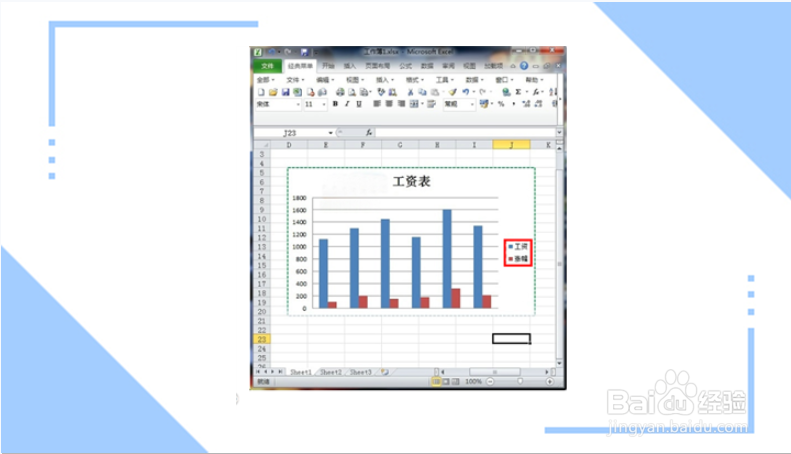
7、返回Excel表格,就会发现图表的区域及图例都设置好了边框,样式非常引人注目,通过以上的实例,对Excel中图表图例的设置就完成了(如下图):
1、打开Excel,设置图表区域格式。
2、在图表区格式设置边框和颜色,还有短划线类型、对话框后。
3、在图例格式设置边框的颜色及样式,设置完了以上操作就完成了。
