IC CC 2019版本Windows系统安装教程

 时间:2026-02-12 11:33:30

1、首先下载好IC CC 2019 软件压缩包。

IC CC 2019版本Windows系统安装教程

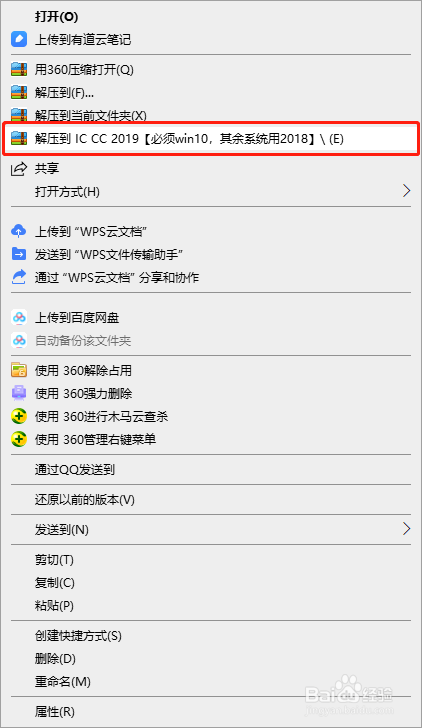
2、鼠标右键点击安装包,在弹出的中选择解压到IC CC 2019。

IC CC 2019版本Windows系统安装教程

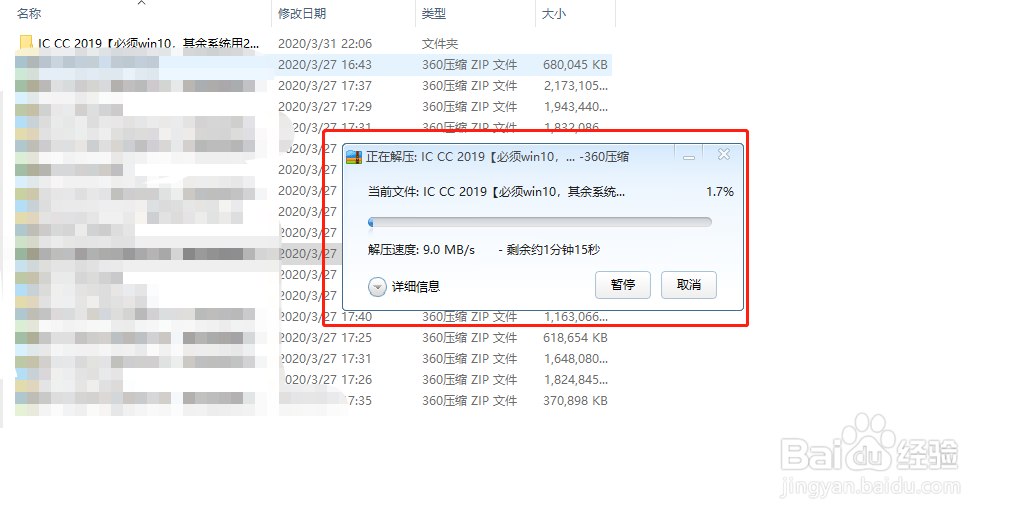
3、系统解压中稍等片刻即可。

IC CC 2019版本Windows系统安装教程

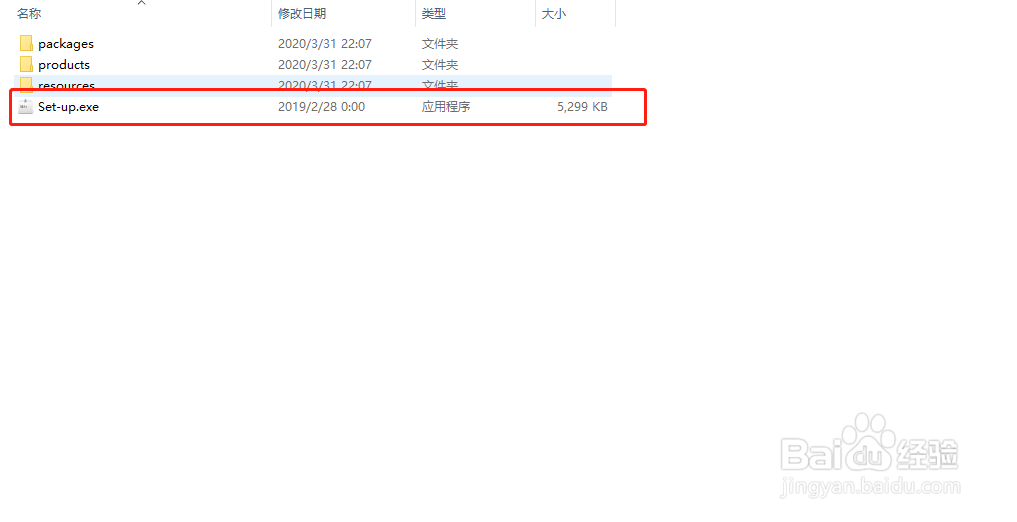
4、打开解压好的文件夹,找到Set-up.exe文件并双击打开进入安装界面。
IC CC 2019版本Windows系统安装教程

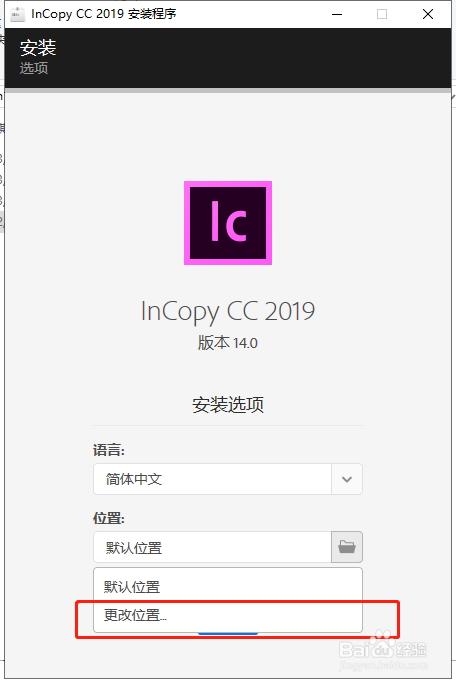
5、默认语言为文简体中文,不用理会。点击位置后方的文件夹按钮。

IC CC 2019版本Windows系统安装教程

6、点击更改位置按钮。

IC CC 2019版本Windows系统安装教程

7、选择所需安装的磁盘位置,并新建文件夹(文件夹可任意命名),之后点击下方确定按钮。

IC CC 2019版本Windows系统安装教程

8、点击继续按。

IC CC 2019版本Windows系统安装教程

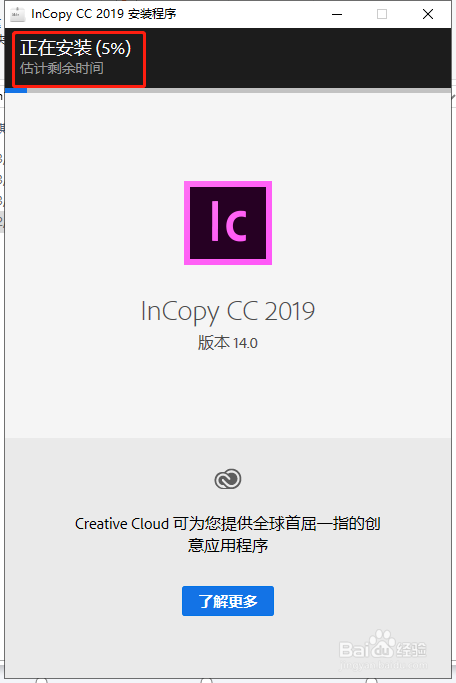
9、系统安装需等待片刻。

IC CC 2019版本Windows系统安装教程

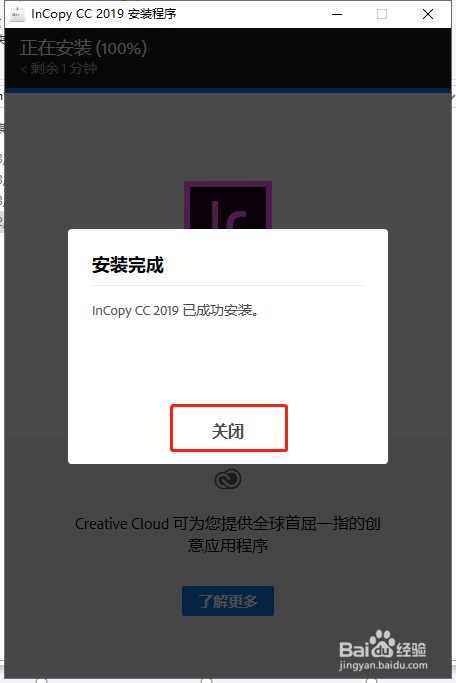
10、安装完成后,系统会提示安装完成,这里点击关闭按钮即可。

IC CC 2019版本Windows系统安装教程

  • 盘点药物研发比较热门的靶点有哪些?
  • 红木家具开裂怎么办
  • 怎样让自己不犯困,让自己有精神!
  • 浅析高功率光纤激光器
  • 按键式多功能校准仪怎么调试交流电流
  • 热门搜索
    pokemon go怎么玩 清算报告怎么写 戴尔笔记本怎么拆机 如何自学编程 淘宝淘口令怎么设置 秦淮河在哪里 怎么看手机是否root 布达拉宫在哪里 如新怎么样 怎么修改路由器密码