1、打开电脑,进入到Windows10系统桌面,双击此电脑图标。

2、进入到此电脑后,在窗口顶部菜单选择查看选项。

3、在查看的下拉菜单中,点击选项按钮进入到文件夹选项。
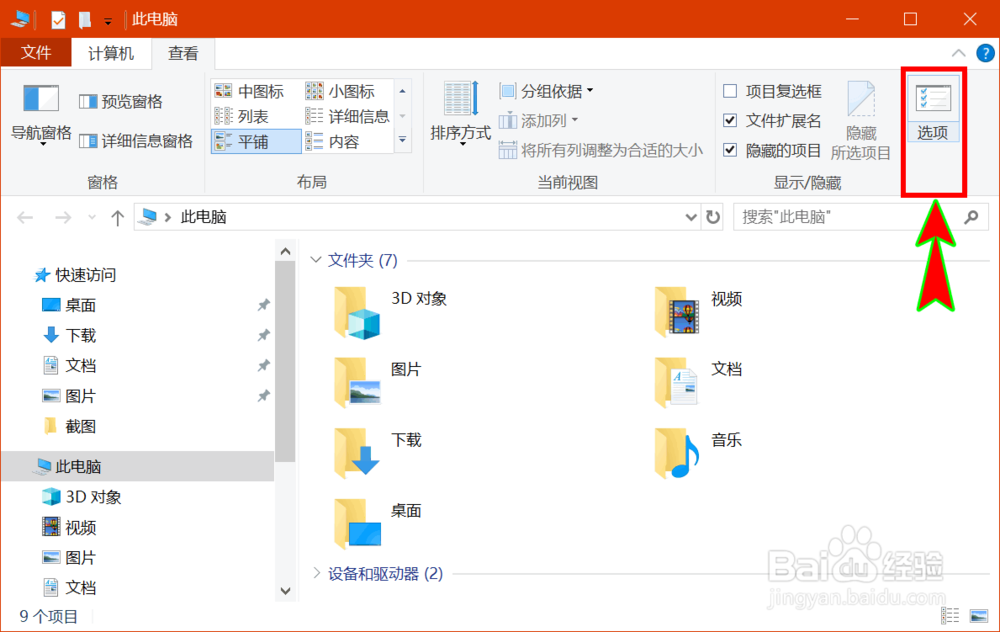
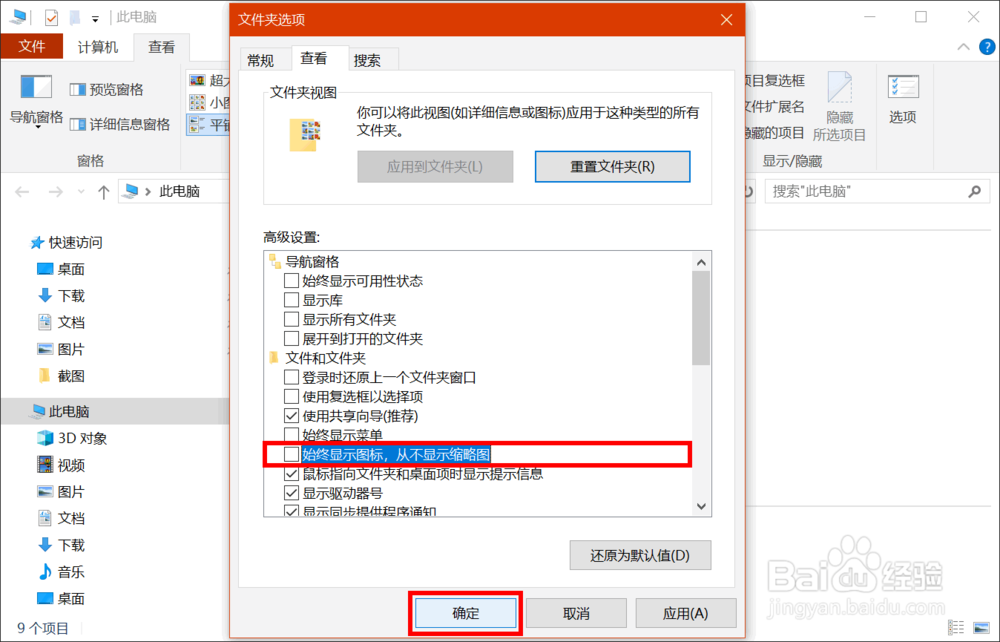
4、在文件夹选项窗口中,点击顶部的查看选项卡。

5、在下方高级设置中找到始终显示图标,不显示缩略图选项。

6、去掉勾选该选项,点击窗口底部的确定按钮即可。
1、Win10如何显示照片缩略图主要操作步骤如下:
1、进入系统桌面,双击此电脑图标;
2、在此电脑窗口顶部点击查看选项;
3、选择选项进入文件夹选项设置;
4、选择查看选项卡;
5、找到始终显示图标,从不显示缩略图选项;
6、去掉勾选,点击确定。
