1、把要批量修改的图片照片放入到一个文件夹,打开这个文件夹,选择要批量修改的图片照片。


2、右键选给13个重新命名,选择多少个图片照片,就会显示多少个重新命名,例如选择13个,就显示13个重新命名。点击添加文本这个方框。


3、选替换文本,因为图片照片的原格式是【.jpeg】,那么在查找这,输入【.jpeg】。

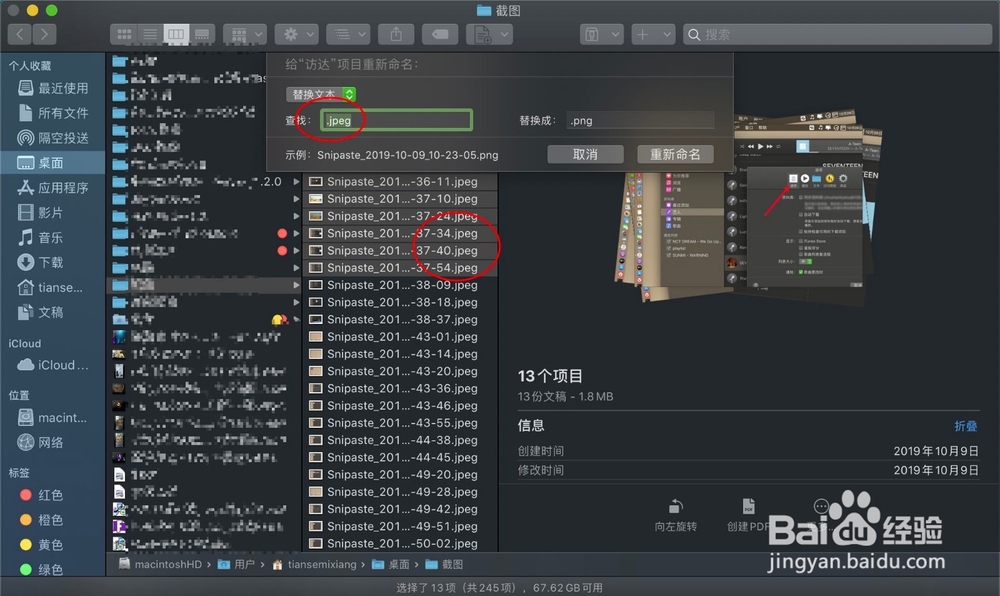
4、替换成这输入要替换成的图片照片格式,例如【.png】。注意格式前方的点,不可以取消。设置好格式,点击重新命名,那么就可以批量修改图片照片的格式,此时就变为了【.png】格式了。


时间:2026-04-29 14:23:23
1、把要批量修改的图片照片放入到一个文件夹,打开这个文件夹,选择要批量修改的图片照片。
2、右键选给13个重新命名,选择多少个图片照片,就会显示多少个重新命名,例如选择13个,就显示13个重新命名。点击添加文本这个方框。
3、选替换文本,因为图片照片的原格式是【.jpeg】,那么在查找这,输入【.jpeg】。
4、替换成这输入要替换成的图片照片格式,例如【.png】。注意格式前方的点,不可以取消。设置好格式,点击重新命名,那么就可以批量修改图片照片的格式,此时就变为了【.png】格式了。
