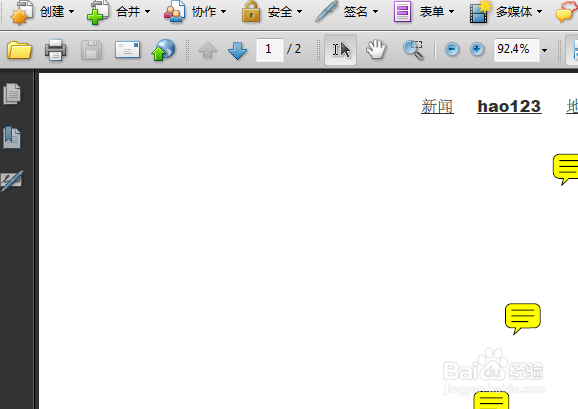
1、首先,进行打开一个Adobe Acrobat的软件的界面当中。
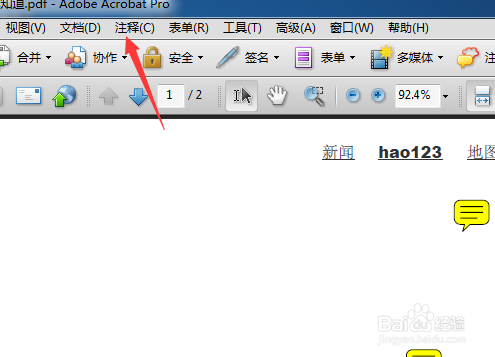
2、进行点击了的 Adobe Acrobat的菜单中的 注释 的菜单。
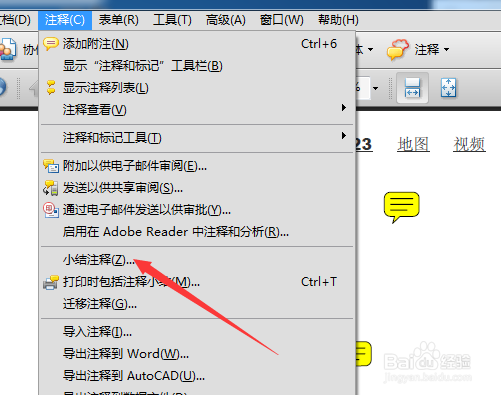
3、进行点击了的注释的菜单之后,弹出了下一级菜单选中为 小结注释 的选项。
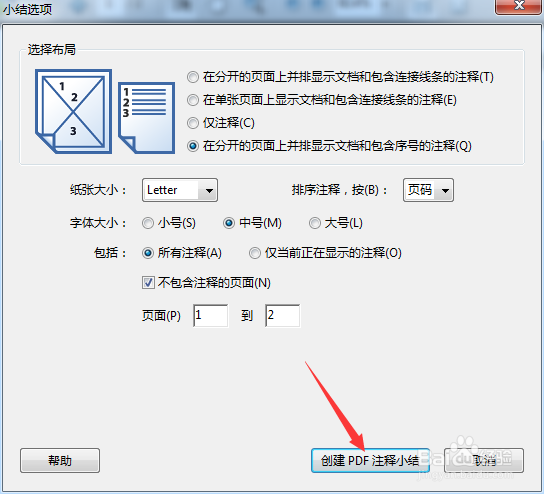
4、进行点击了小结注释的弹出了一个窗口的界面当中,进行勾选上 所有注释 的选项。
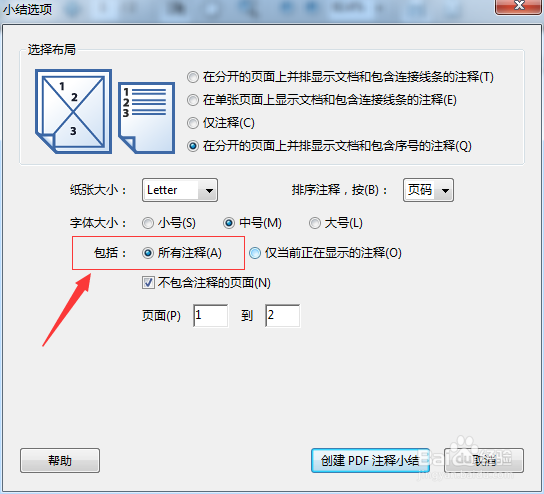
5、然后进行点击了创建pdf注释小结 的按钮。
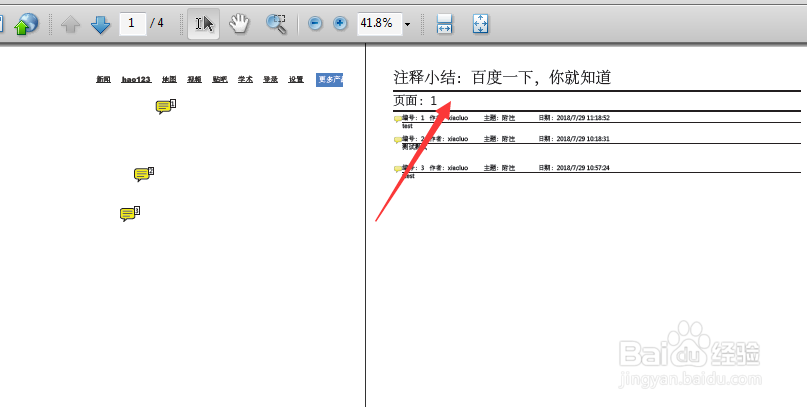
6、可以看到是在小结注释的添加成功了。
时间:2026-02-14 13:03:09
1、首先,进行打开一个Adobe Acrobat的软件的界面当中。
2、进行点击了的 Adobe Acrobat的菜单中的 注释 的菜单。
3、进行点击了的注释的菜单之后,弹出了下一级菜单选中为 小结注释 的选项。
4、进行点击了小结注释的弹出了一个窗口的界面当中,进行勾选上 所有注释 的选项。
5、然后进行点击了创建pdf注释小结 的按钮。
6、可以看到是在小结注释的添加成功了。
