Excel表格突出显示员工生日提醒

 时间:2026-02-14 05:53:45

1、选择要突出显示的单元格,点击【开始】,【条件格式】,【新建规则】。

Excel表格突出显示员工生日提醒

2、在“新建格式规则”对话框里面选择“使用公式确定要设置格式的单元格”,在“为符合此公式的值设置格式”下方输入公式=AND(TODAY()-$F2>=-10,TODAY()-$F2<=0),然后点击【格式】。

公式释义:TODAY()表示当天的日,使用当天的日期-生日那天的日期就可以得出时间差。如果时间差在-10~0之间,那么就会突出显示,否则就不突出显示。

Excel表格突出显示员工生日提醒

3、在“设置单元格格式”对话框里面点击【填充】,选择要突出显示的颜色(如:浅绿色),然后点击【确定】。

Excel表格突出显示员工生日提醒

4、回到“新建格式规则”对话框,点击【确定】。

Excel表格突出显示员工生日提醒

5、回到工作表界面,按下【Ctrl+C】组合键复制之前要突出显示的单元格。
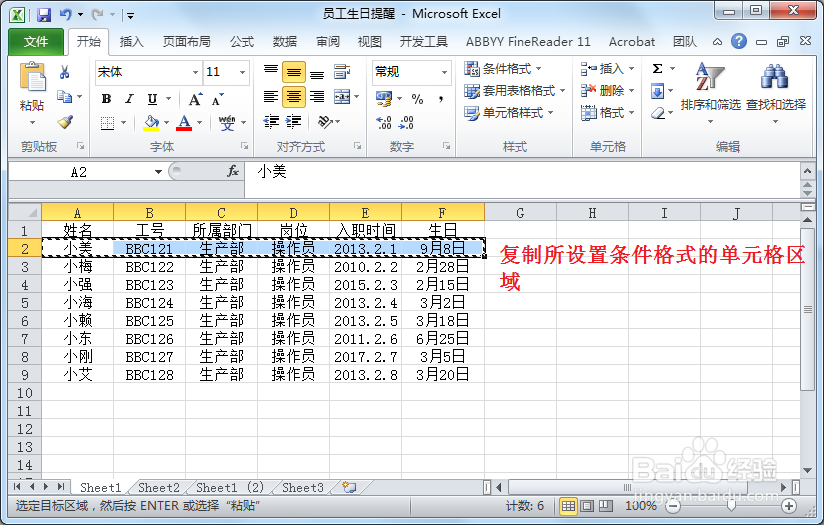
Excel表格突出显示员工生日提醒

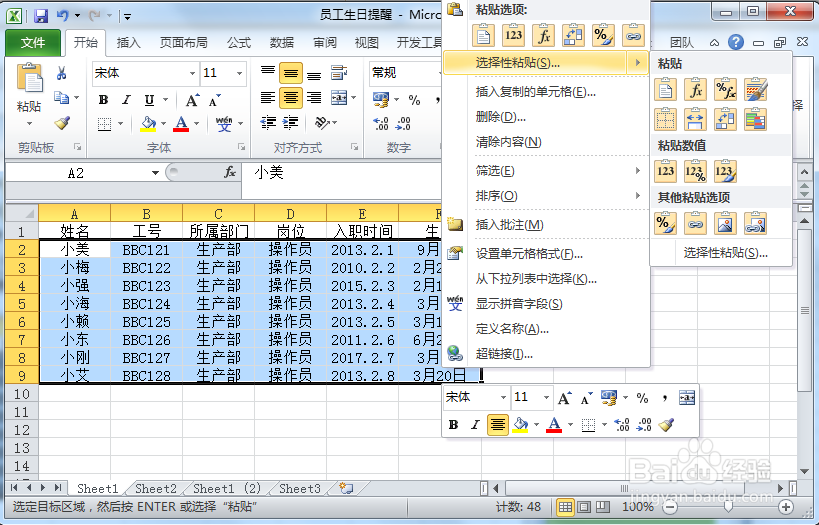
6、选择要突出显示的单元格区,单击右键,选择“选择性粘贴”。

Excel表格突出显示员工生日提醒

7、在“选择性粘贴”对话框里面选择“格式”,再点击【确定】。

Excel表格突出显示员工生日提醒

8、员工生日前10天突出显示已经制作完成。

Excel表格突出显示员工生日提醒

Excel表格突出显示员工生日提醒

  • 怎么按照四舍五入快速去掉excel数字的小数位
  • Excel如何限定单元格内只能输入数字
  • excel怎么从身份证号码获得生肖属相
  • Excel怎么批量填补分散的空白单元格
  • excel如何隐藏公式?
  • 热门搜索
    怎么把两张图片合成一张 电饭煲怎么做蛋糕 银行卡被吞了怎么办 咸鱼干怎么做好吃 怎么让月经快点来 文竹怎么修剪 完成率怎么算 晕车怎么办 如何快速解除晕车 交行刷卡金怎么用 威力洗衣机怎么样