Excel实现一键颜色标记所查数据及其所在的行/列

 时间:2026-02-14 11:53:50

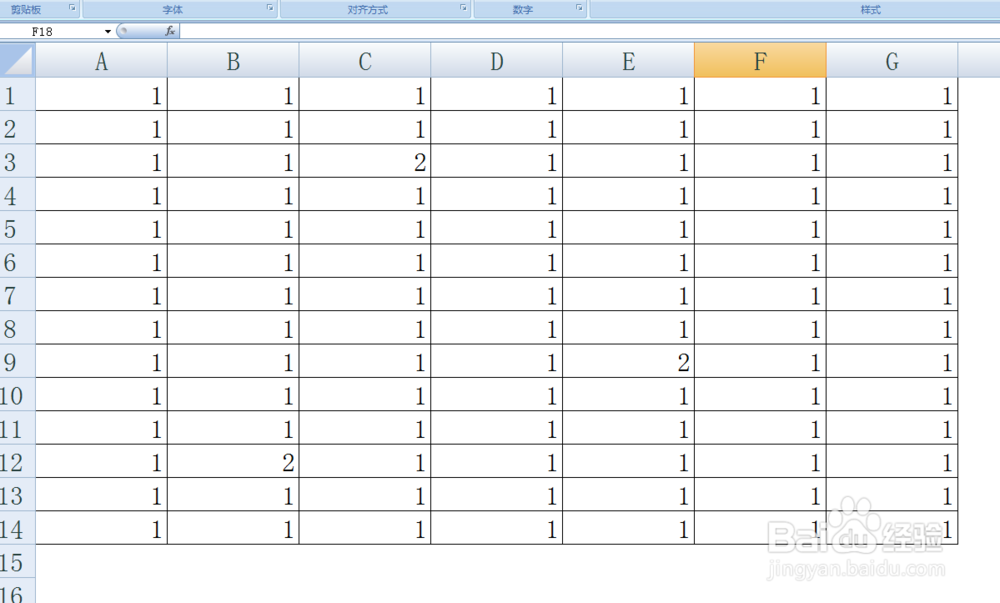
1、以下图数据为例,将表中2所在的单元格整行填充黄色,含2的单元格填充为红色。
Excel实现一键颜色标记所查数据及其所在的行/列

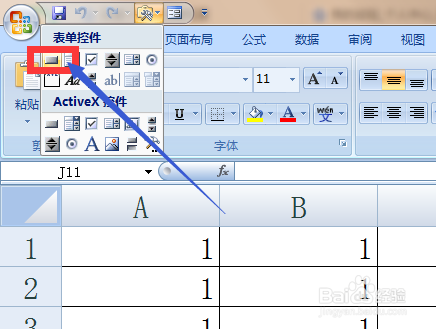
2、绘制标记按钮,插入一个表单控件(即ActiveX控件),方法可以参考以下链接:
Excel实现一键颜色标记所查数据及其所在的行/列

3、在指定宏窗口中,选择”新建“。

Excel实现一键颜色标记所查数据及其所在的行/列

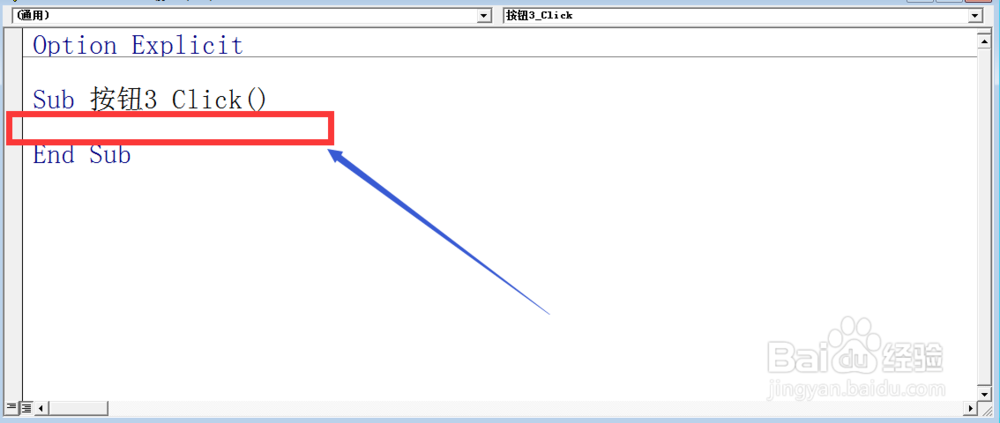
4、弹出一个模块,输入代码:

Dim rng As Range

Set rng = Selection

 For Each rng In rng.Cells

    rng.Select

    Selection.EntireRow.Select

    With Selection.Interior

        .Pattern = xlSolid

        .PatternColorIndex = xlAutomatic

        .Color = 65535

        .TintAndShade = 0

        .PatternTintAndShade = 0

    End With

    rng.Select

    With Selection.Interior

        .Pattern = xlSolid

        .PatternColorIndex = xlAutomatic

        .Color = 255

        .TintAndShade = 0

        .PatternTintAndShade = 0

    End With

 Next
Excel实现一键颜色标记所查数据及其所在的行/列

Excel实现一键颜色标记所查数据及其所在的行/列

5、从VBA界面返回到Excel界面,设置按钮格式,编辑文字为”标记“。

Excel实现一键颜色标记所查数据及其所在的行/列

Excel实现一键颜色标记所查数据及其所在的行/列

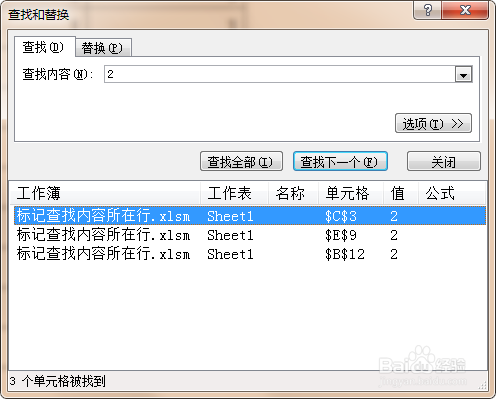
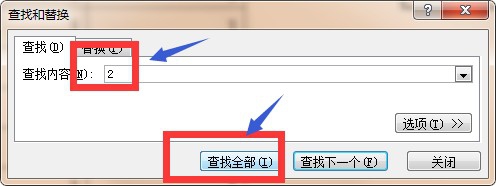
6、按下Ctrl+F组合键,打开查找栏,输入查找内容为2,选择查找全部。
Excel实现一键颜色标记所查数据及其所在的行/列

Excel实现一键颜色标记所查数据及其所在的行/列

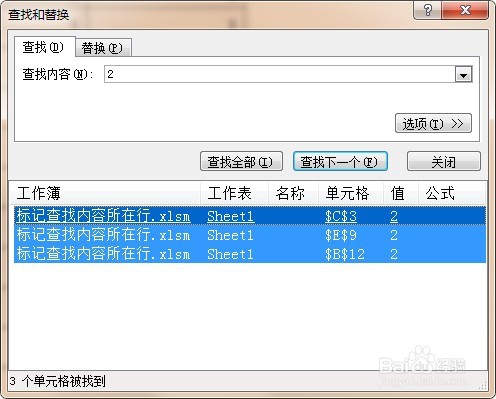
7、按下Ctrl+A选择全部的查找结果,然后点击”标记“按钮,结果如图所示。

PS:按下全选组合键前需保证光标停留在查找结果栏。
Excel实现一键颜色标记所查数据及其所在的行/列

Excel实现一键颜色标记所查数据及其所在的行/列

  • Excel 365如何抽取字符串中特定的字符
  • excel用vba设置批注内部分文本颜色
  • excel中如何使用数据透视表实现按月汇总
  • excel表格如何制作按钮控制时间
  • Excel巧操作——excel中如何使用时间计算器
  • 热门搜索
    阆中旅游攻略 玉米须可以降血糖吗 出境旅游攻略 佳能60d怎么样 win7怎么进入bios 承德旅游攻略必玩的景点 额头上有皱纹怎么办 云南旅游网 团队旅游 榆林旅游