驱动精灵怎么更新显卡驱动?

 时间:2026-02-15 05:17:01

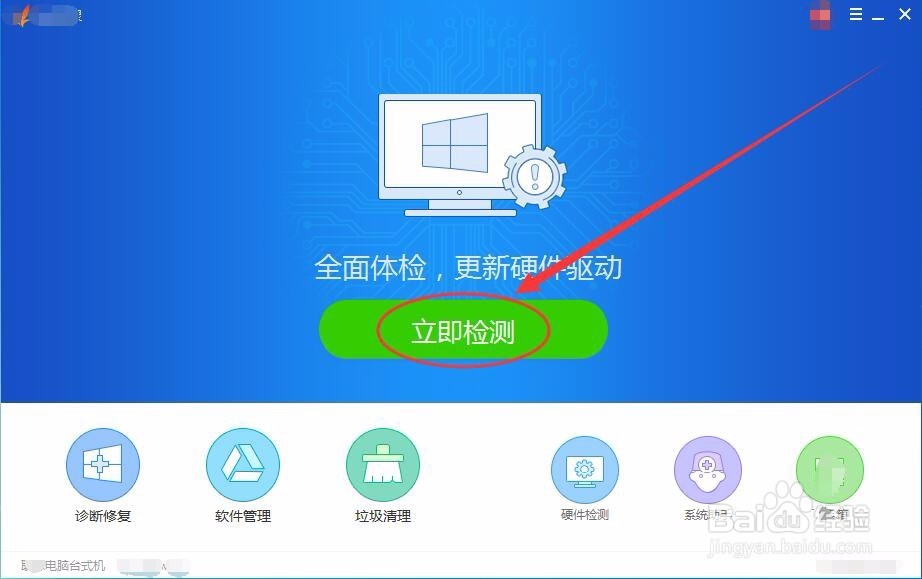
1、在电脑桌面上,双击驱动精灵图标,打开软件。

驱动精灵怎么更新显卡驱动?

2、方法一:驱动精灵窗口中,单击立即检测按钮。

驱动精灵怎么更新显卡驱动?

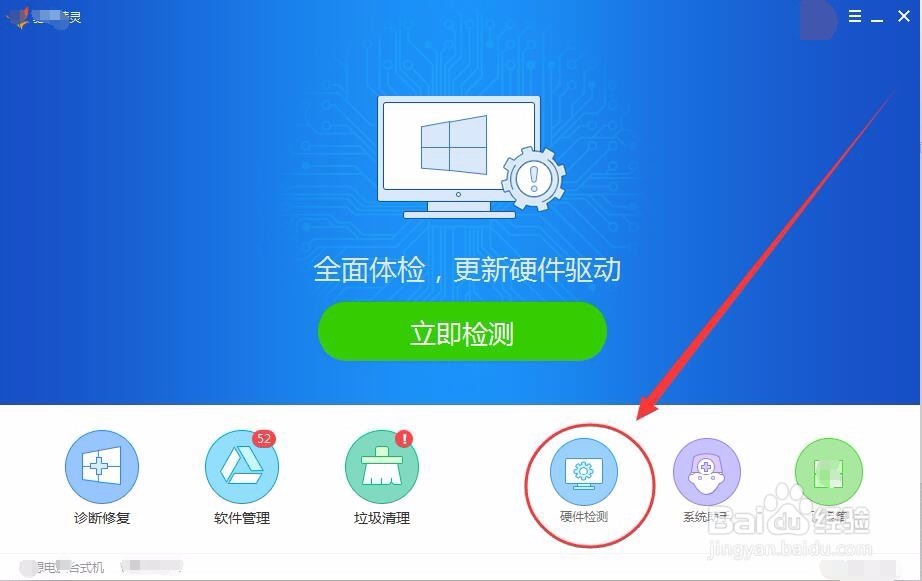
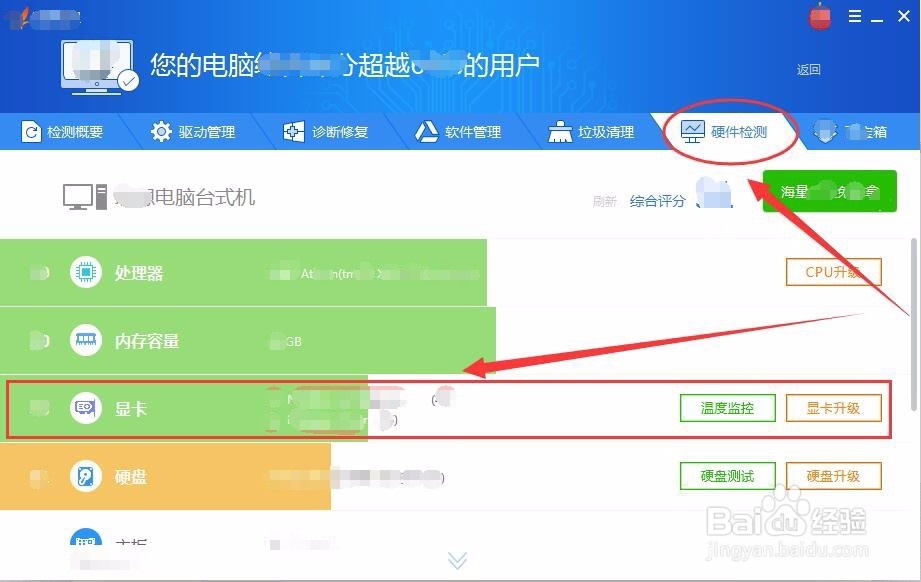
3、方法二:单击硬件检测按钮,检测硬件更新。

驱动精灵怎么更新显卡驱动?

4、硬件检测选项卡中,找到显卡选项,如果显卡驱动可以更新,后面会显示显卡升级按钮,单击该按钮即可升级显卡驱动。
驱动精灵怎么更新显卡驱动?

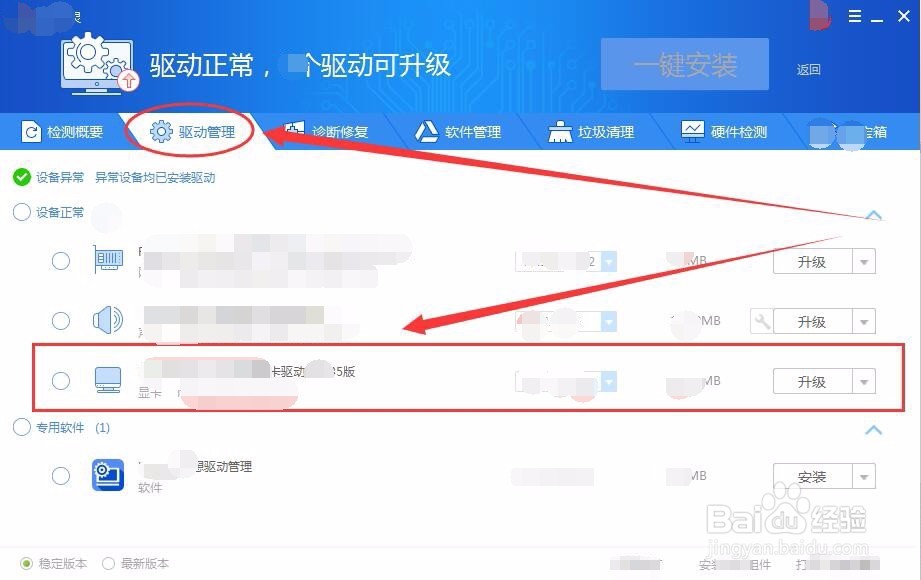
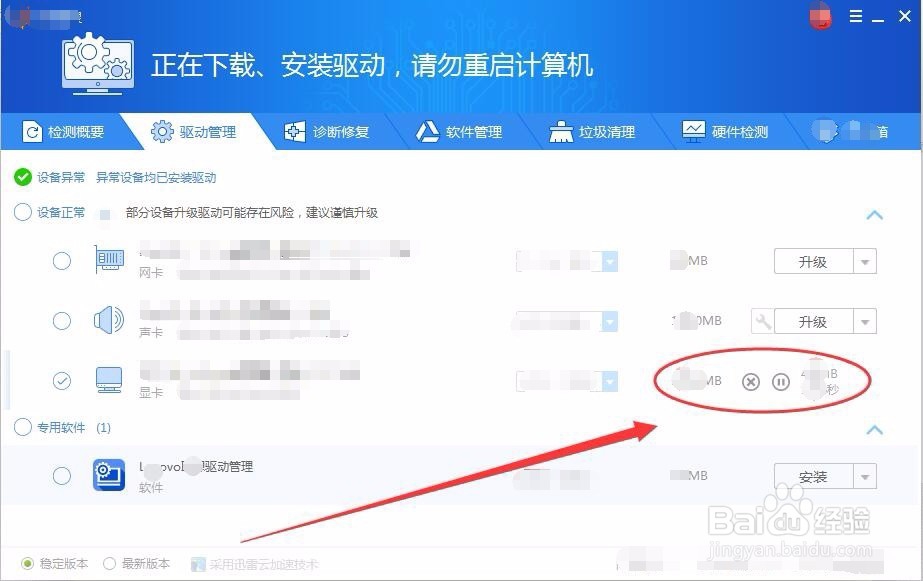
5、也可选择驱动管理选项卡,在下方会列出所有可更新的驱动。

驱动精灵怎么更新显卡驱动?

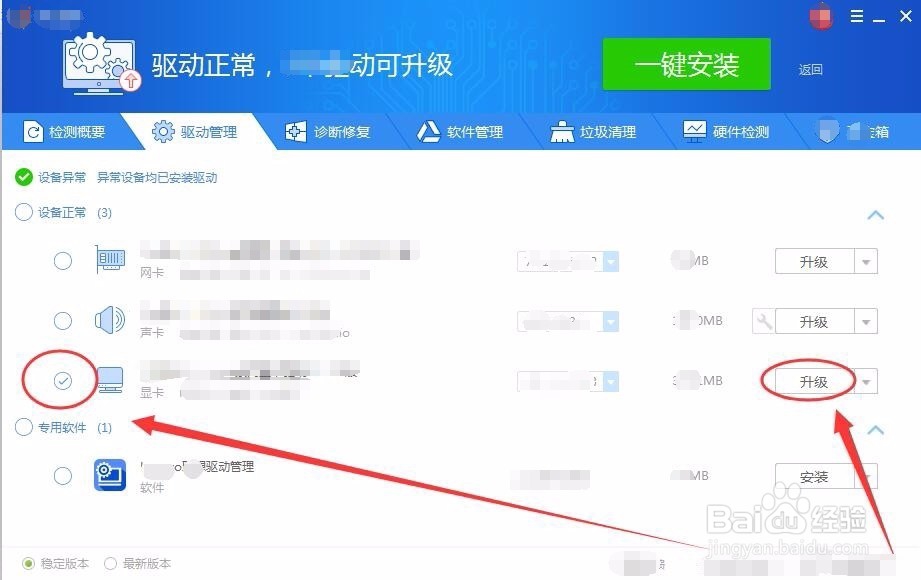
6、选择显卡驱动前的单选框,单击升级按钮。

驱动精灵怎么更新显卡驱动?

7、驱动精灵会下载显卡的驱动安装包,稍等片刻。

驱动精灵怎么更新显卡驱动?

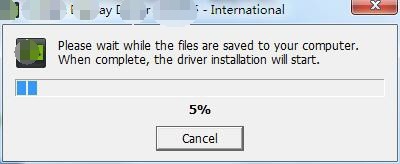
8、出现提示框后,单击OK按钮。

驱动精灵怎么更新显卡驱动?

9、显卡的驱动就正式开始更新了,静静等待。

驱动精灵怎么更新显卡驱动?

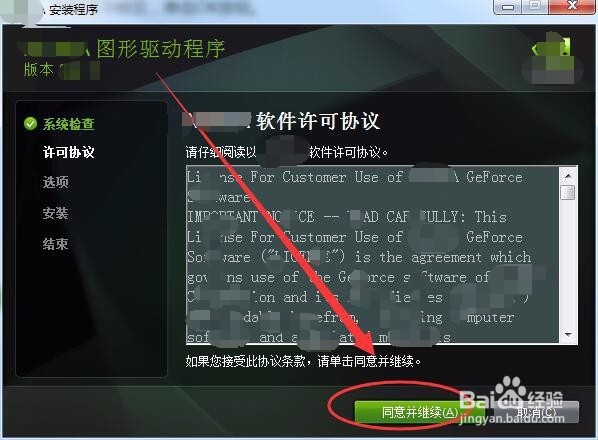
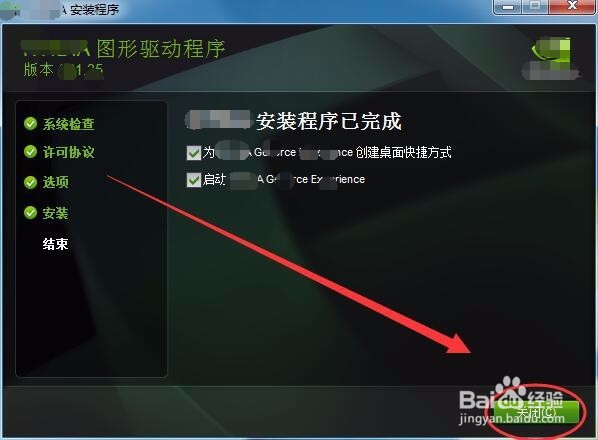
10、在驱动更新过程中,会出现显卡的安装界面,单击同意并继续。

驱动精灵怎么更新显卡驱动?

11、选项窗口中,单击选中精简选项。

驱动精灵怎么更新显卡驱动?

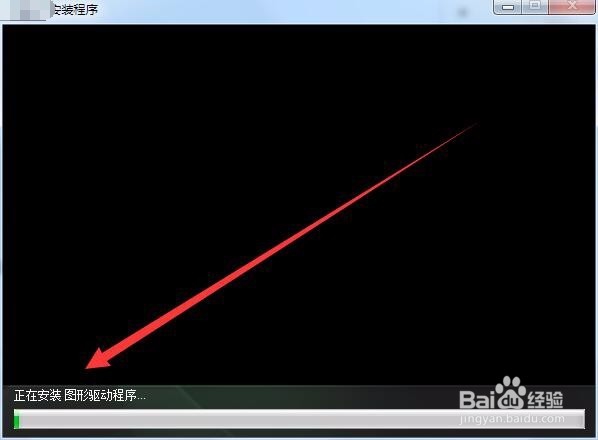
12、静静等待,显卡驱动就会自动完成更新。

驱动精灵怎么更新显卡驱动?

13、最后,单击关闭按钮显卡驱动的更新就完成了。

驱动精灵怎么更新显卡驱动?

  • win10如何进行图形设置?
  • nvidia英伟达显卡驱动安装教程
  • Direct3D加速被禁用导致游戏载入后闪退的问题
  • win10电脑怎么设置高性能模式
  • win10怎么设置让cpu性能全开
  • 热门搜索
    hrm是什么意思 什么是专利 晟怎么读音是什么 眼袋大是什么原因 教师节是什么时候 梦想是什么意思 空调买什么牌子好 什么是文明 什么是科学发展观 trust是什么意思