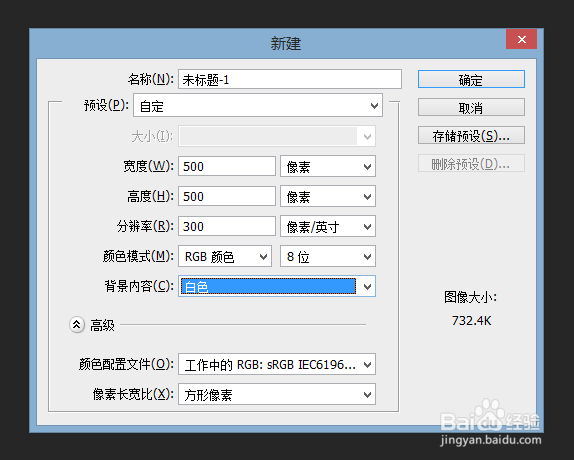
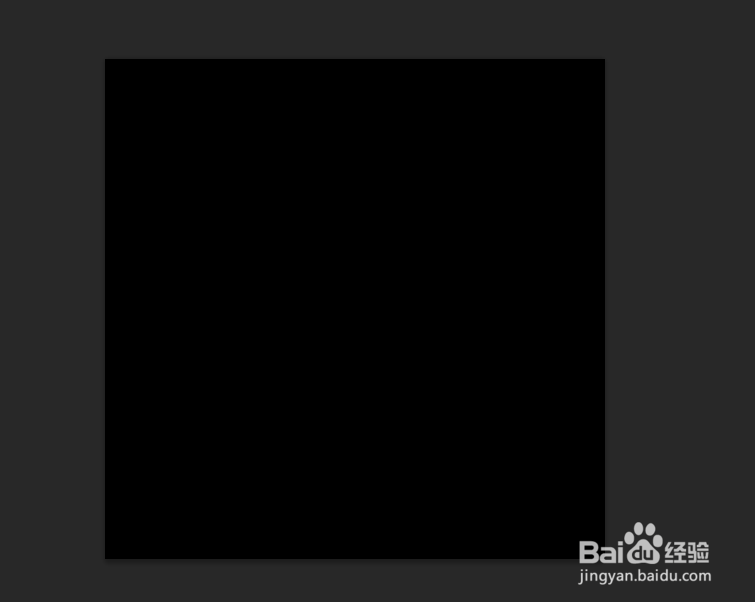
1、新建一个文件,默认颜色为白色,这里我们填充成黑色的。
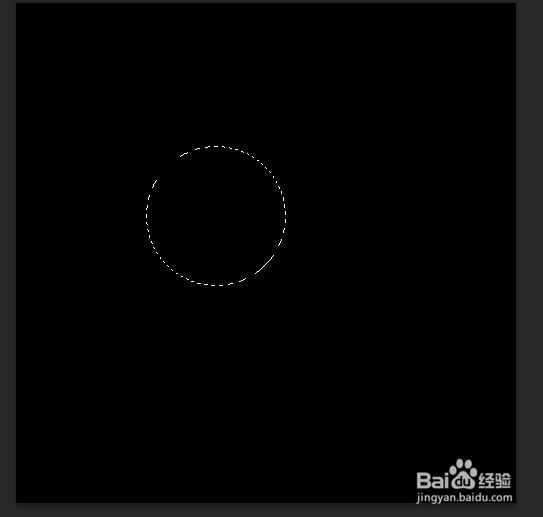
2、 按住shift键,画一个圆的选区
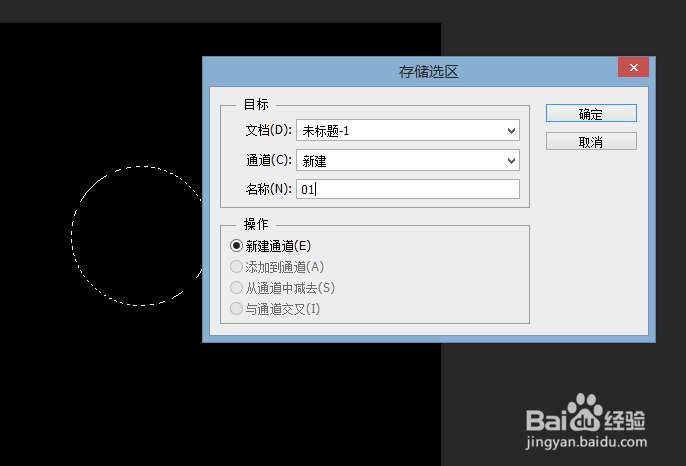
3、存储选区
4、选择修改羽化:30

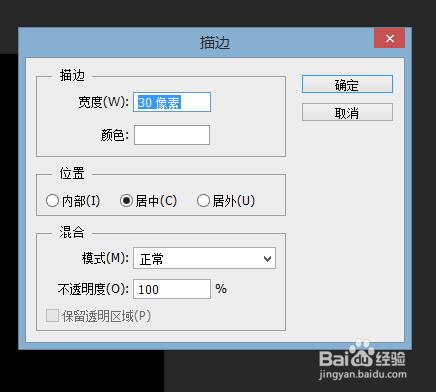
5、选择编辑-描边:30,颜色为白色,位置:居中。
6、可以看到如下的效果
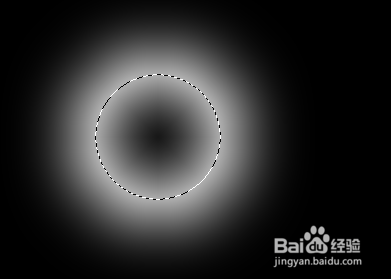
7、选择载入之前存储的选区,得到如下
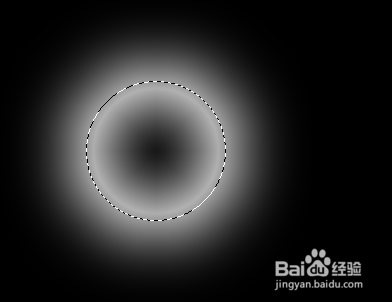
8、选区反向:ctrl+shift+I,然后删除选区内的内容,效果如图:
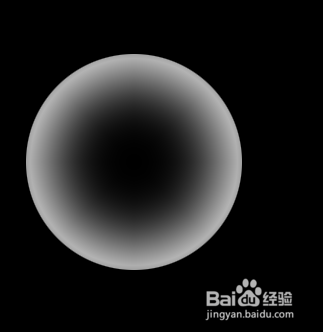
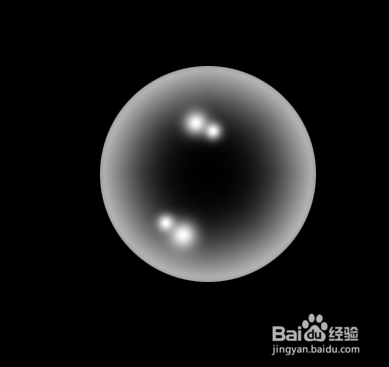
9、再用柔圆画笔在圆上画小圆,气泡就好了。

时间:2026-04-26 05:58:45
1、新建一个文件,默认颜色为白色,这里我们填充成黑色的。
2、 按住shift键,画一个圆的选区
3、存储选区
4、选择修改羽化:30
5、选择编辑-描边:30,颜色为白色,位置:居中。
6、可以看到如下的效果
7、选择载入之前存储的选区,得到如下
8、选区反向:ctrl+shift+I,然后删除选区内的内容,效果如图:
9、再用柔圆画笔在圆上画小圆,气泡就好了。
