CREO9.0如何创建并阵列孔

 时间:2026-02-15 09:40:40

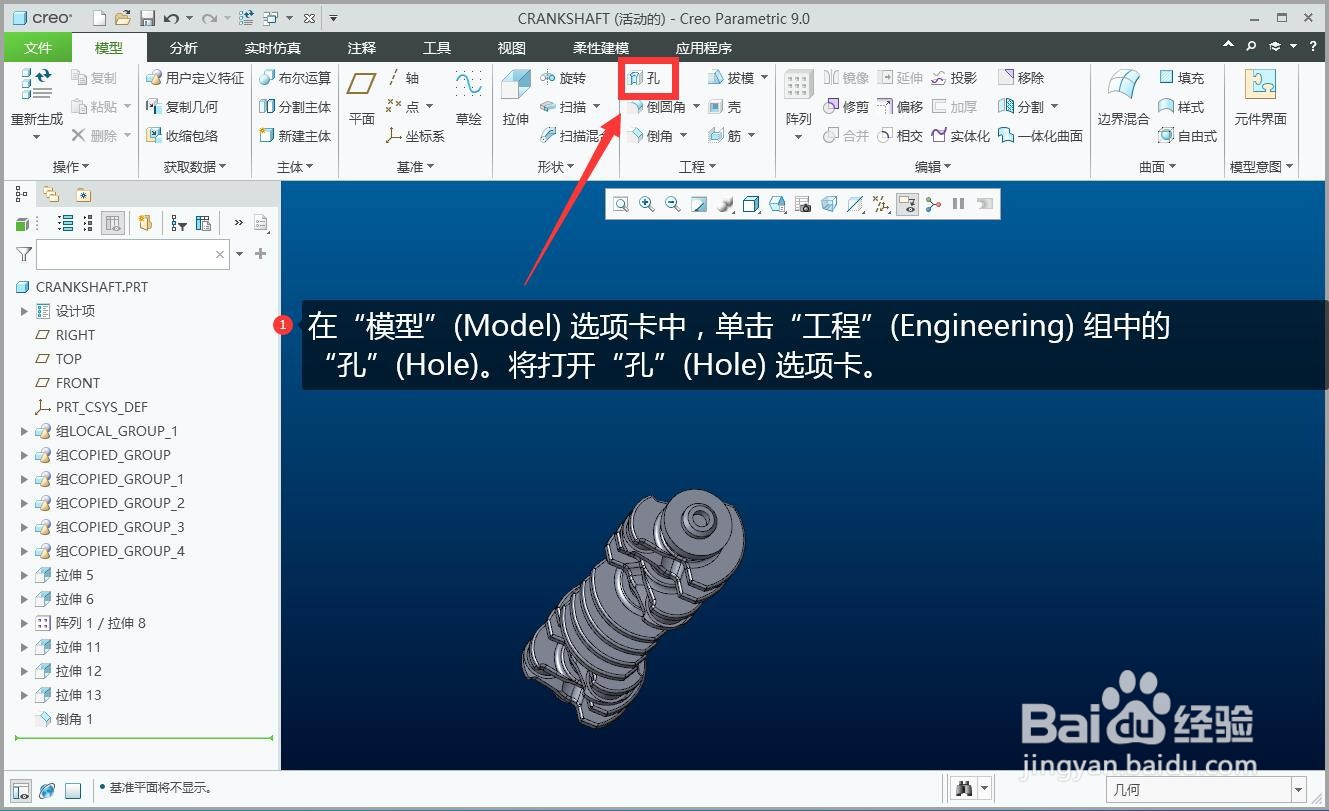
1、在“模型”(Model) 选项卡中,单击“工程”(Engineering) 组中的 “孔”(Hole)。将打开“孔”(Hole) 选项卡。
CREO9.0如何创建并阵列孔

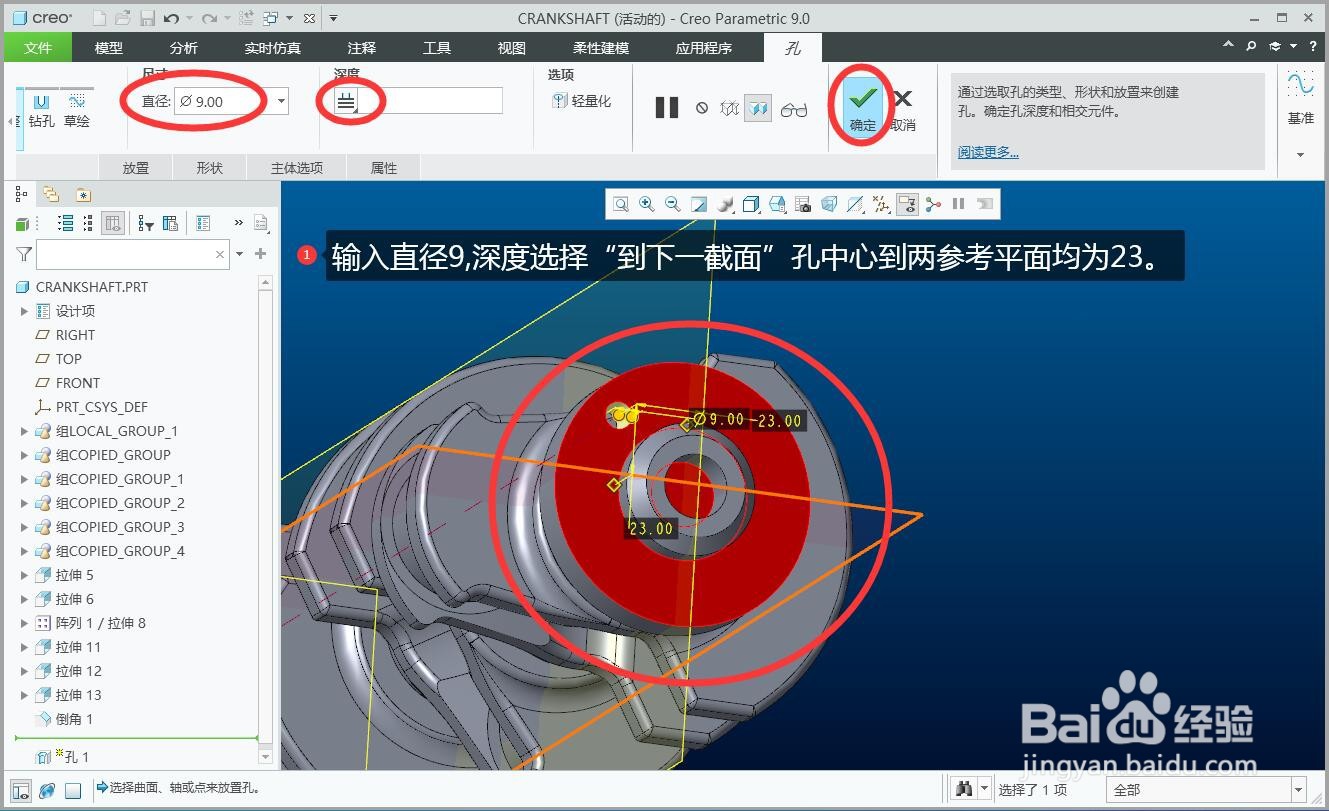
2、单击“放置”(Placement) 选项卡,然后执行下列操作:

输入直径9,深度选择“到下一截面”孔中心到两参考平面均为23。
CREO9.0如何创建并阵列孔

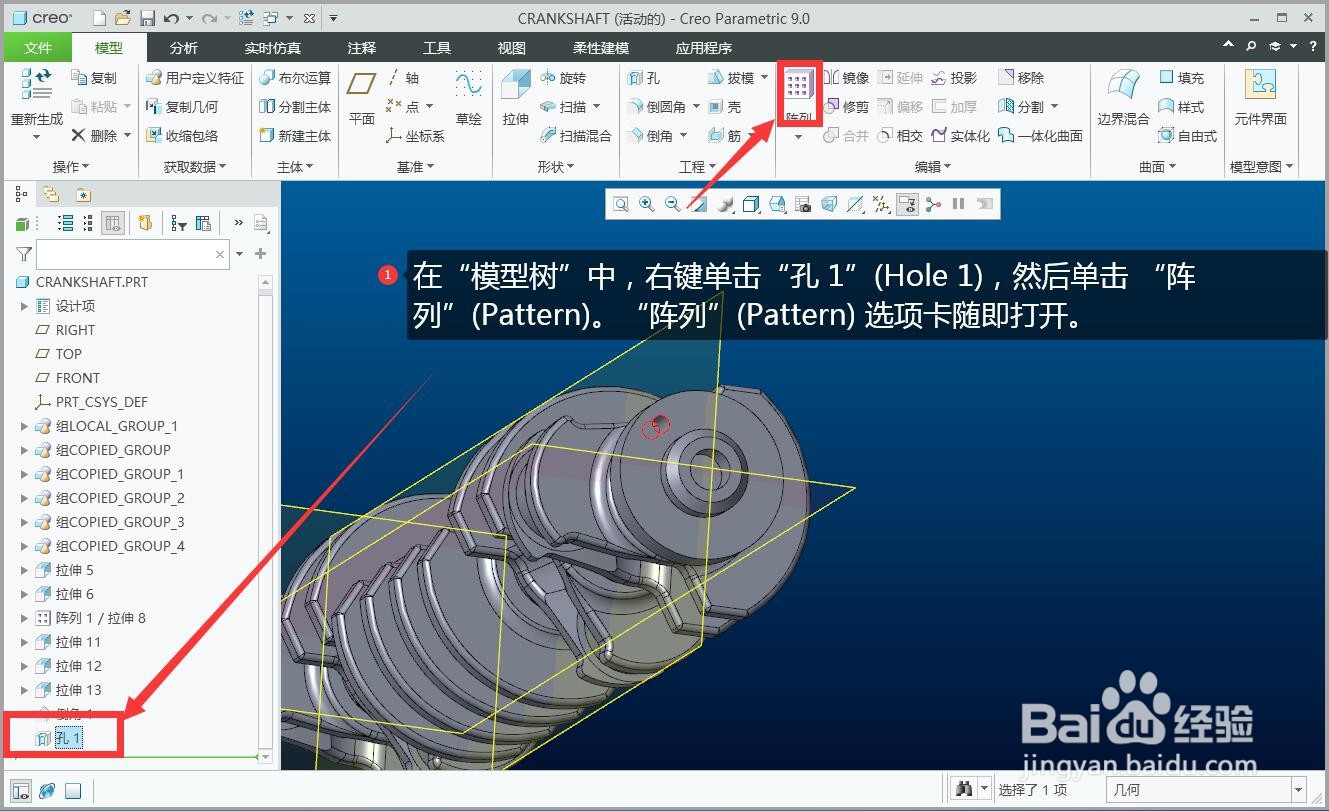
3、在“模型树”中,右键单击“孔 1”(Hole 1),然后单击 “阵列”(Pattern)。“阵列”(Pattern) 选项卡随即打开。
CREO9.0如何创建并阵列孔

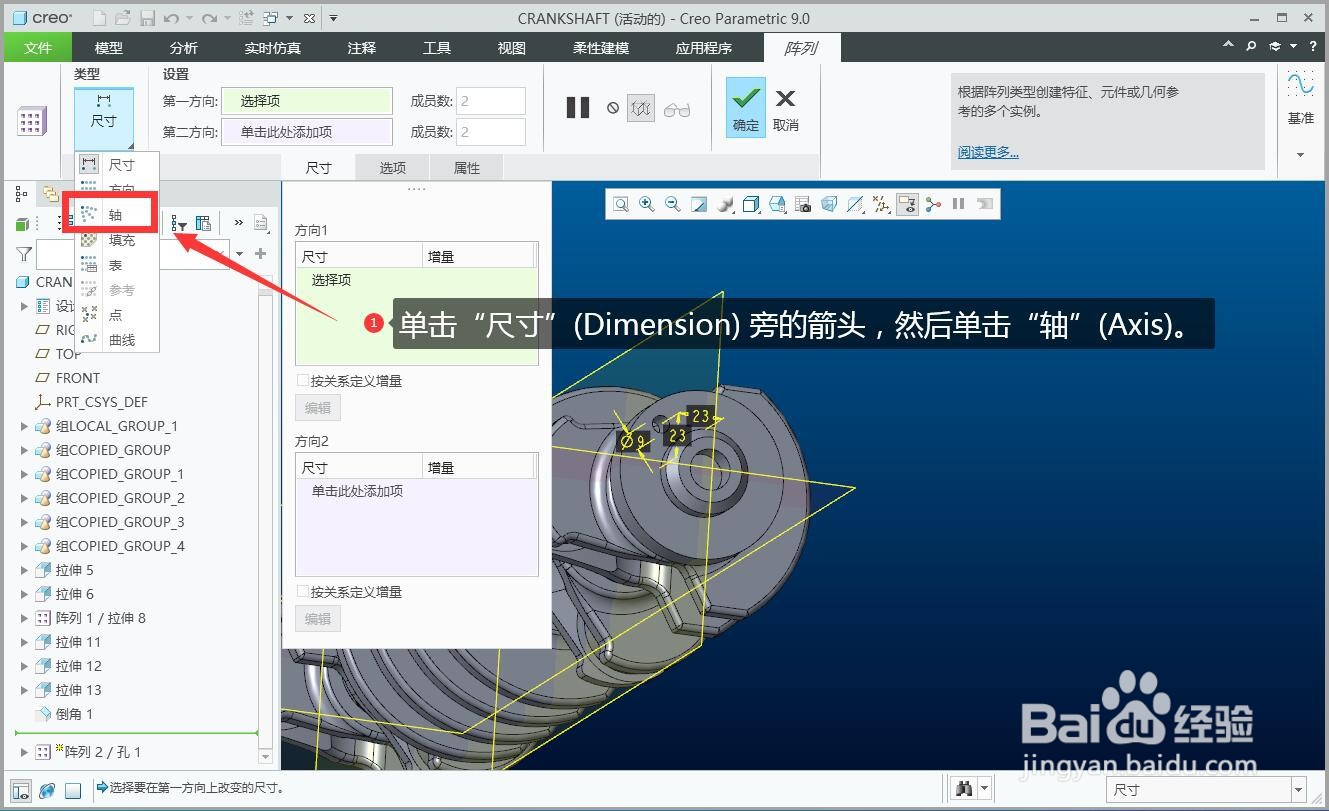
4、单击“尺寸”(Dimension) 旁的箭头,然后单击“轴”(Axis)。
CREO9.0如何创建并阵列孔

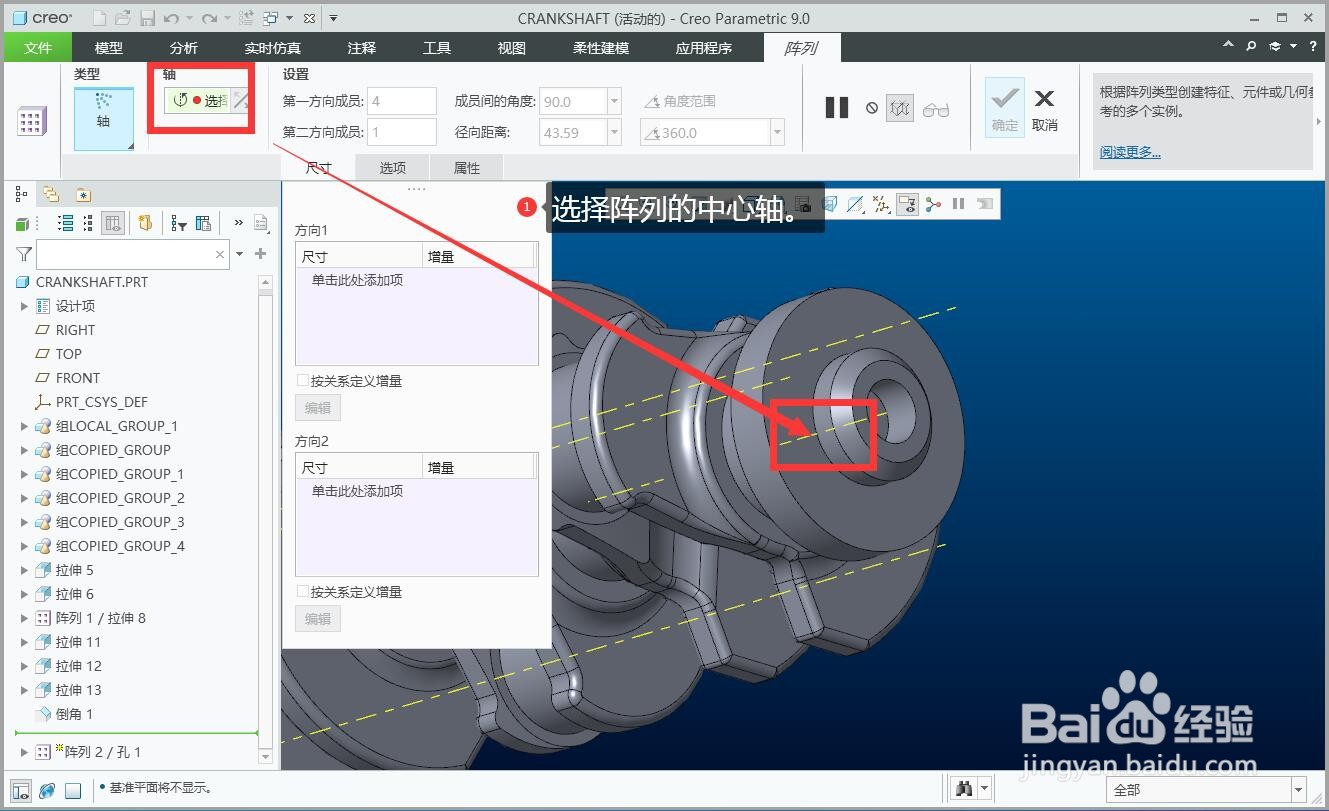
5、选择阵列的中心轴。

CREO9.0如何创建并阵列孔

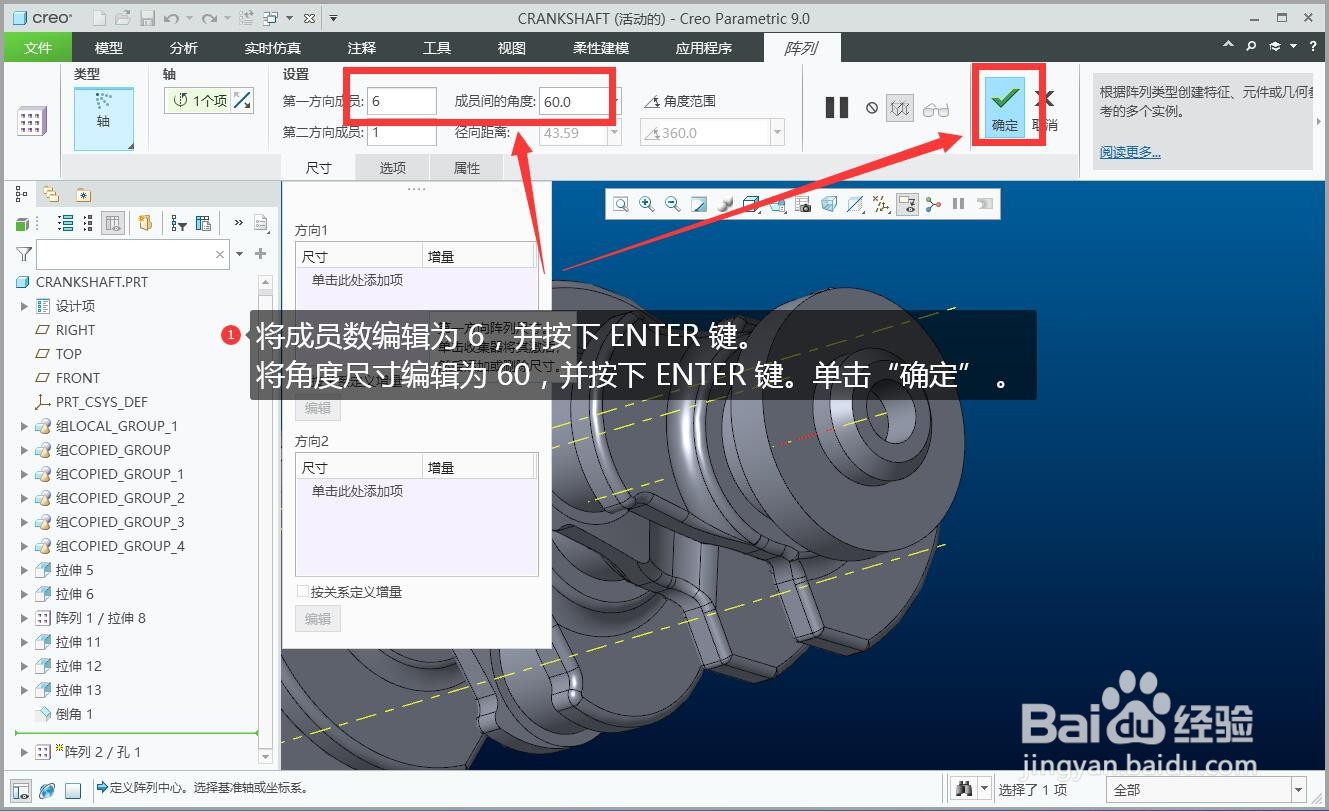
6、将成员数编辑为 6,并按下 ENTER 键。

将角度尺寸编辑为 60,并按下 ENTER 键。单击“确定” 。
CREO9.0如何创建并阵列孔

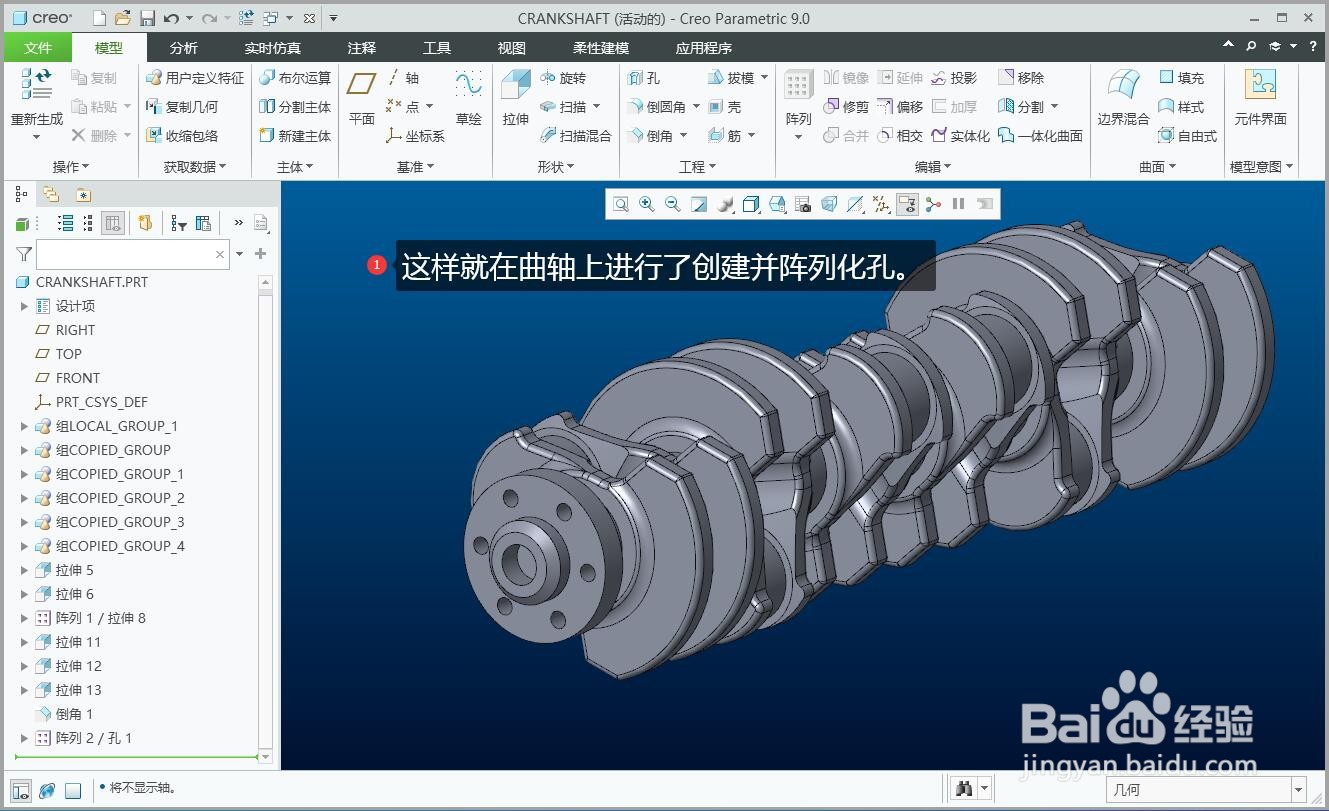
7、这样就在曲轴上进行了创建并阵列化孔。

CREO9.0如何创建并阵列孔

  • CREO3.0如何快速绘制弹簧
  • Creo区域截面创建
  • Creo中几何阵列的操作方法
  • Creo软件中扫描命令怎样使用
  • creo7.0复制几何的使用教程
  • 热门搜索
    苹果笔记本系统怎么用 带鱼怎么洗 斗鱼鱼丸怎么换钱 阳萎怎么办 孕妇羊水少怎么办 电脑和电视怎么连接 符号怎么打出来 卡姿兰怎么样 海虾怎么做 眼睛发痒怎么回事