AutoCAD2014如何新建视口

 时间:2026-02-12 11:56:04

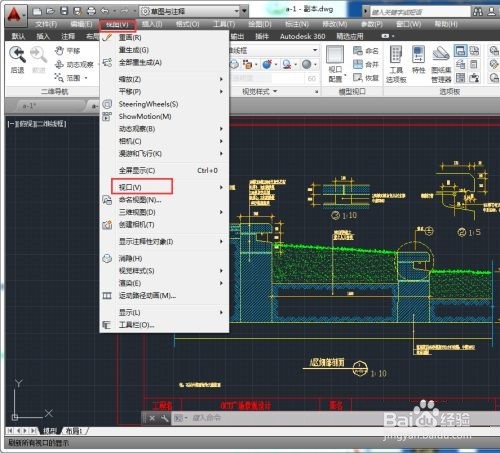
1、      第一步:打开AutoCAD2014软件,在菜单栏切换到【视图】选项卡,在弹出的下拉列表中选择【视口】选项(如图所示)。
AutoCAD2014如何新建视口

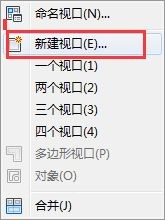
2、      第二步:在弹出的级联菜单中选择【新建视口】命令(如图所示)。

AutoCAD2014如何新建视口

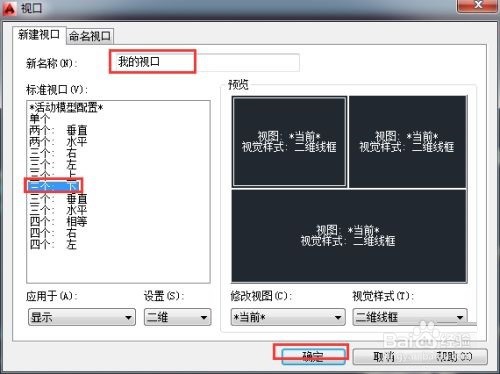
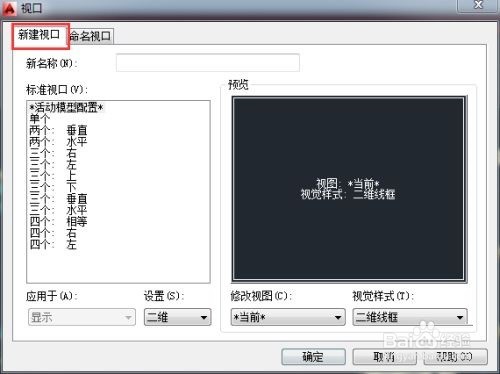
3、      第三步:在弹出的【视口】面板中切换到【新建视口】选项卡,输入视口的名称“我的视口”,并选择视口样式(如图所示)。
AutoCAD2014如何新建视口

AutoCAD2014如何新建视口

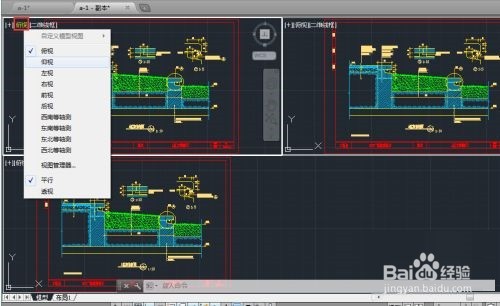
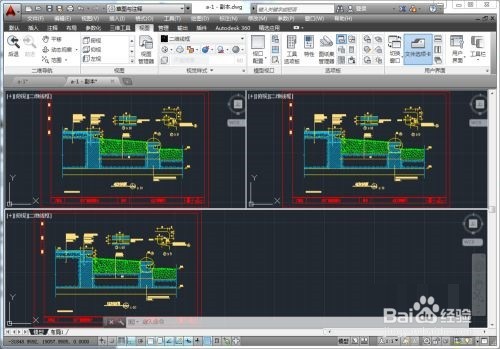
4、      第四步:单击【确定】按钮,此时在绘图区中系统将自动按要求进行视口分隔(如图所示)。
AutoCAD2014如何新建视口

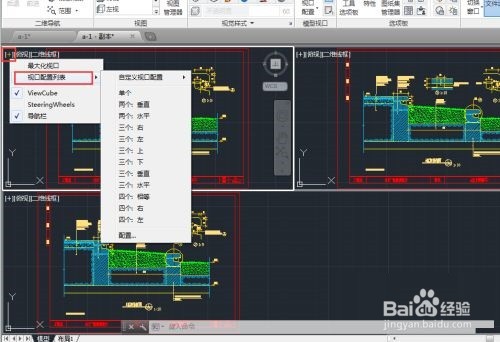
5、      第五步:单击各视口左上角的视口名称选项,在打开的下拉列表中选择需要的视口名称,即可更改当前的视图。点击最左侧的[+]号可以调整【视口配置列表】(如图所示)。
AutoCAD2014如何新建视口

6、      第六步:点击中间的[俯视]可以调整相应的视角(如图所示)。

AutoCAD2014如何新建视口

7、      第七步:点击右侧的[二维线框]可以调整相应的视觉样式(如图所示)。

AutoCAD2014如何新建视口

  • CAD里图纸放大后鼠标移动时不能正确捕捉
  • CAD怎么设置单位的精度
  • CAD中倒圆角命令如何使用?
  • cad里面如何把鼠标调大?
  • cad2007怎么显示图纸阴影
  • 热门搜索
    卡塔尔航空怎么样 qq怎么退群 怎么缩印 怎么换显卡 培养用英语怎么说 经常做梦是怎么回事 qq怎么克隆好友 同仁堂感冒清热颗粒 胃酸过多怎么解决 苹果vpn怎么设置