Win7系统Ping端口及利用telnet命令Ping 端口

 时间:2026-04-22 18:36:05

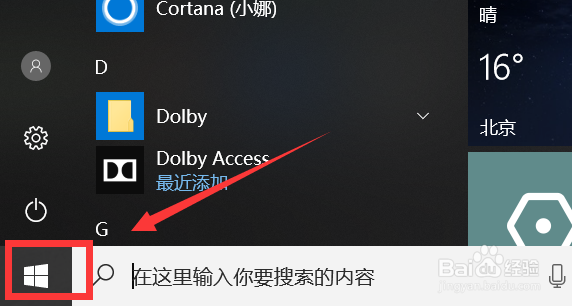
1、单击右键

Win7系统Ping端口及利用telnet命令Ping 端口

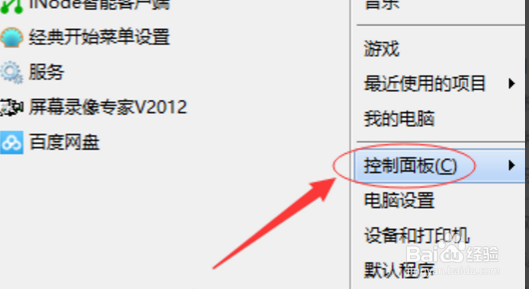
2、单击控制面板

Win7系统Ping端口及利用telnet命令Ping 端口

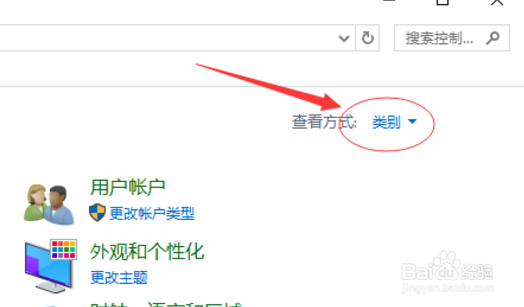
3、选择类别

Win7系统Ping端口及利用telnet命令Ping 端口

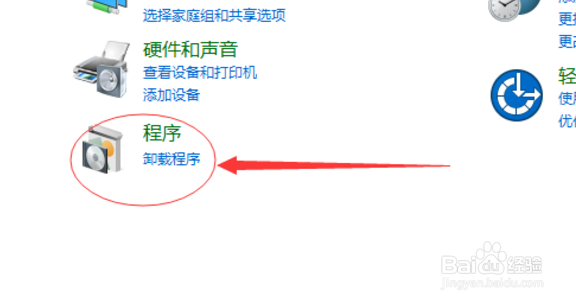
4、选择程序

Win7系统Ping端口及利用telnet命令Ping 端口

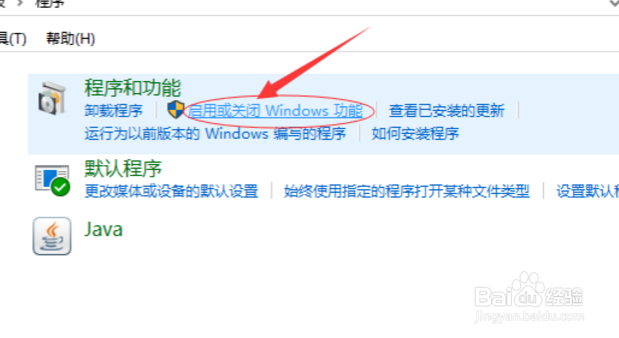
5、选择 打开或关闭Windows功能

Win7系统Ping端口及利用telnet命令Ping 端口

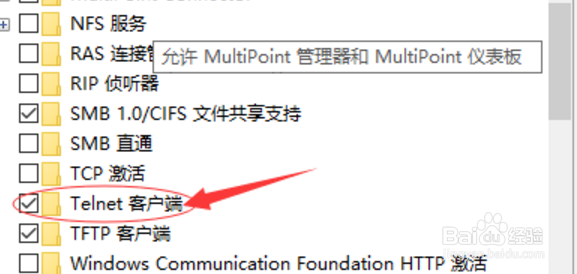
6、勾选 Telnet客户端,点击 确定

Win7系统Ping端口及利用telnet命令Ping 端口

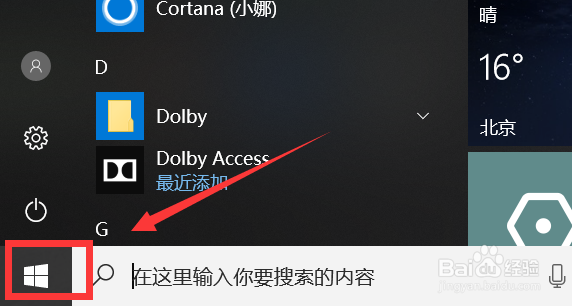
7、右击开始菜单

Win7系统Ping端口及利用telnet命令Ping 端口

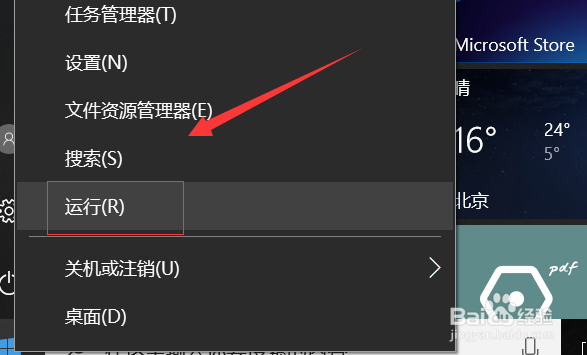
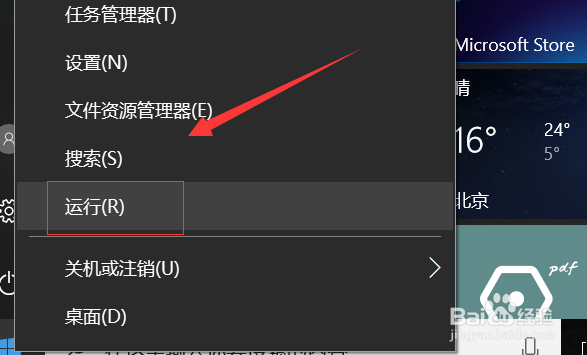
8、点击 运行

Win7系统Ping端口及利用telnet命令Ping 端口

9、输入“CMD”命令,点击确定

Win7系统Ping端口及利用telnet命令Ping 端口

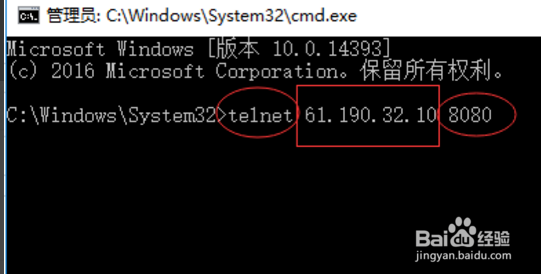
10、输入“Telnet IP 端口 或者 Telnet 域名 端口”

Win7系统Ping端口及利用telnet命令Ping 端口

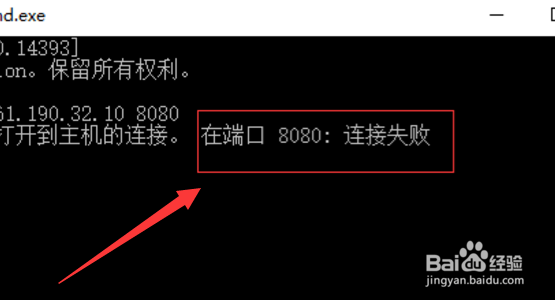
11、如果端口没有用,则连接失败

Win7系统Ping端口及利用telnet命令Ping 端口

12、如果端口有用,则连接成功

Win7系统Ping端口及利用telnet命令Ping 端口

1、单击右键

2、单击控制面板

3、选择类别
4、选择程序
5、选择 打开或关闭Windows功能
6、勾选 Telnet客户端,点击 确定
7、右击开始菜单
8、点击 运行
9、输入“CMD”命令,点击确定
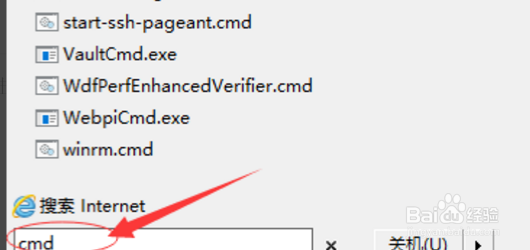
10、输入“Telnet IP 端口 或者 Telnet 域名 端口”
11、如果端口没有用,则连接失败
12、如果端口有用,则连接成功
  • 怎么使用IP雷达工具
  • VMware Workstation怎么安装win8系统
  • 勒索病毒处理方式
  • VM虚拟机怎么映射虚拟磁盘
  • windows server2019 远程用户不能访问网络共享
  • 热门搜索
    谷丙转氨酶高是怎么回事 脚后跟疼是怎么回事 骷髅头怎么画 仓鼠怎么分辨公母 槐花怎么做好吃呢 手机截屏怎么弄 雅漾的护肤品怎么样 手抄报怎么画 then怎么读 抖音怎么加好友