1、首先鼠标移动到CAD快捷键,双击该快捷图标。

2、然后打开CAD软件后,鼠标移动到左边的圆符号点击它。

3、点击它后,得到一个圆的图形。
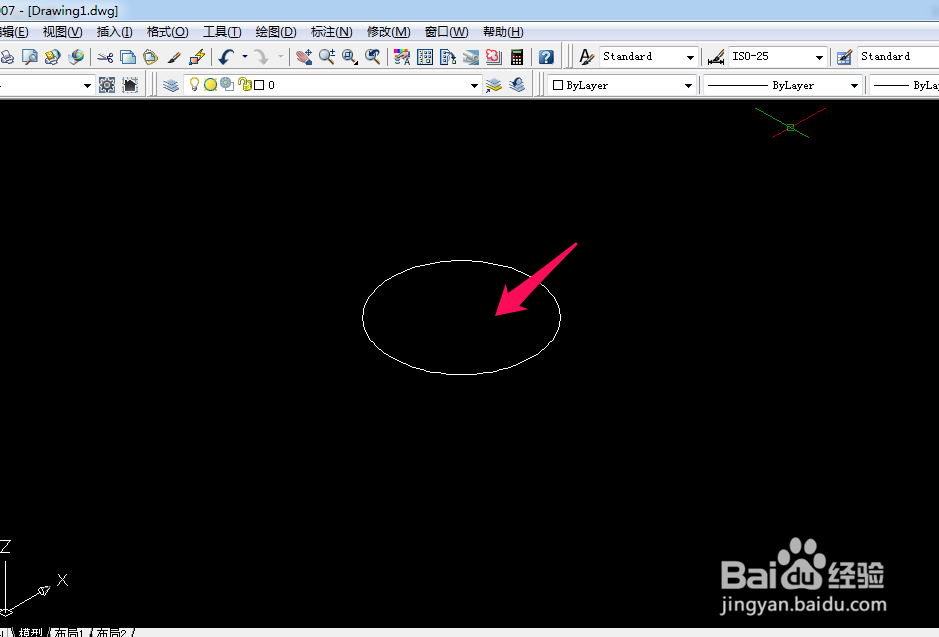
4、鼠标移动到下面的命令行,点击鼠标左键。

5、命令行中输入EXT命令,点击回车按钮。

6、选择该圆图形,回车。

7、然后鼠标向上移动,得到立体图。

8、选择该立体图,点击回车按钮。
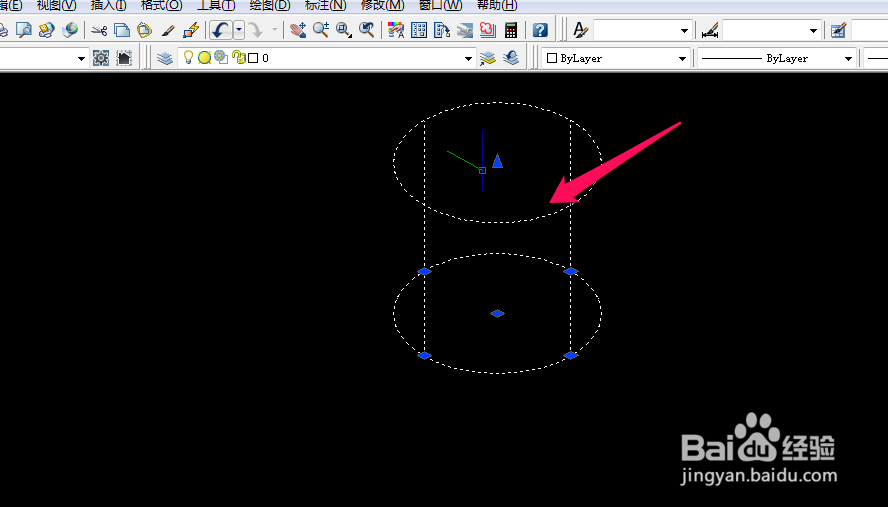
9、然后鼠标移动右下角的分解按钮,点击它。
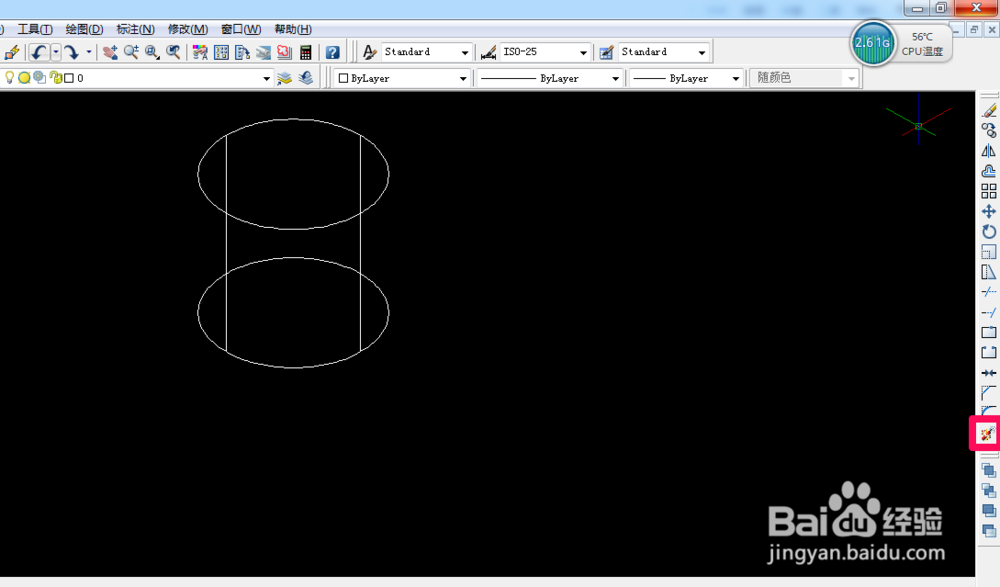
10、最后得到下面的圆柱体图形。
时间:2026-04-22 18:25:07
1、首先鼠标移动到CAD快捷键,双击该快捷图标。
2、然后打开CAD软件后,鼠标移动到左边的圆符号点击它。
3、点击它后,得到一个圆的图形。
4、鼠标移动到下面的命令行,点击鼠标左键。
5、命令行中输入EXT命令,点击回车按钮。
6、选择该圆图形,回车。
7、然后鼠标向上移动,得到立体图。
8、选择该立体图,点击回车按钮。
9、然后鼠标移动右下角的分解按钮,点击它。
10、最后得到下面的圆柱体图形。
