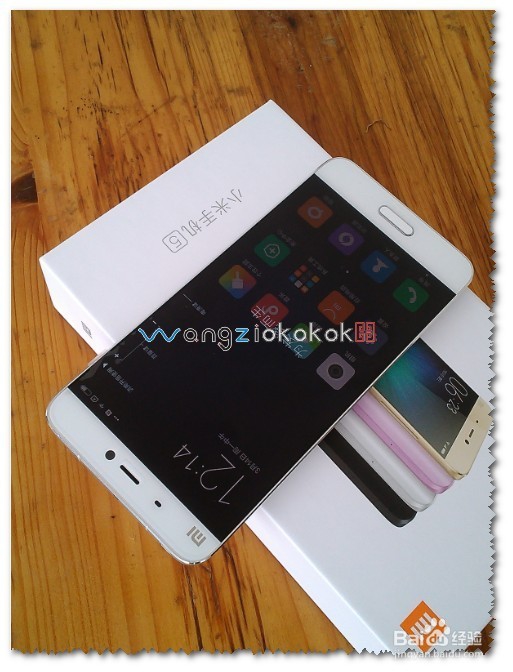
1、打开你的手机,找到系统工具——这里面有很多系统工具哦!(注意更新系统一定要连接WIFI哦!)如图
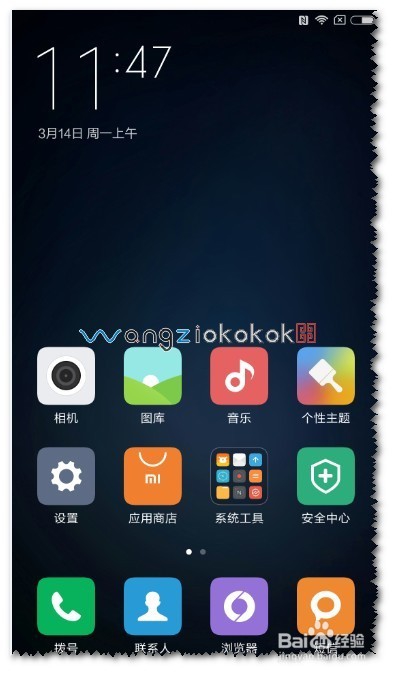
2、打开系统工具,你可以看到很多的系统工具——找到系统更新。如图

3、点击系统更新——如果有新的版本,会提示你发现新版本。如图
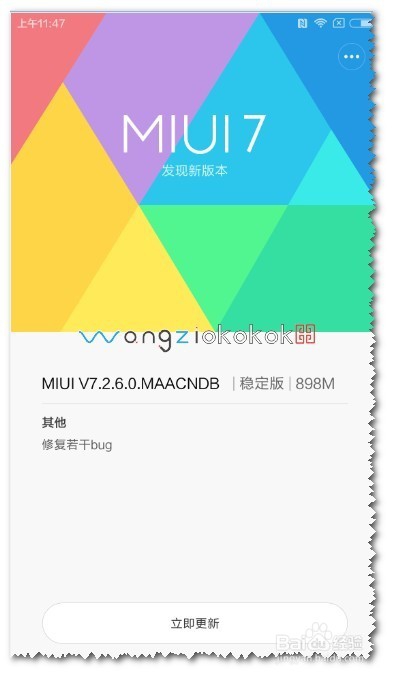
4、每一次更新弹出——启用迅雷加速服务——点确定。(一般新的系统会修复一些系统的小问题及新增小功能等。)如图

5、进入下载系统更新文件——要几分种的时间才能下完。(速度快速看你的网速了。)如图
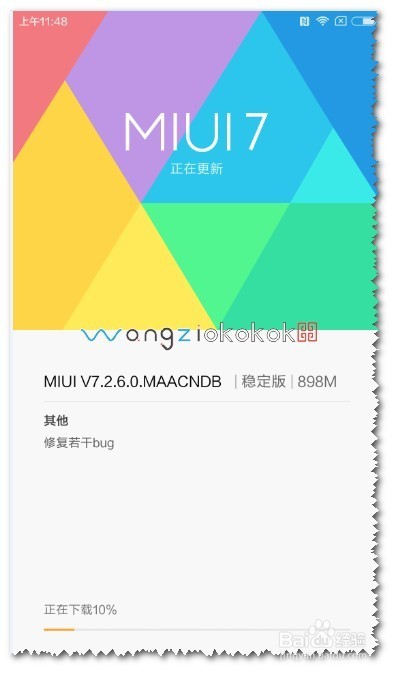

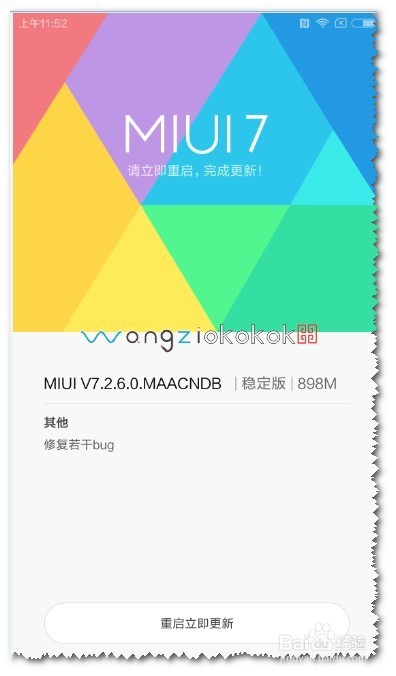
6、直到下载完成(100%)——弹出重启立即更新——点击重启立即更新。如图
7、进入重启更新中——手机会有个白圈在转动的界面——这个界面要等一段时间。(注意:在手机重启更新就不要在操作手机了。)如图

8、然后进入小米标志界面,及更新的速度条在走动——这个界面要等一段时间。如图

9、整个更的时间有概10多分钟就差不多了。更新完成手机进入开机界面就可以使用手机了。如图