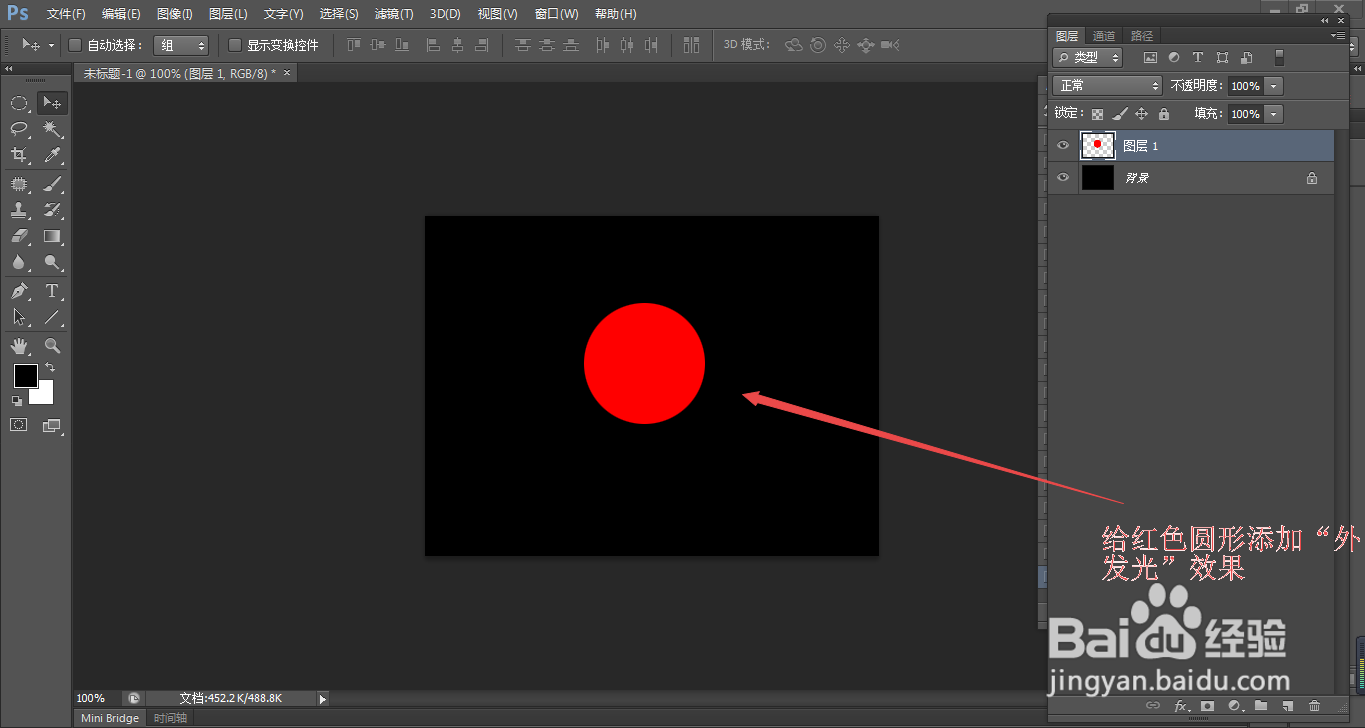
1、1.如图所示,我们需要为这个红色圆形添加上发光的效果。
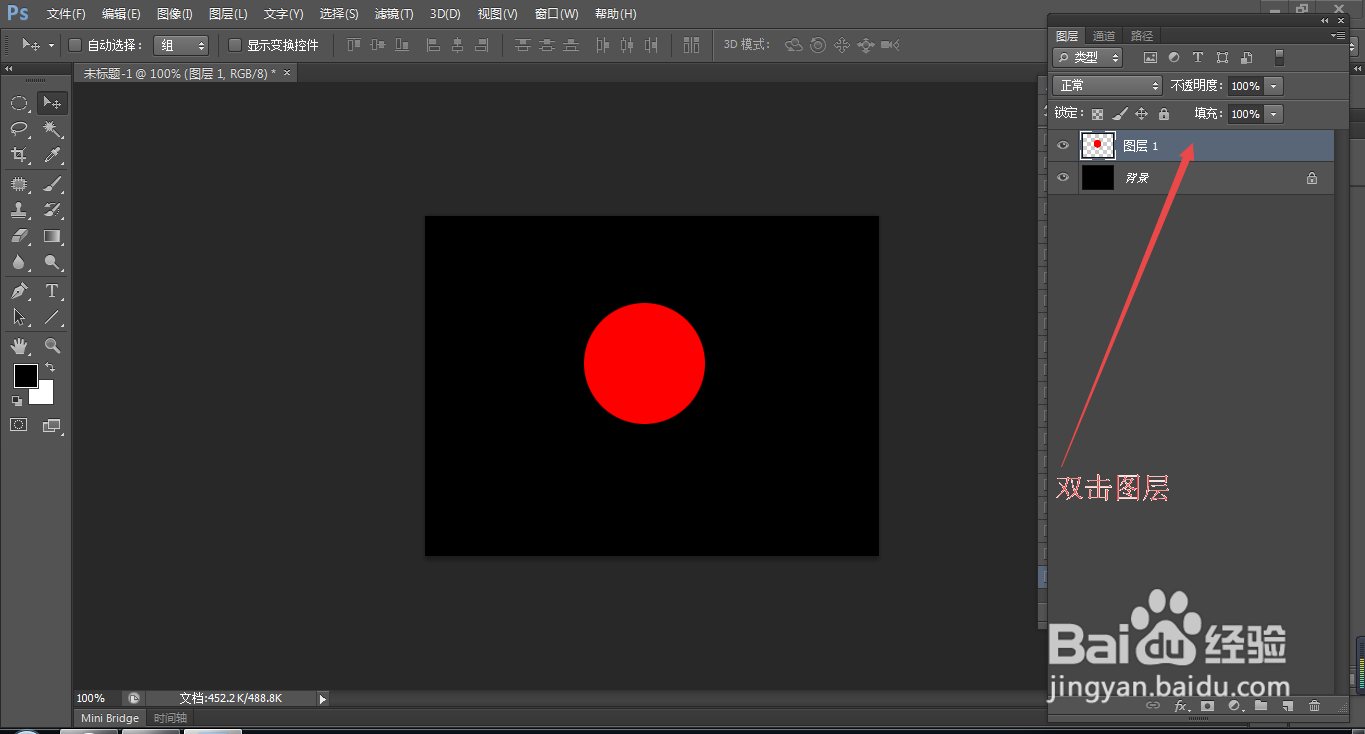
2、2.如图所示,我们双击这个有红色圆形的图层。
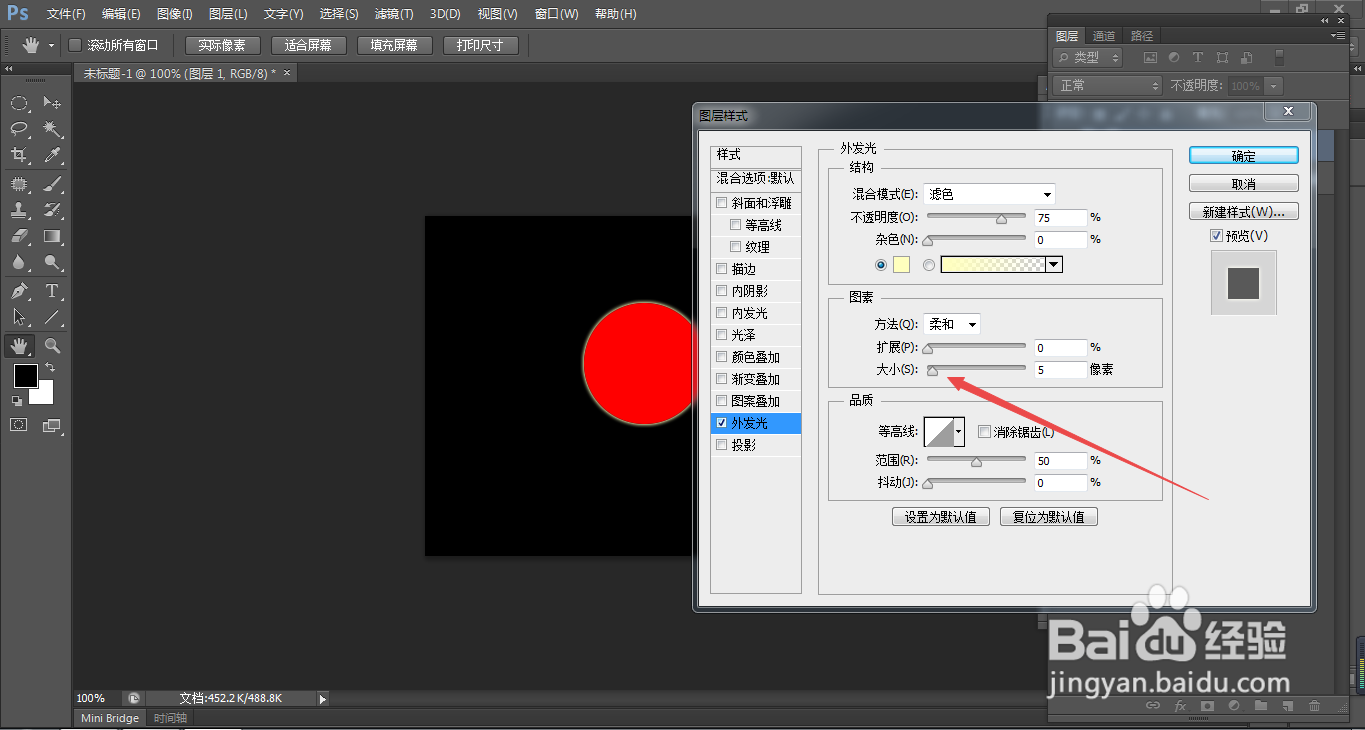
3、3.如图所示,在弹出的图层样式对话框中,我们点选这个“外发光”选项。

4、4.如图所示,我们看到这个红色圆形已经有了发光的效果了,所以我们调节箭头所指的“大小”。
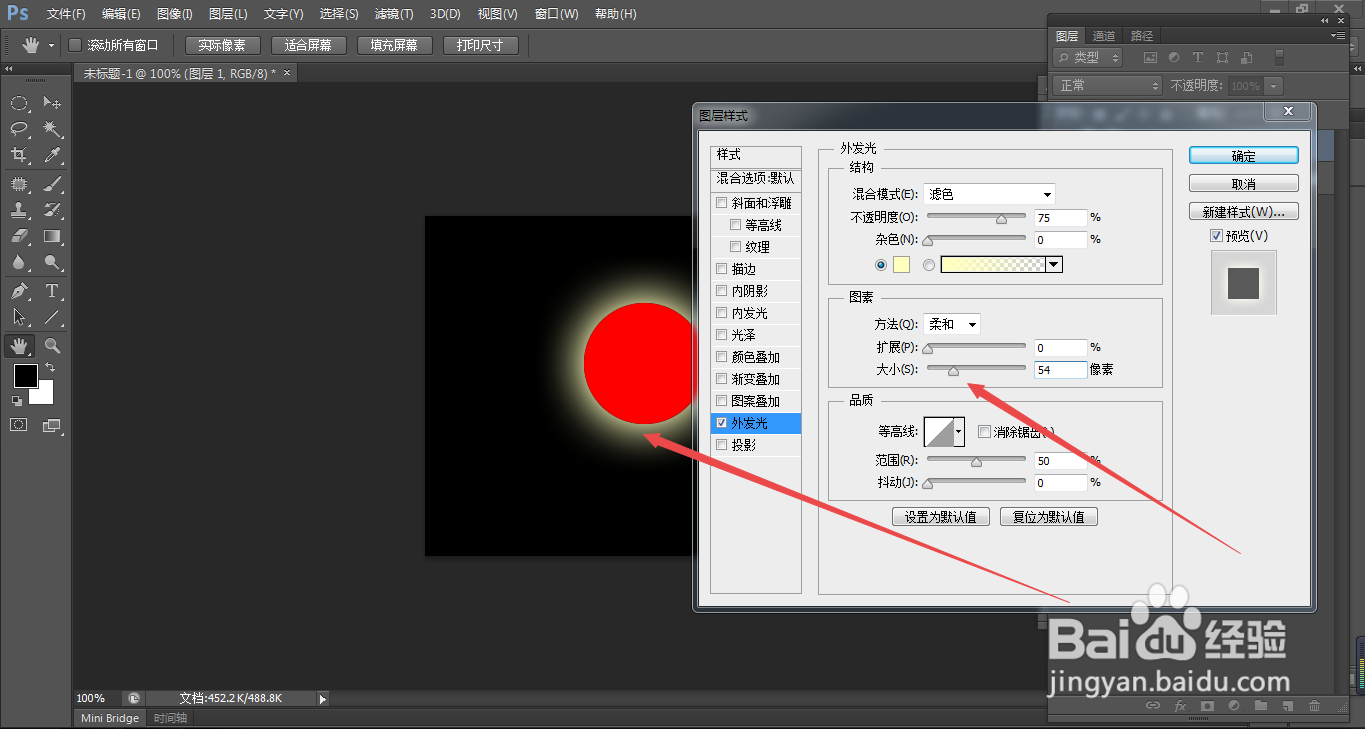
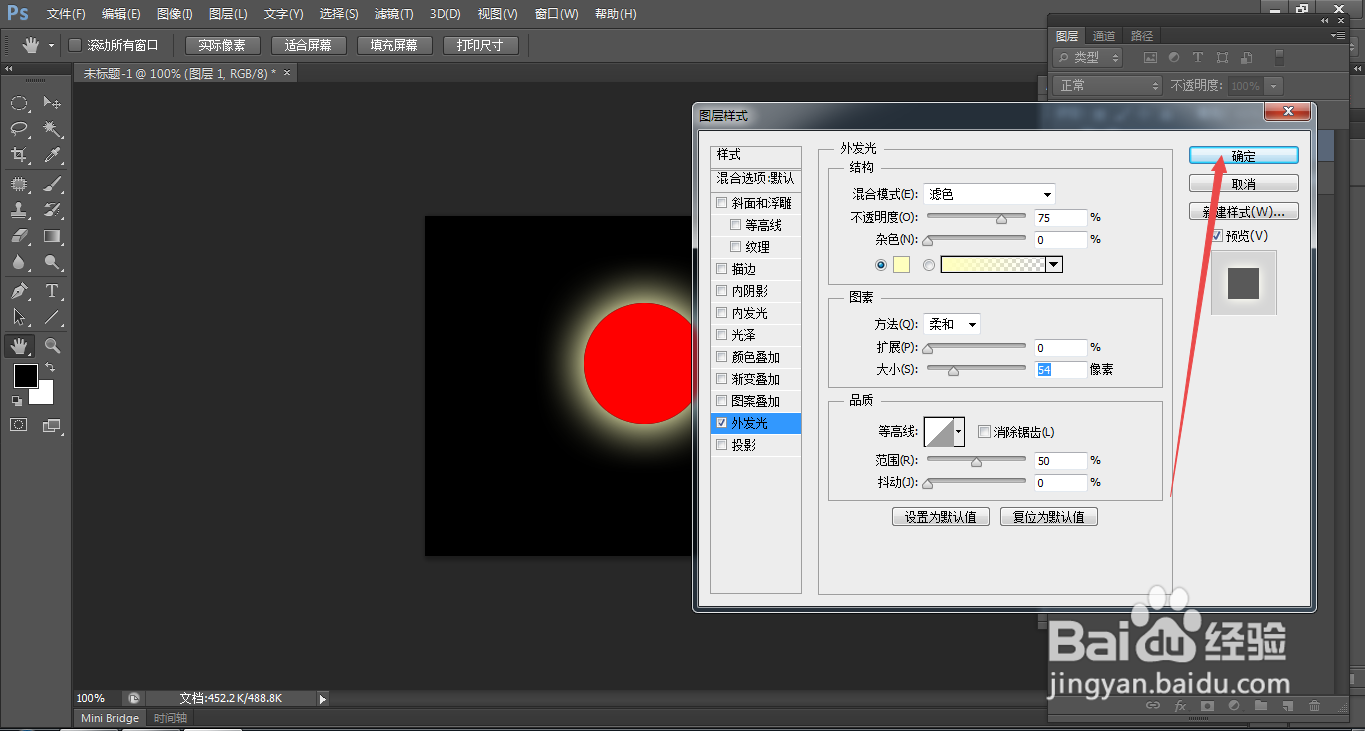
5、5.如图所示,我们将大小值调大到“54像素”时,我们看到这个外发光的效果变得更大了。
6、6.如图所示,我们点击箭头所指的“确定”按钮即可。
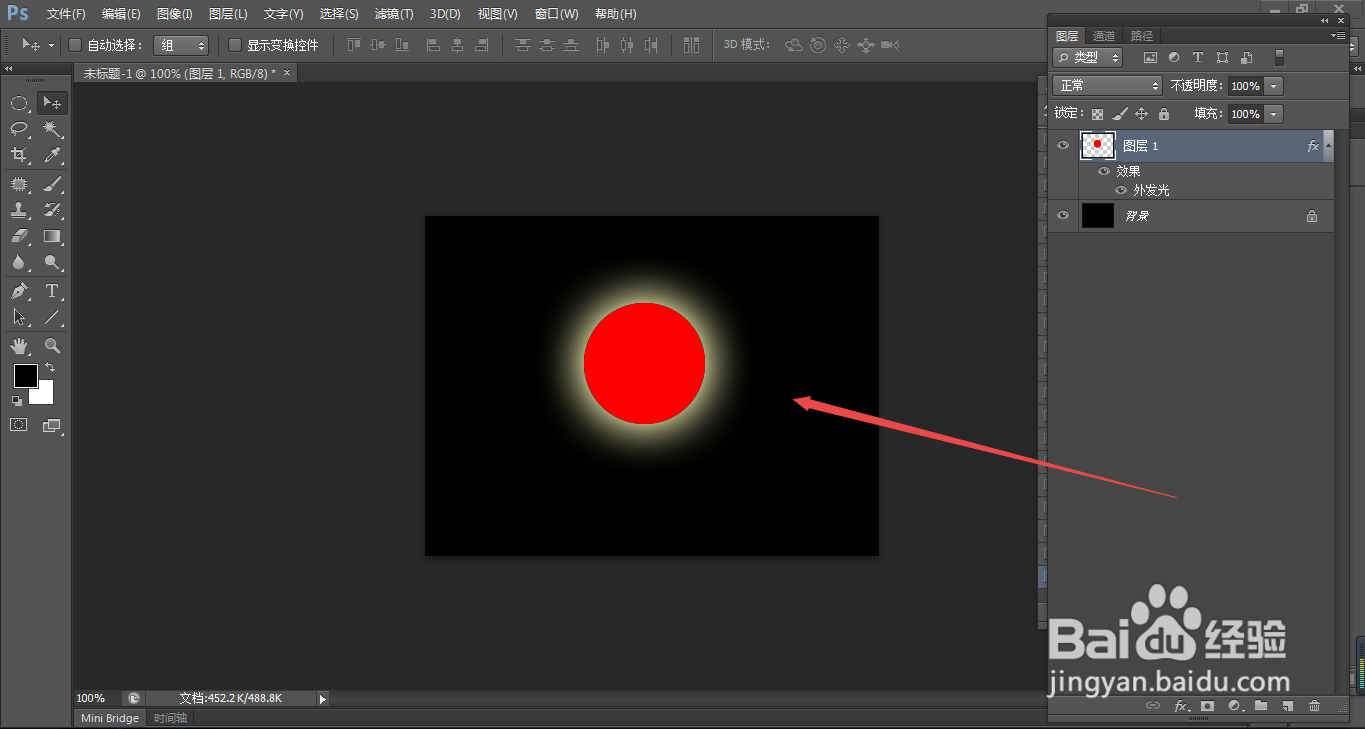
7、7.如图所示,我们就得到了这样一个红色圆形的发光效果了。
时间:2026-04-26 06:39:37
1、1.如图所示,我们需要为这个红色圆形添加上发光的效果。
2、2.如图所示,我们双击这个有红色圆形的图层。
3、3.如图所示,在弹出的图层样式对话框中,我们点选这个“外发光”选项。
4、4.如图所示,我们看到这个红色圆形已经有了发光的效果了,所以我们调节箭头所指的“大小”。
5、5.如图所示,我们将大小值调大到“54像素”时,我们看到这个外发光的效果变得更大了。
6、6.如图所示,我们点击箭头所指的“确定”按钮即可。
7、7.如图所示,我们就得到了这样一个红色圆形的发光效果了。
