1、打开WPS表格。
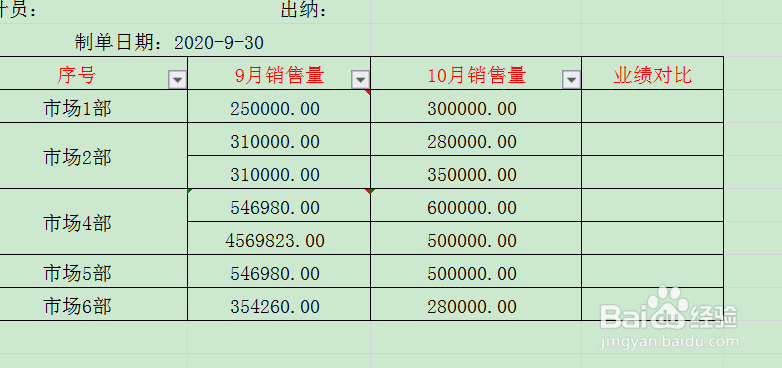
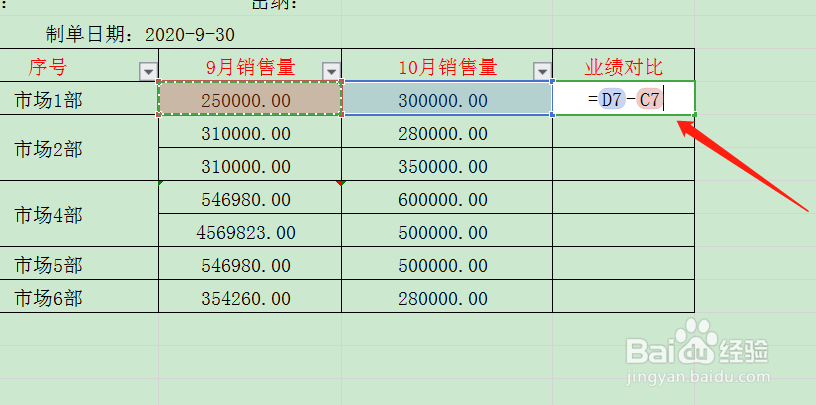
2、首先运用公式计算出业绩对比的数据。
3、计算出结果后,点击条件格式。

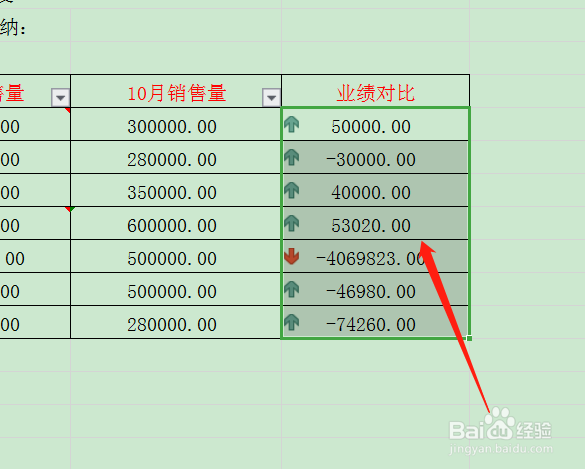
4、点击图标集,再点击箭头。

5、这样箭头显示的并不对。
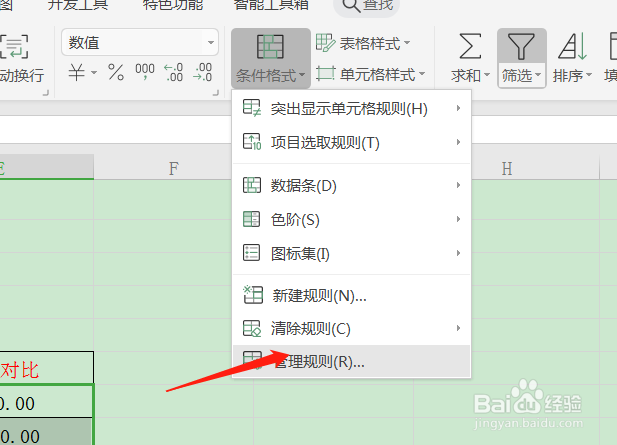
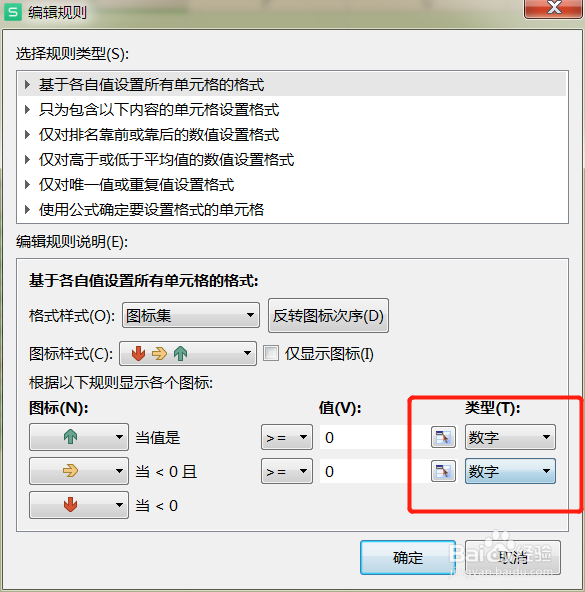
6、需要再点击条件格式下的管理规则-新建规则。
7、然后类型选择数字,点击确定。
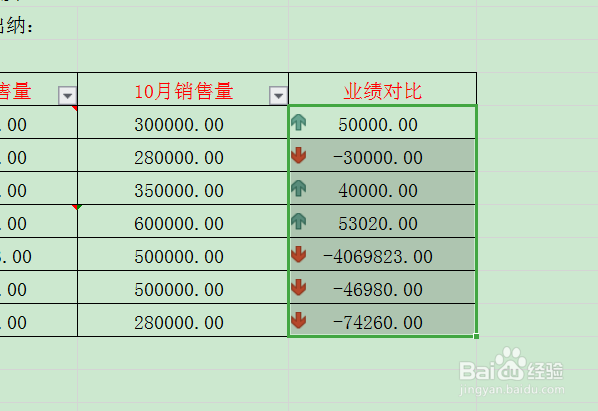
8、这样箭头就可以正确的表示业绩对比了。
时间:2026-04-23 15:40:02
1、打开WPS表格。
2、首先运用公式计算出业绩对比的数据。
3、计算出结果后,点击条件格式。
4、点击图标集,再点击箭头。
5、这样箭头显示的并不对。
6、需要再点击条件格式下的管理规则-新建规则。
7、然后类型选择数字,点击确定。
8、这样箭头就可以正确的表示业绩对比了。
