怎么对Excel表格数据进行综合排序或自定义排序

 时间:2026-02-18 13:25:49

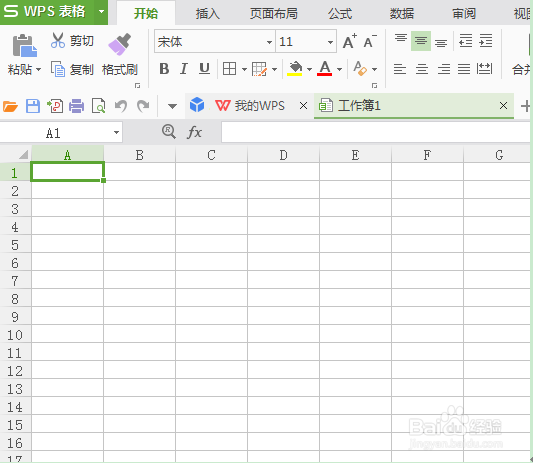
1、1. 找到电脑上的Excel表格这个软件。然后对它进行双击,接下来就会弹出一个很大的窗口,这个软件就呈现在我们面前了。
怎么对Excel表格数据进行综合排序或自定义排序

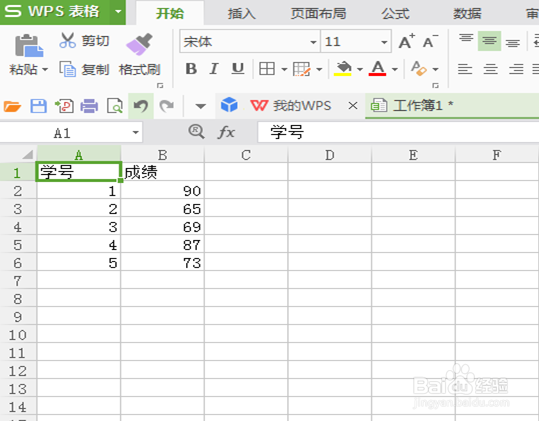
2、2. 在上图中输入你想要进行需要排序的数据,这里随便输入两列数据,试看。
怎么对Excel表格数据进行综合排序或自定义排序

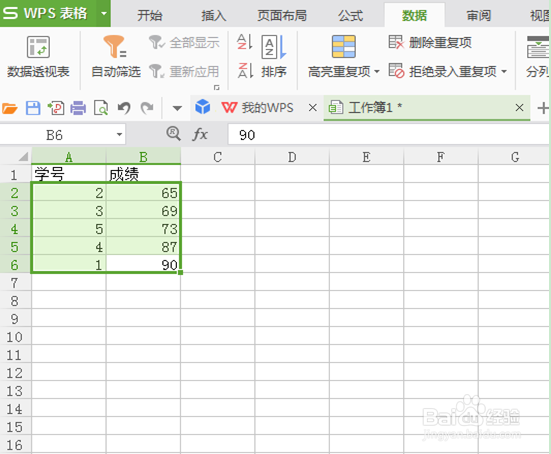
3、3.输入数据之后,把需要排序的数据框住,点击顶端状态栏中的“数据”,会出现如下图的页面。

怎么对Excel表格数据进行综合排序或自定义排序

4、4. 点击上图中“排序”这个选项。又会弹出下面的窗口。

怎么对Excel表格数据进行综合排序或自定义排序

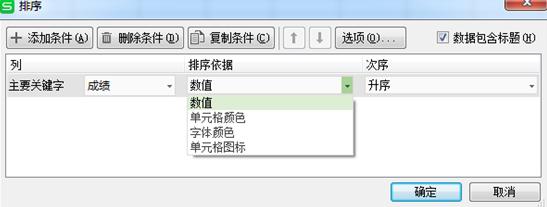
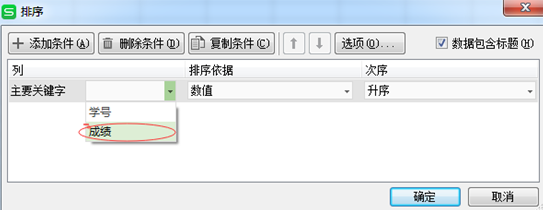
5、5. 在“主要关键字”中选择你想要排序的数据列。这里我们选择“成绩”,操作如下图。
怎么对Excel表格数据进行综合排序或自定义排序

6、6. 在排序依据中选择“数值”选项,如下显示。

怎么对Excel表格数据进行综合排序或自定义排序

7、7. 在次序中选择排序类型。具体操作如下,我们这里选择升序。

怎么对Excel表格数据进行综合排序或自定义排序

8、8. 最后点击上图中的确定按钮,即可完成对成绩的升序排列。如图所示:

怎么对Excel表格数据进行综合排序或自定义排序

  • excel排序公式
  • 如何对数据进行排序、排名
  • 如何在EXCEL中进行多条件排序
  • EXCEL怎么根据数据排序
  • 排序公式excel怎么设置
  • 热门搜索
    脱水怎么办 雪花怎么剪 法语我爱你怎么说 煮鸡蛋怎么好剥皮 怎么让孩子爱上学习 孕妇血压高怎么办 路由器怎么连接 怎么把个人收款改成商家 汽车保险怎么买 肩周炎是怎么引起的