AI制作国朝云纹图案

 时间:2026-02-14 05:44:04

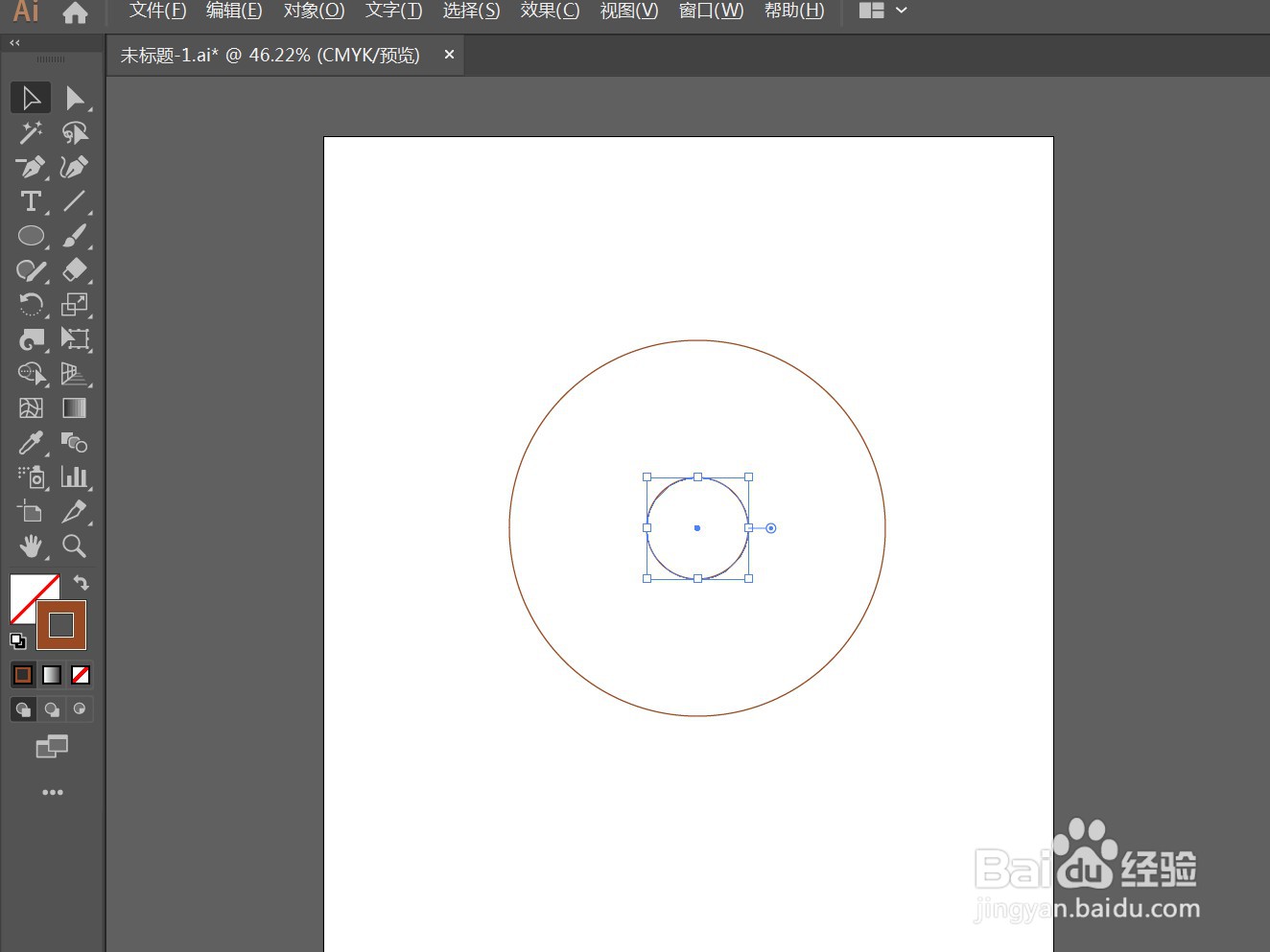
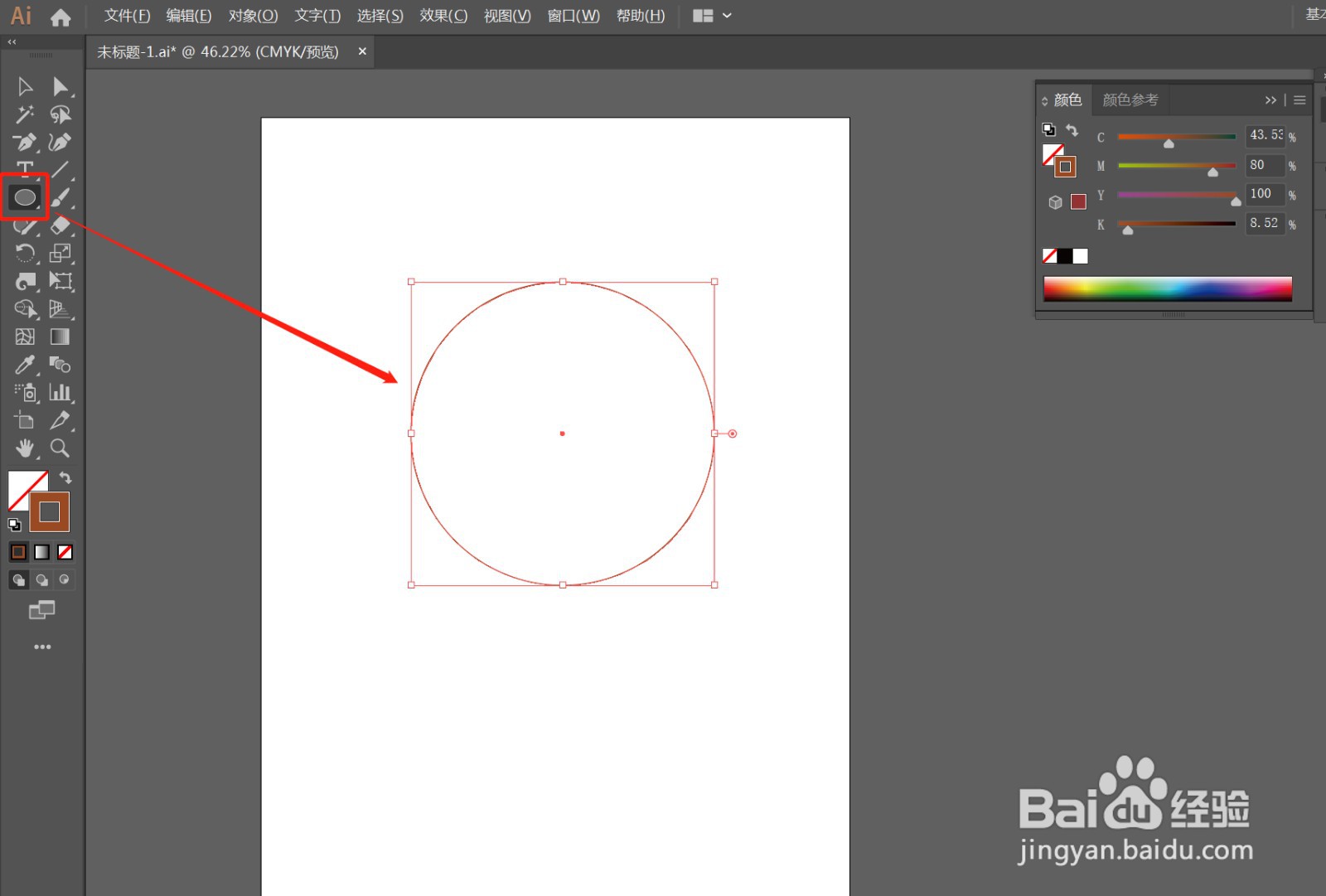
1、》椭圆工具,按住Shift键,绘制一个正圆,如图
AI制作国朝云纹图案

2、》Ctrl+C、Ctrl+F,原位复制一个圆形

》缩小如图

AI制作国朝云纹图案

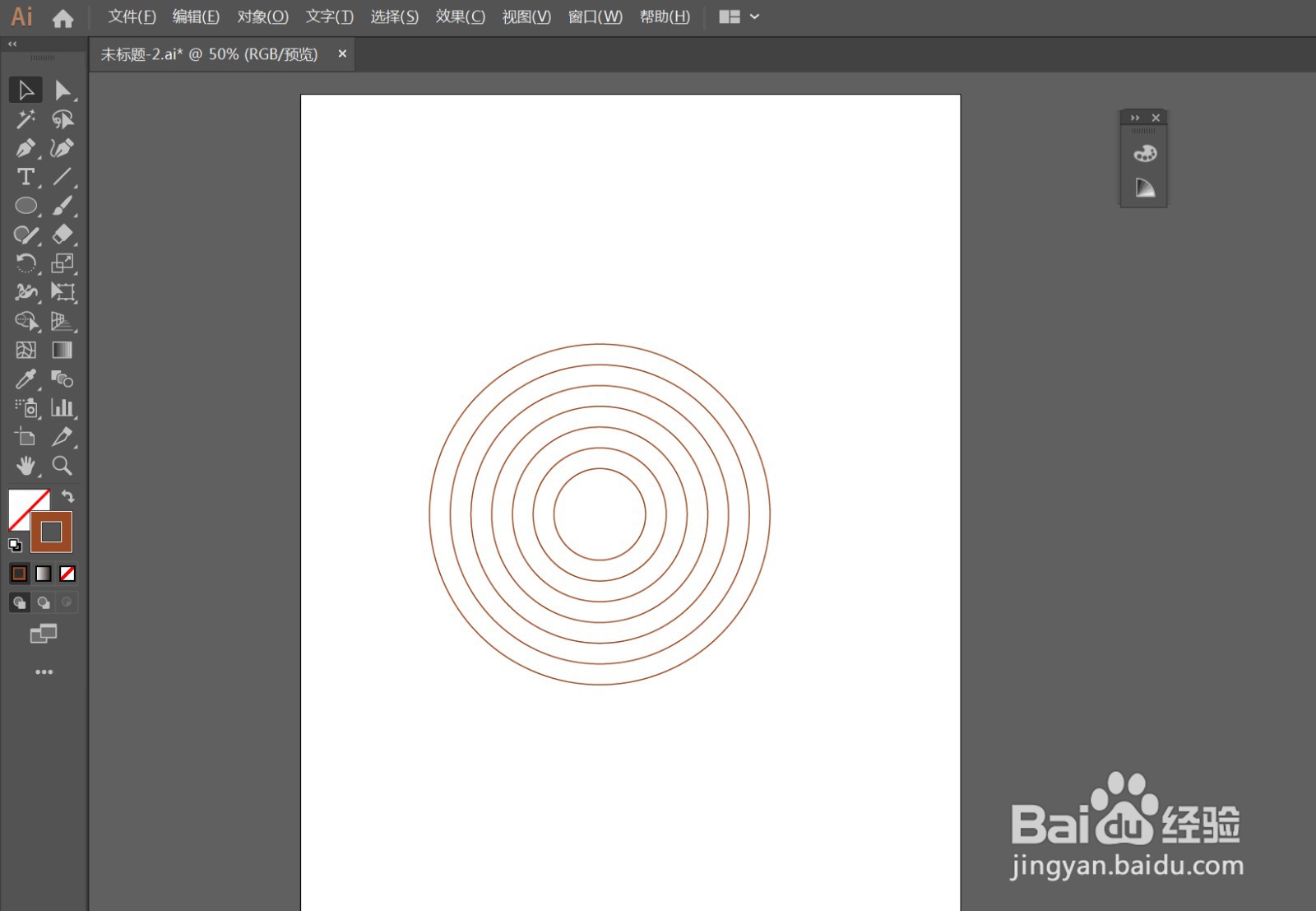
3、》混合工具,设置数值为5(数值可调整),在2个圆上各点击一下,混合图形,如图

AI制作国朝云纹图案

AI制作国朝云纹图案

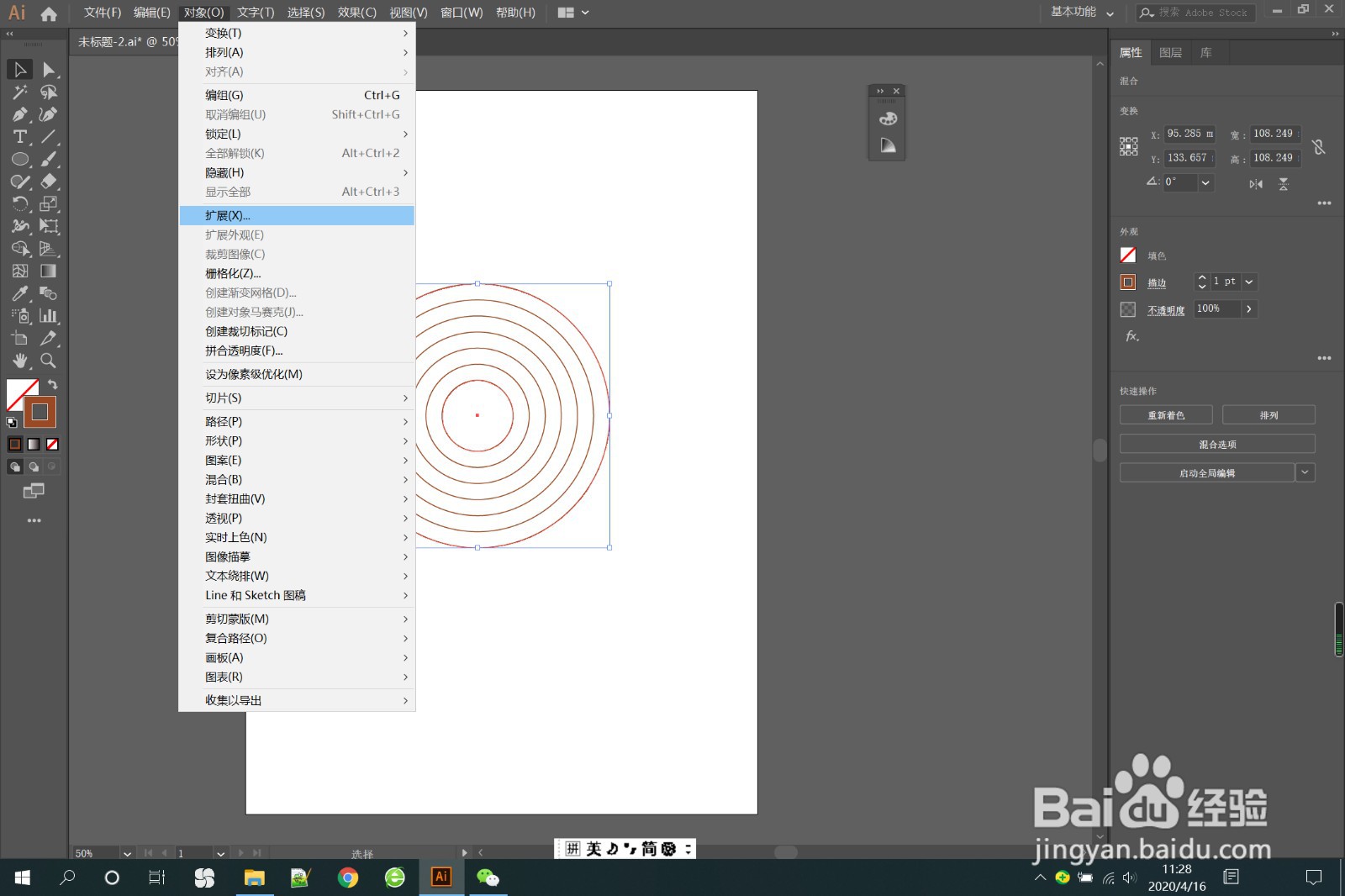
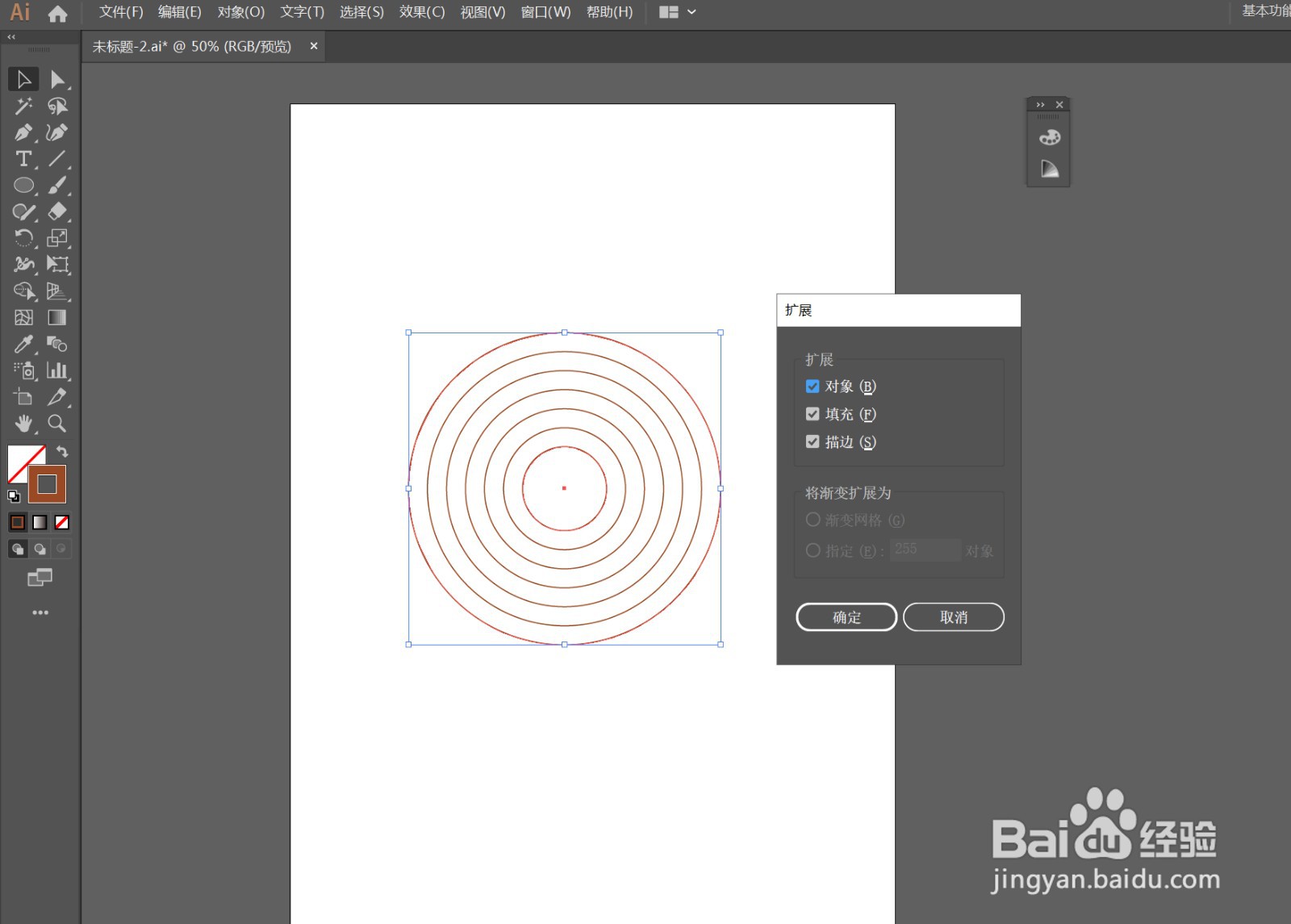
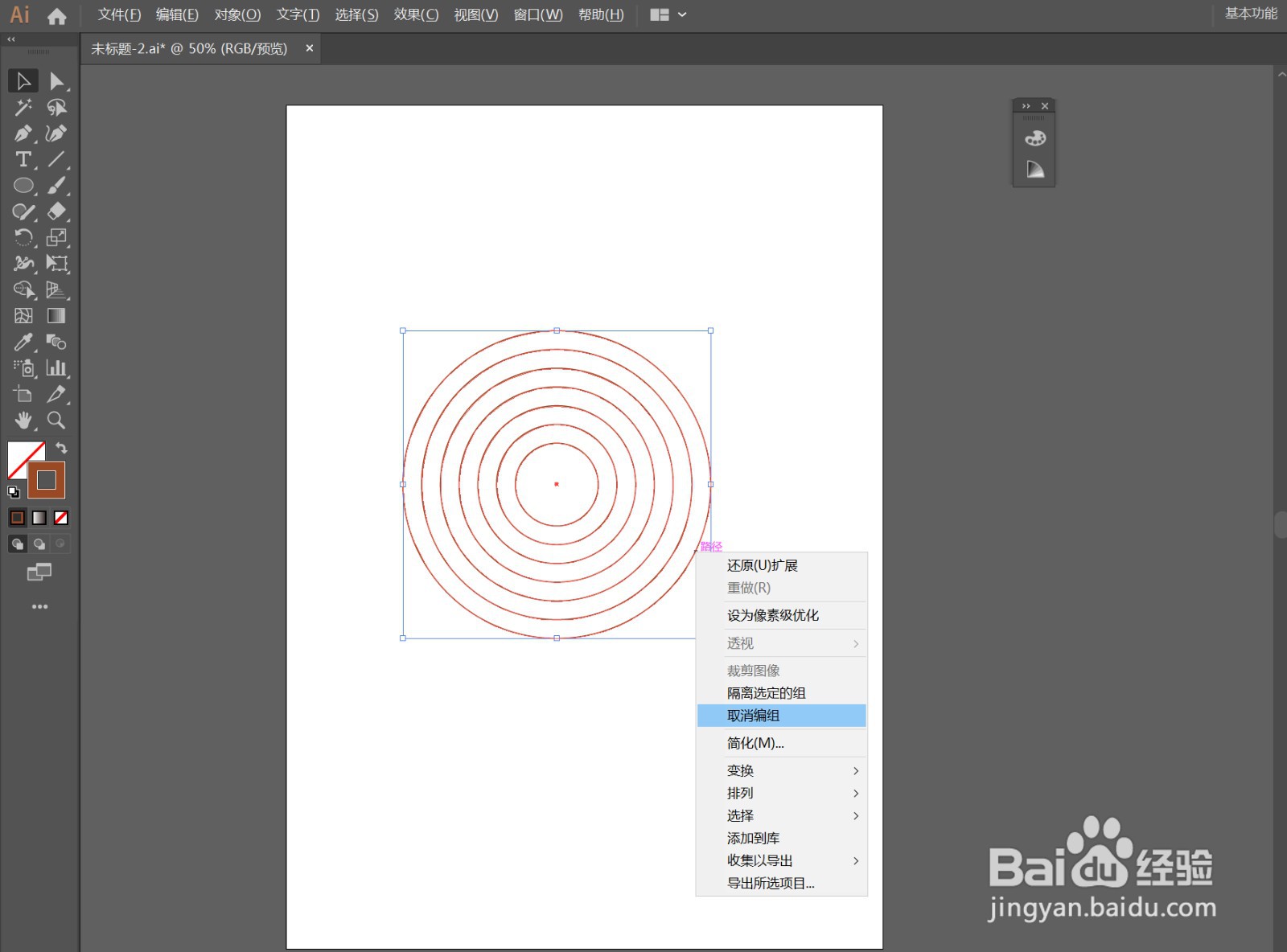
4、》执行对象——扩展,在弹出的面板中点击确定

》右键,取消编组

AI制作国朝云纹图案

AI制作国朝云纹图案

AI制作国朝云纹图案

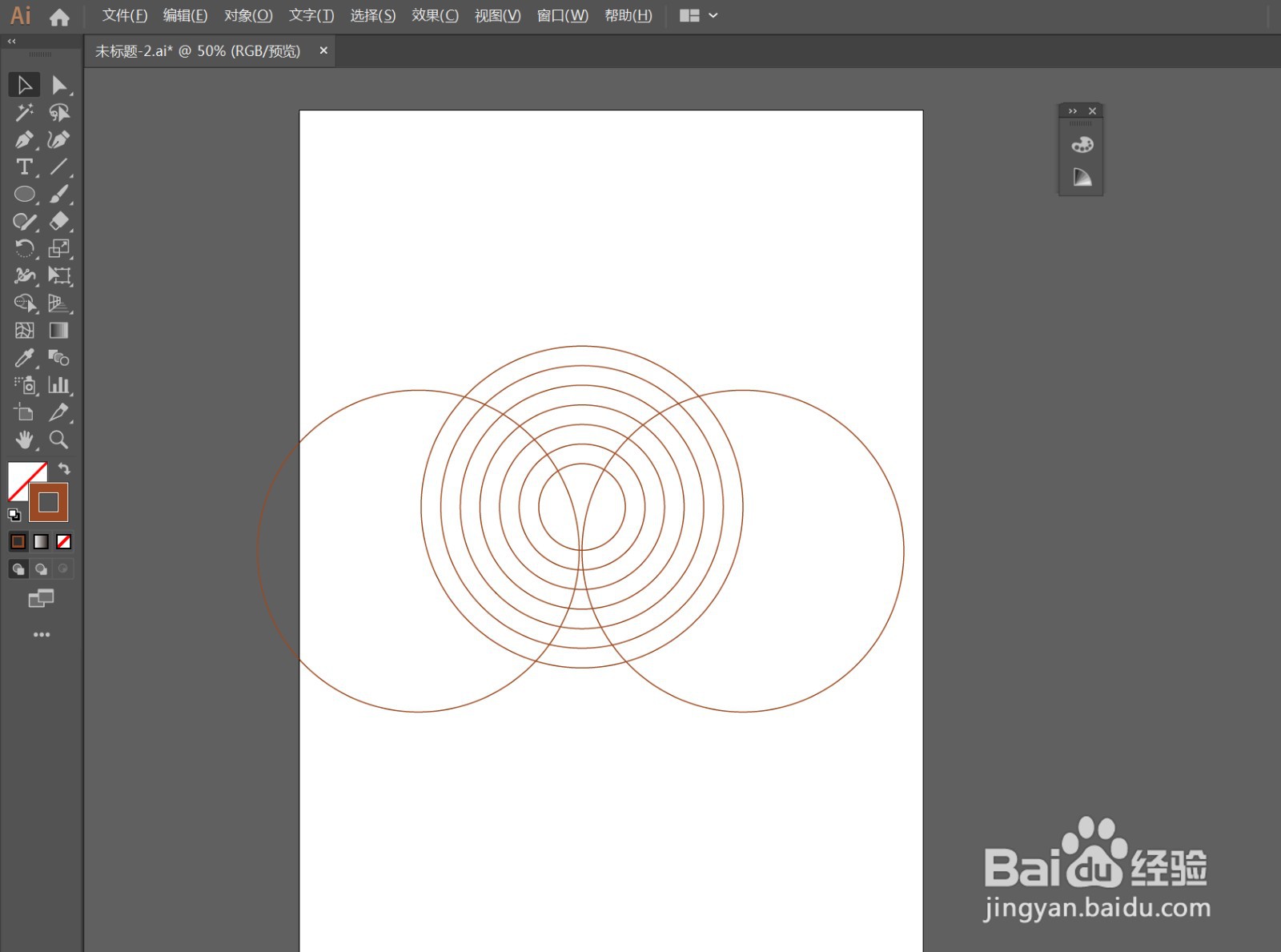
5、》复制2个最大的圆,移动位置如图

》框选所有同心圆,再次执行对象——扩展,确定
AI制作国朝云纹图案

AI制作国朝云纹图案

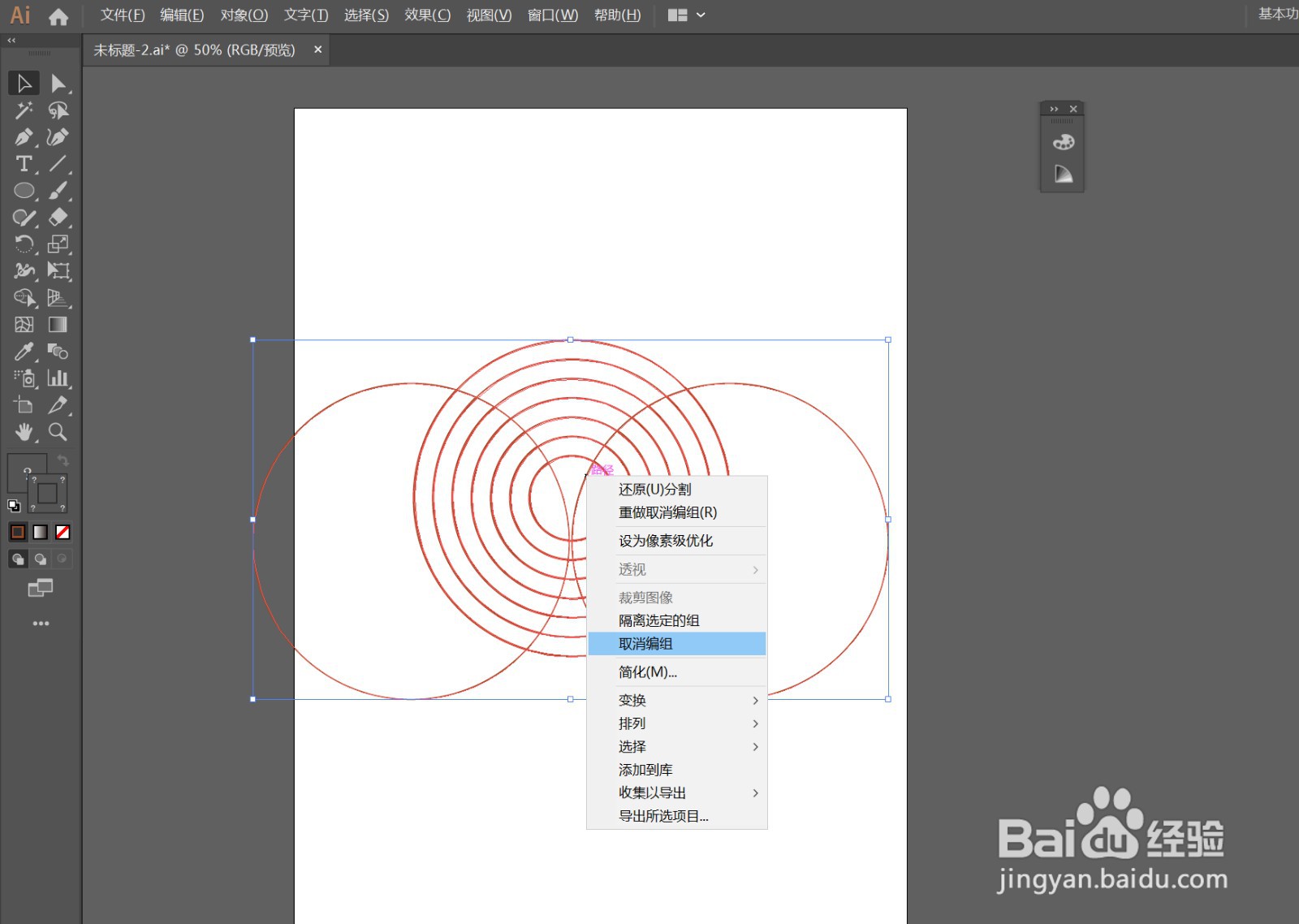
6、》框选所有图形,在属性面板点击路径查找器里的分割

》右键,取消编组,删除多余部分,如图

AI制作国朝云纹图案

AI制作国朝云纹图案

AI制作国朝云纹图案

7、》对象——图案——建立,设置参数如图,点击完成

》设置填充颜色为刚才设置好的图案,就可以任意画了

AI制作国朝云纹图案

AI制作国朝云纹图案

8、》删除页面中的图形

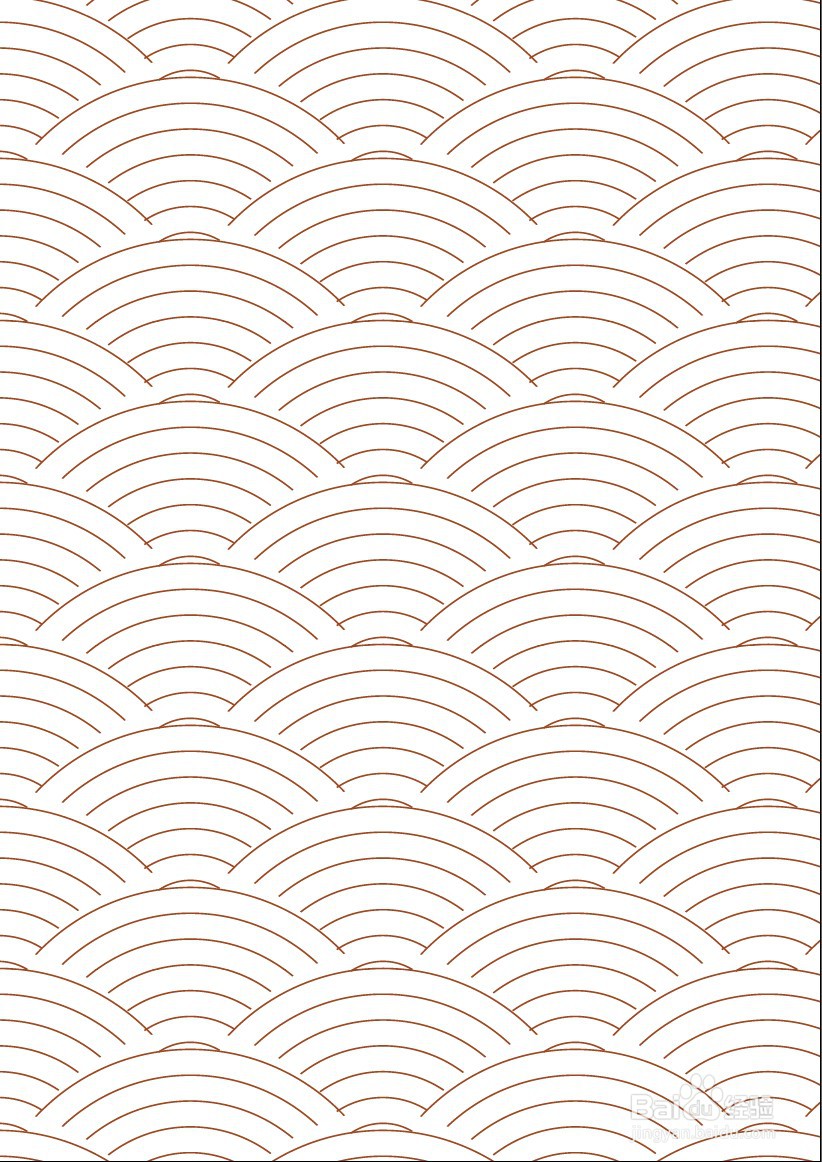
》画一个页面大小的矩形,效果如图

AI制作国朝云纹图案

  • illustrator反向堆叠
  • Ai如何使用多边形工具创建和修改矢实时形状
  • 使用AI如何绘制创意鹅
  • AI如何绘制矢量铅笔图标
  • 怎样用AI做立体文字
  • 热门搜索
    二手房可以贷款吗 卖家不发货怎么办 伊贝诗化妆品怎么样 奉贤海湾旅游区 沂南旅游景点大全 辗轧怎么读 旅游保险网 长春旅游攻略 怎么样去皱纹 一个人去拉萨旅游攻略