Win10如何调整ClearType文本

 时间:2026-02-14 20:36:04

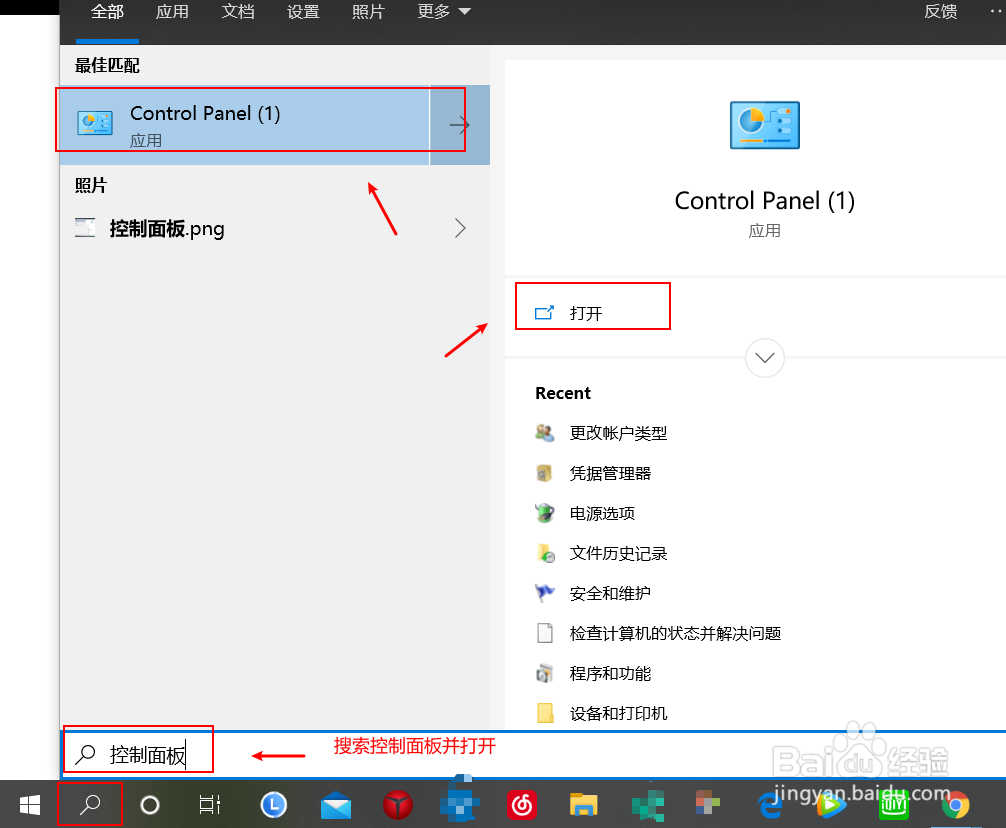
1、在Windows搜索框中 输入控制面板并打开
Win10如何调整ClearType文本

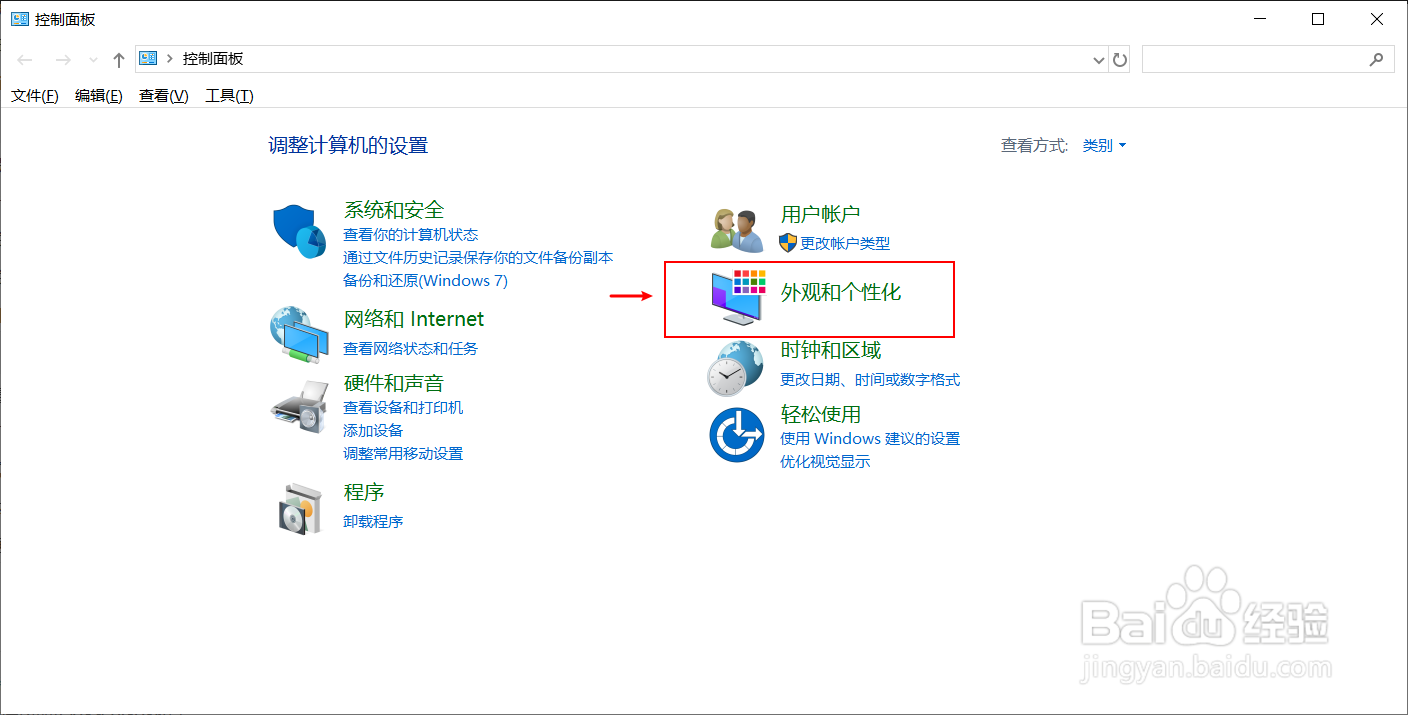
2、点击【外观和个性化】

Win10如何调整ClearType文本

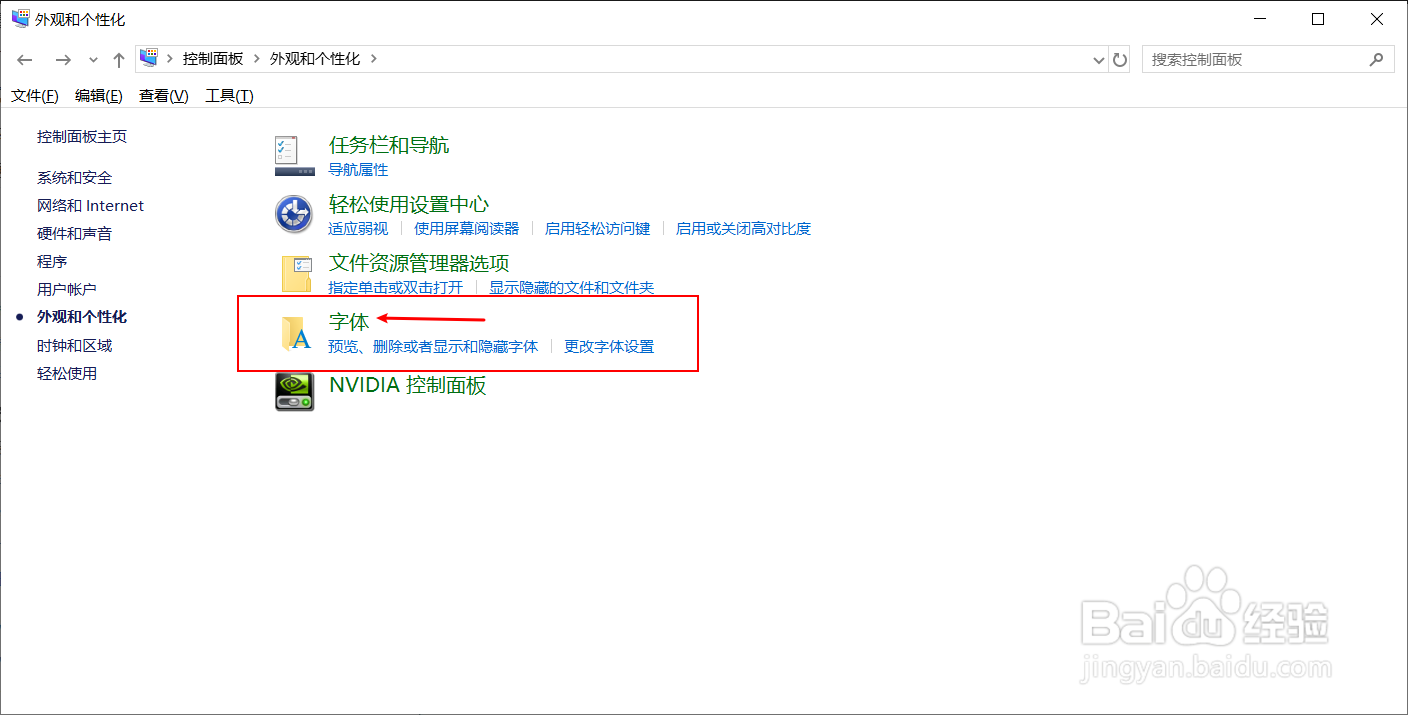
3、点击【字体】

Win10如何调整ClearType文本

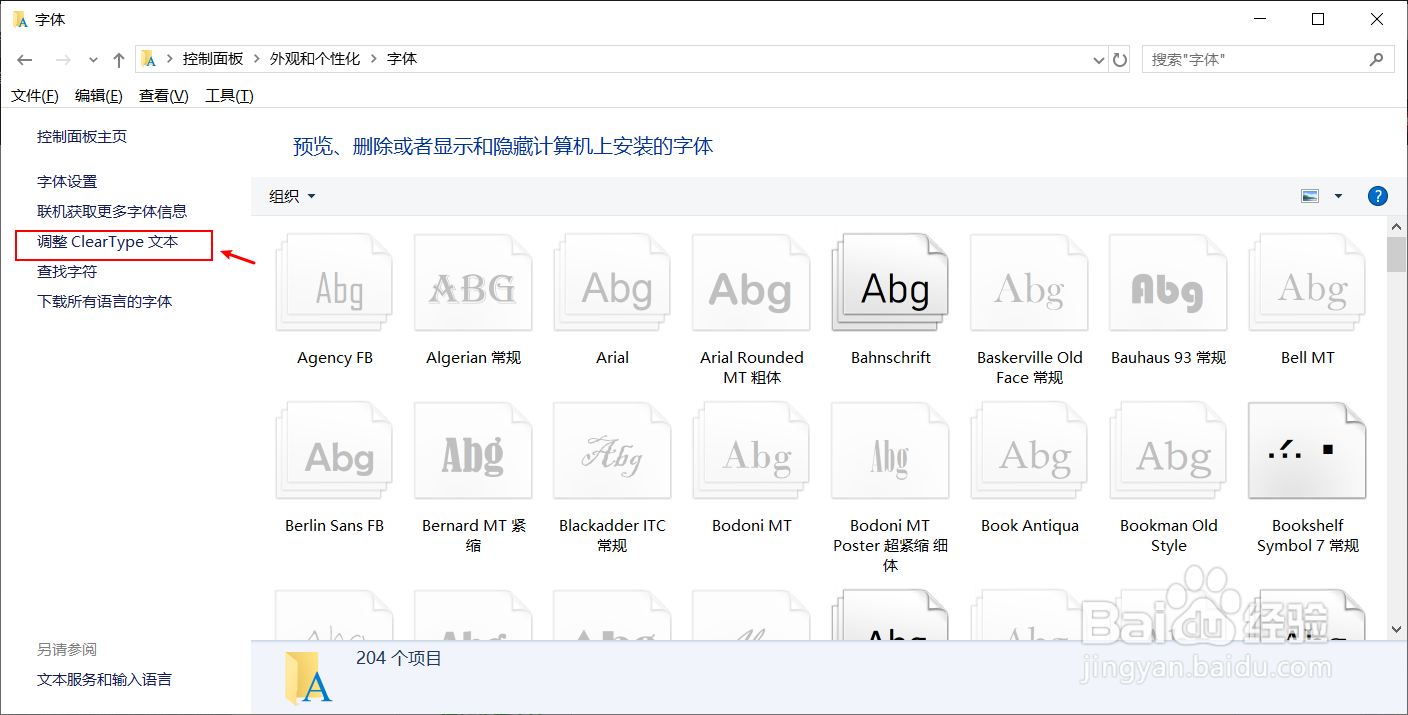
4、点击【调整ClearText文本】

Win10如何调整ClearType文本

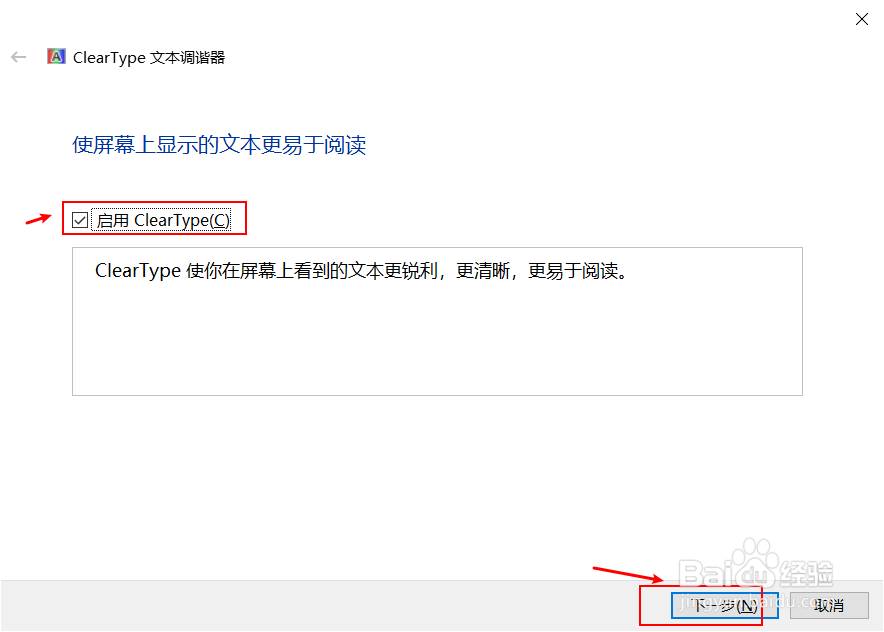
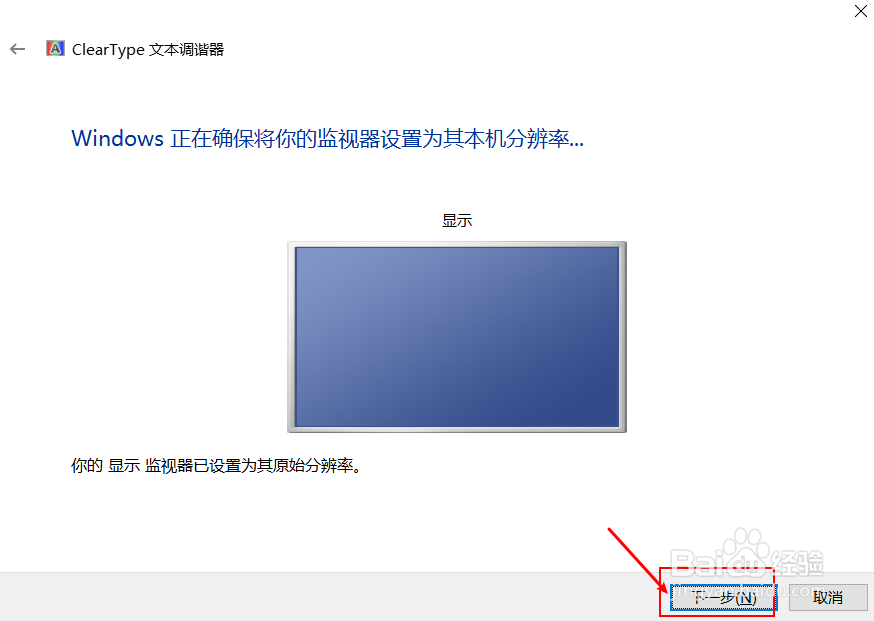
5、默认勾选启用 点击 下一步

Win10如何调整ClearType文本

6、点击下一步

Win10如何调整ClearType文本

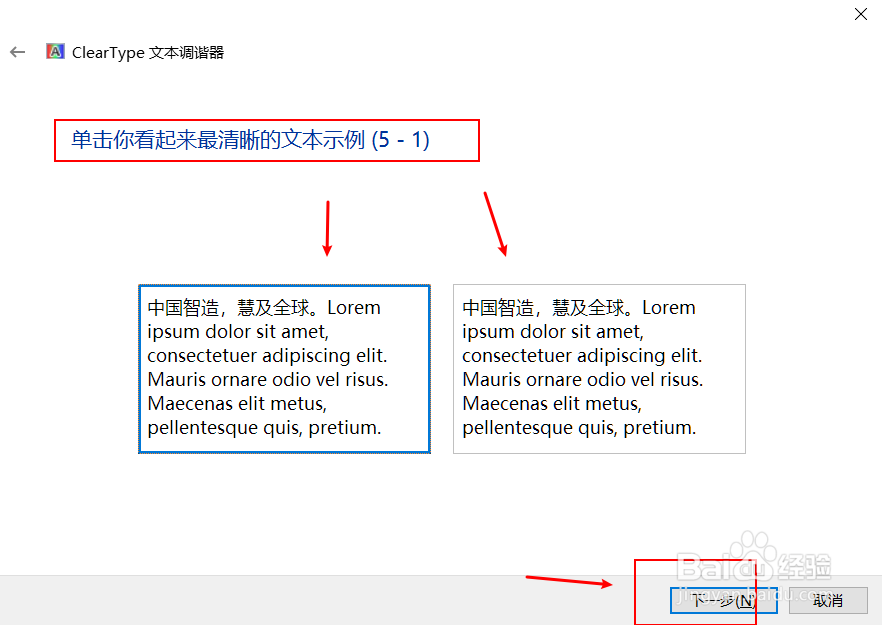
7、单击看起来最清晰的文本示例(共计5各示例) 然后点击下一步

Win10如何调整ClearType文本

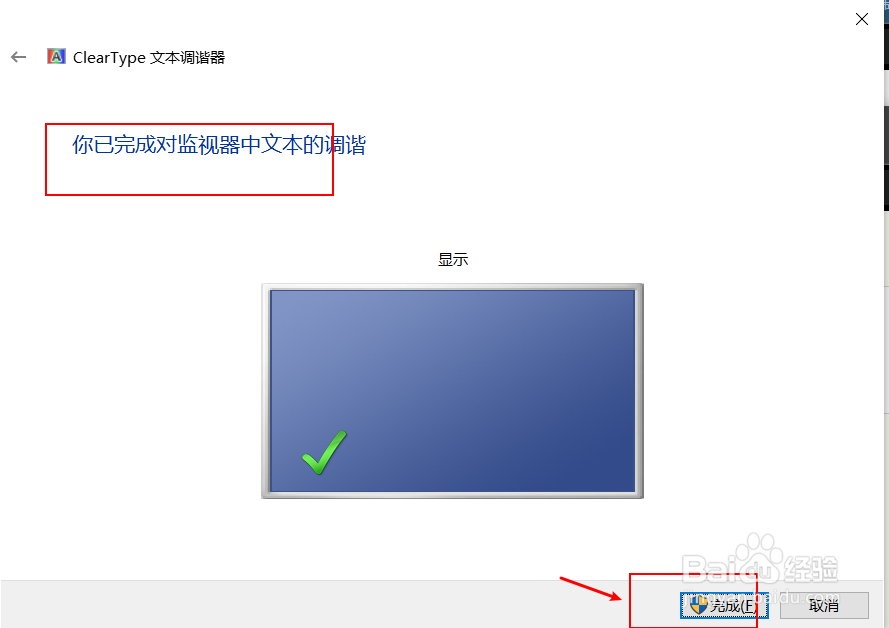
8、点击完成

Win10如何调整ClearType文本

9、总结:

1.在Windows搜索框中 输入控制面板并打开

2.点击【外观和个性化】

3.点击【字体】

4.点击【调整ClearText文本】

5.默认勾选启用 点击 下一步

6.点击下一步

7.单击看起来最清晰的文本示例(共计5各示例) 然后点击下一步

8.点击完成

  • Candence:[1]快速修改所有零件的Footprint
  • 华硕s4100vn8250怎么设置性能模式
  • 电脑任务管理器打不开怎么办
  • Windows 10在安全模式中可以解决的几个问题
  • Windows10中怎么修复系统异常项
  • 热门搜索
    切辣椒辣手怎么办 初级会计怎么报名 淘宝怎么注册 小米粥怎么做最养胃 初中学历怎么考大专 早泄了怎么办 个人事迹怎么写 怎么判断肤质 鞋大了怎么办妙招 成都理工大学怎么样