1、打开一张图片,并将模式切到快速蒙板,选择笔刷工具,并将不 透明与流量设为100%,来回涂抹要扣的人物。
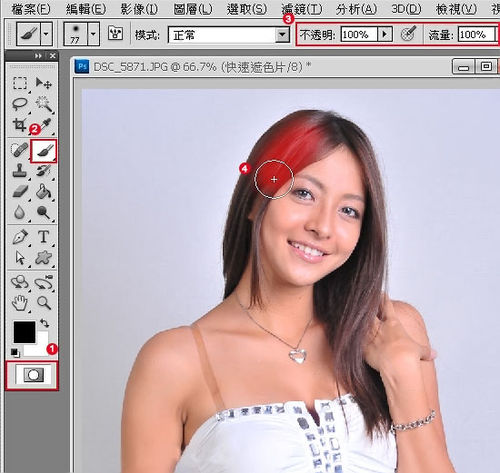
2、全部涂抹完毕后,任务表面会有一层红色的覆盖,如图所示:

3、切回正常模式,这时主角四周会产生选取范围,再按Ctrl+Shift+I反 向选取,将人物选取起来,再选择工具箱的任一的选取工具,接着再点上方的”调整边缘“。

4、进入后将视图选成”黑底“。
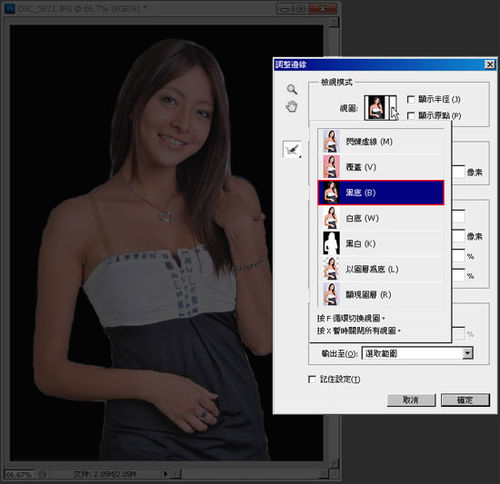
5、将边缘侦测的智能型半型勾选起来可去除白边,去除白边除了可从 下方的半径调整外,也可用侧边的笔刷来回涂抹减少白边。

6、接着中间调整边缘的地方,可用来调整边缘的平滑与对比。

7、最后在输出的地方,净化颜色勾起来,它是可将边缘半透明颜色去除,在输出的部分选”新增使用图层遮色片的图层“。
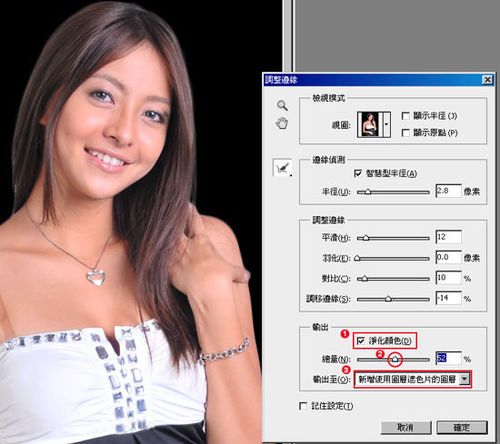
8、于下方新增一个图层并填入红色,再切回原来的图层,点选图层遮色片将一些细微 没去好的部分再作修整。

9、完成后拉一张背景来测试看看,效果还算不错,不但毛发去的漂亮,连边缘线也很漂亮就像使用路径工具一样 。