1、打开美图秀秀软件
2、点击选择“新建”,打开新建功能菜单选项。

3、点击选择“新建画布”,然后选项设置选择使用“白色画布”或者“蓝色画布”
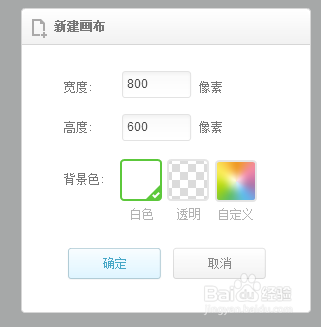
4、依照一寸:413*295 (二寸626*413) 的像素设置画布,然后点击保存该白色(蓝色)画布图片
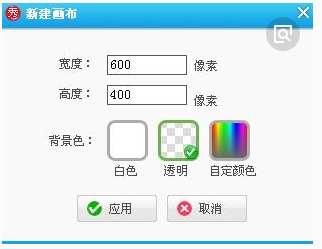
5、保存完成后,打开新图片,打开我们要进行处理的图片
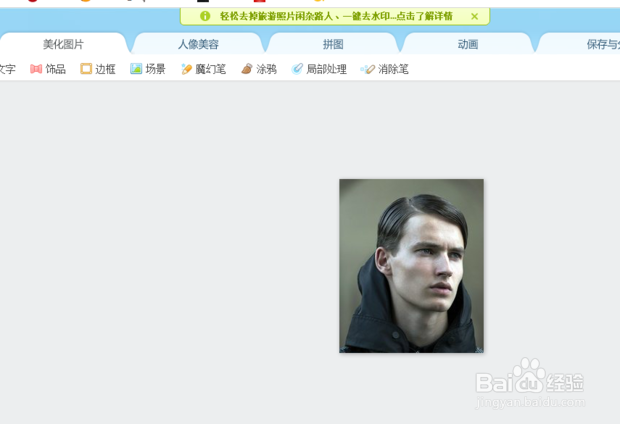

6、点击使用“抠图笔”进入图片的抠图模式
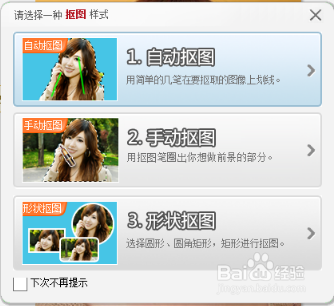
7、点击“自动抠图”模式

8、点击左下角的更换背景,把图片调整成白色背景的图片,然后保存,就OK

时间:2026-04-21 20:38:00
1、打开美图秀秀软件
2、点击选择“新建”,打开新建功能菜单选项。
3、点击选择“新建画布”,然后选项设置选择使用“白色画布”或者“蓝色画布”
4、依照一寸:413*295 (二寸626*413) 的像素设置画布,然后点击保存该白色(蓝色)画布图片
5、保存完成后,打开新图片,打开我们要进行处理的图片
6、点击使用“抠图笔”进入图片的抠图模式
7、点击“自动抠图”模式
8、点击左下角的更换背景,把图片调整成白色背景的图片,然后保存,就OK
