revit中放置钢筋的方法

 时间:2024-10-12 07:54:57

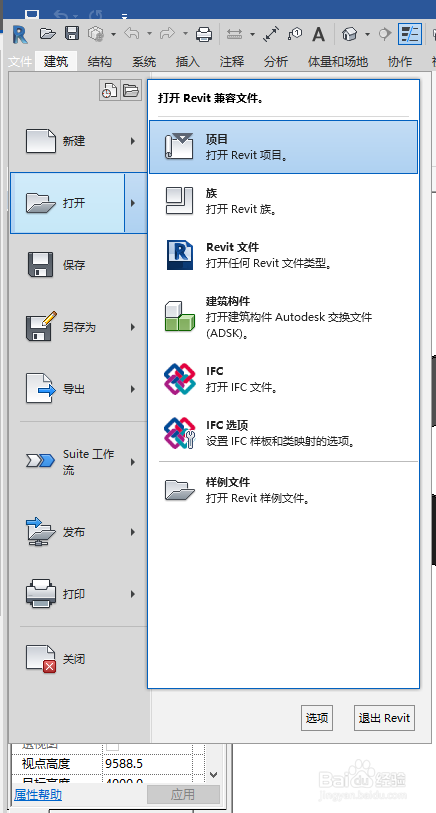
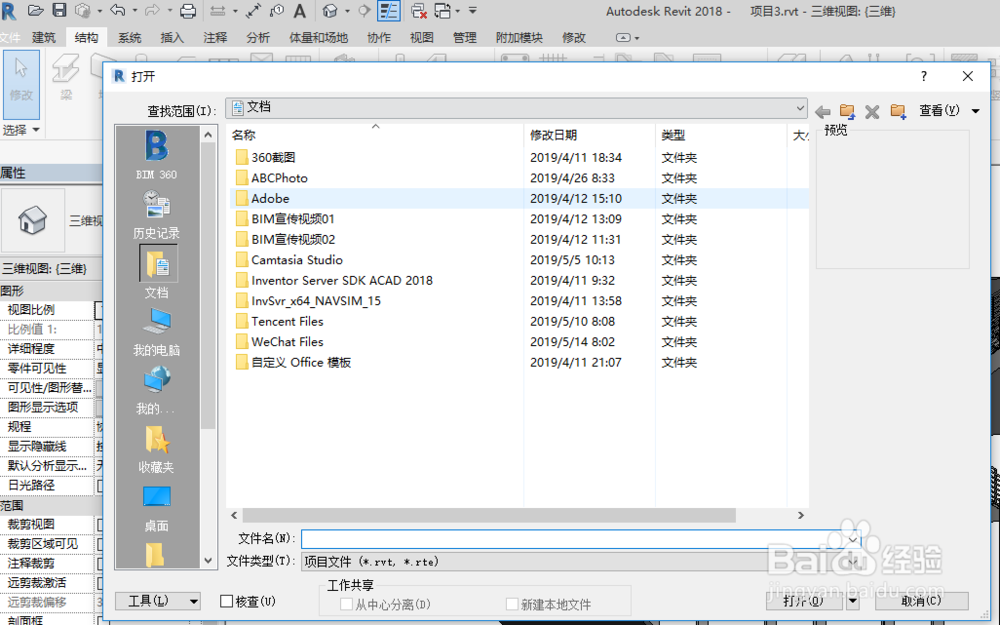
1、打开revit项目文件;

revit中放置钢筋的方法revit中放置钢筋的方法revit中放置钢筋的方法

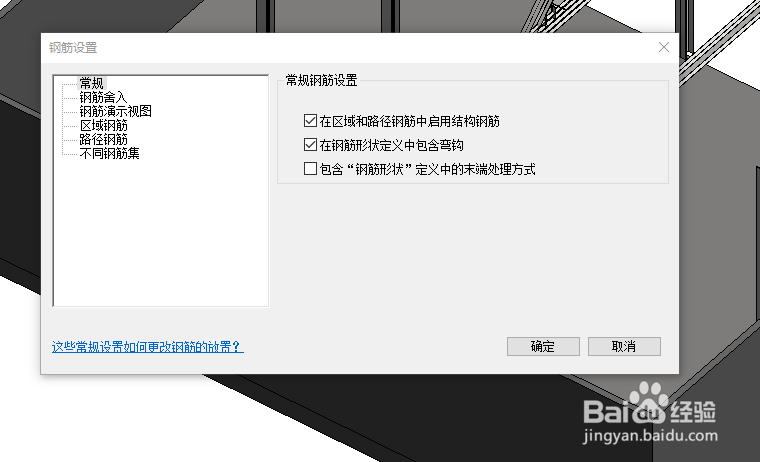
2、单击“结构”选项卡“钢筋”面板下拉列表 “钢筋设置”。 确定钢筋形状匹配是否参照了弯钩。

revit中放置钢筋的方法revit中放置钢筋的方法

3、选择工作视图平面,三维视图是不能使用钢筋工具的;

revit中放置钢筋的方法revit中放置钢筋的方法

4、单击“修改 | 放置钢筋”“放置方法”面板 (钢筋);

revit中放置钢筋的方法

5、在“属性”选项板顶部的“类型选择器”中,选择所需的钢筋类型;如有必要,请单击“修改 | 放置钢筋”选项卡“族”面板(载入形状)以载入其他钢筋形状;

revit中放置钢筋的方法revit中放置钢筋的方法

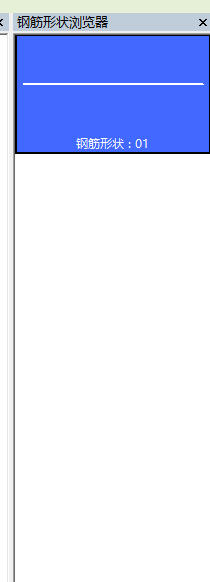
6、在选项栏上的“钢筋形状选择器”或“钢筋形状浏览器”中,选择所需的钢筋形状;

revit中放置钢筋的方法revit中放置钢筋的方法

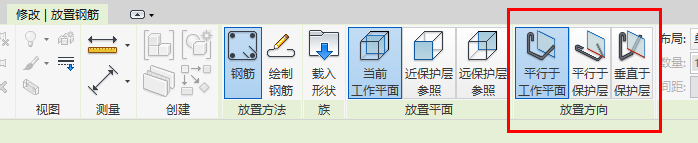
7、选择放置平面。 在“彭榧逡钚修改 | 放置钢筋”选项卡 “放置平面”面板中,单击以下放置平面之一:(当前工作平面)、(近保护层参照)、(远保护层参照)和选择放置方向或透视;

revit中放置钢筋的方法revit中放置钢筋的方法

8、单击以将钢筋放置到主体中。

revit中放置钢筋的方法
  • revit如何进行渲染
  • revit台阶怎么画
  • Revit视图中看不见的原因有这些可能!!!
  • Revit怎么按楼层复制对象
  • Revit怎么绘制坡屋顶
  • 热门搜索
    雪佛兰景程怎么样 马蜂蛰了怎么处理 多大的宝宝可以喝酸奶 冲绳旅游 都江堰旅游 碘伏可以涂在痘痘上吗 笔记本怎么调节屏幕亮度 中国的旅游胜地 拔牙后多久可以刷牙 菲拉格慕香水怎么样