win7打印机共享出现错误0x000006d9怎么办

 时间:2026-02-14 12:39:54

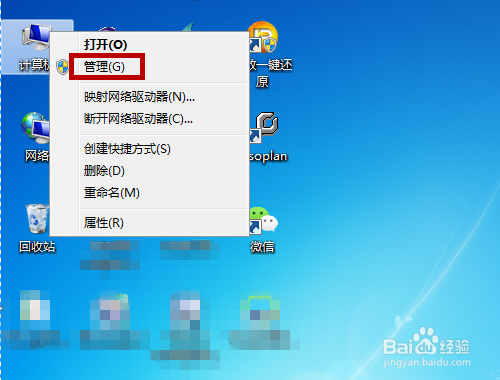
1、我们可以打开防火墙的服务,鼠标右击计算机后点击【管理】。
win7打印机共享出现错误0x000006d9怎么办

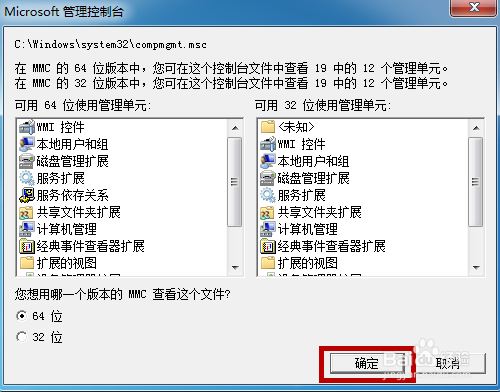
2、然后选择我们电脑是64位还是32位的,选好后点击【确定】。

win7打印机共享出现错误0x000006d9怎么办

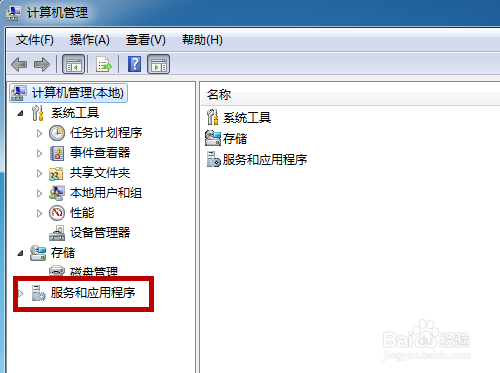
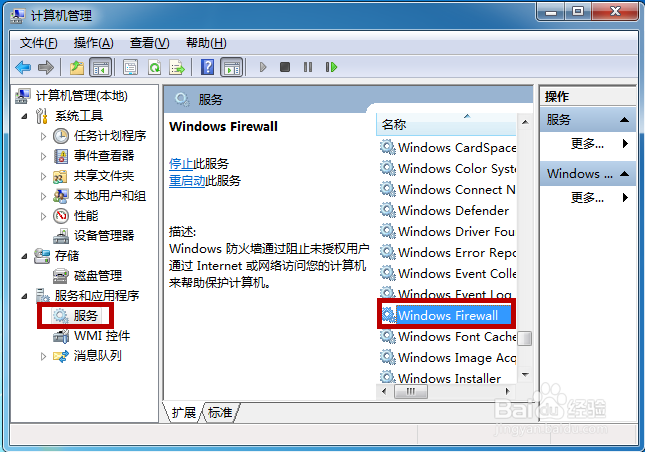
3、打开电脑的计算机管理功能后点击左侧的【服务和应用程序】。

win7打印机共享出现错误0x000006d9怎么办

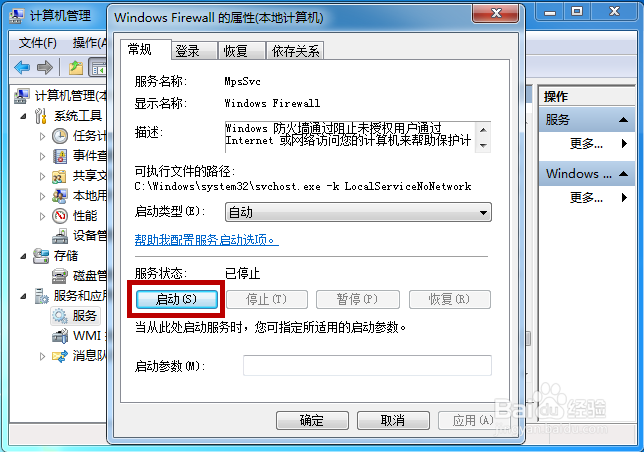
4、接下来点击【服务】,然后在右侧找到【windows firewall】服务后点击打开。
win7打印机共享出现错误0x000006d9怎么办

5、这样我们就可以在服务状态下方点击【启动】,启动后即可打开防火墙功能。

win7打印机共享出现错误0x000006d9怎么办

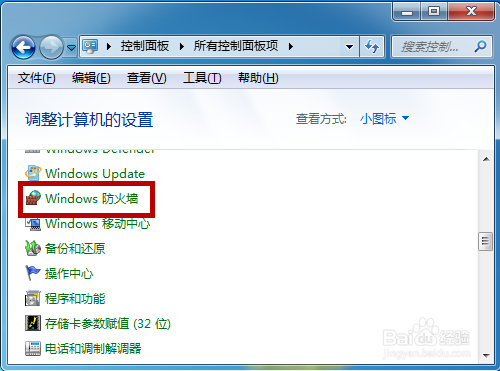
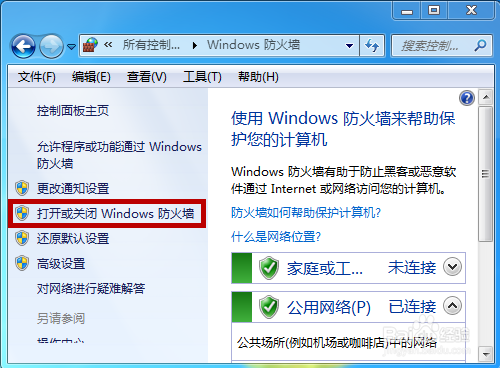
1、或者我们可以打开电脑的控制面板,点击打开【windows 防火墙】。

win7打印机共享出现错误0x000006d9怎么办

2、在防火墙的设置中点击左侧的【打开或关闭windows 防火墙】。

win7打印机共享出现错误0x000006d9怎么办

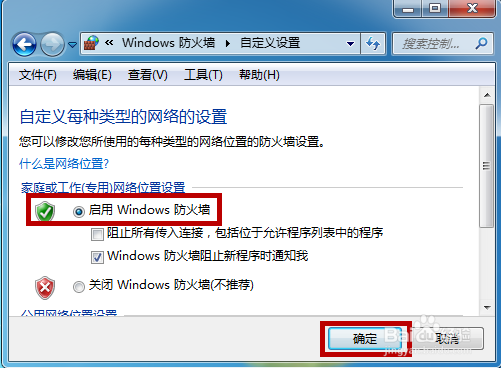
3、接着我们选择【启用windows 防火墙】,点击【确定】即可消除这个错误。
win7打印机共享出现错误0x000006d9怎么办

  • Win7的“关闭密码保护共享”不了
  • 未授予用户在此计算机上的请求登录类型解决方法
  • 0x00000bcb错误共享打印机无法连接怎么办?
  • 操作无法完成错误0x0000709再次检查打印机名称
  • 电脑连接共享打印机错误0x00000709怎么解决?
  • 热门搜索
    日照旅游景点 近视眼怎么看3d电影 儿童便秘怎么办快速治疗 湖北工程学院怎么样 参茸补肾片效果怎么样 日本旅游线路 怎么样创业 坡峰岭景区 花肌粹面膜怎么样 不锈钢盆可以放烤箱吗