教大家使用PPT给图片制作中心旋转的动画效果

 时间:2026-04-30 01:21:32

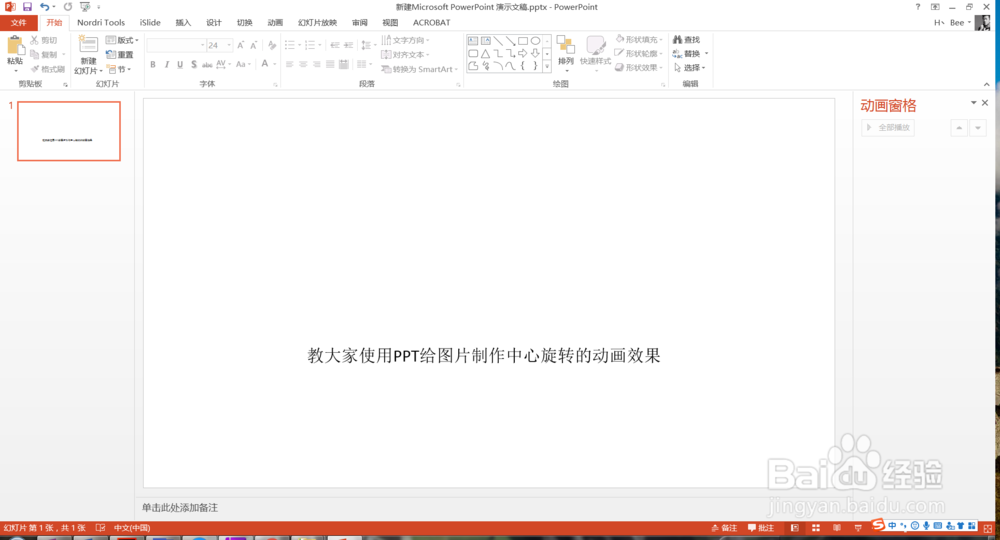
1、打开PPT,今天教大家使用PPT给图片制作中心旋转的动画效果,如下图所示。
教大家使用PPT给图片制作中心旋转的动画效果

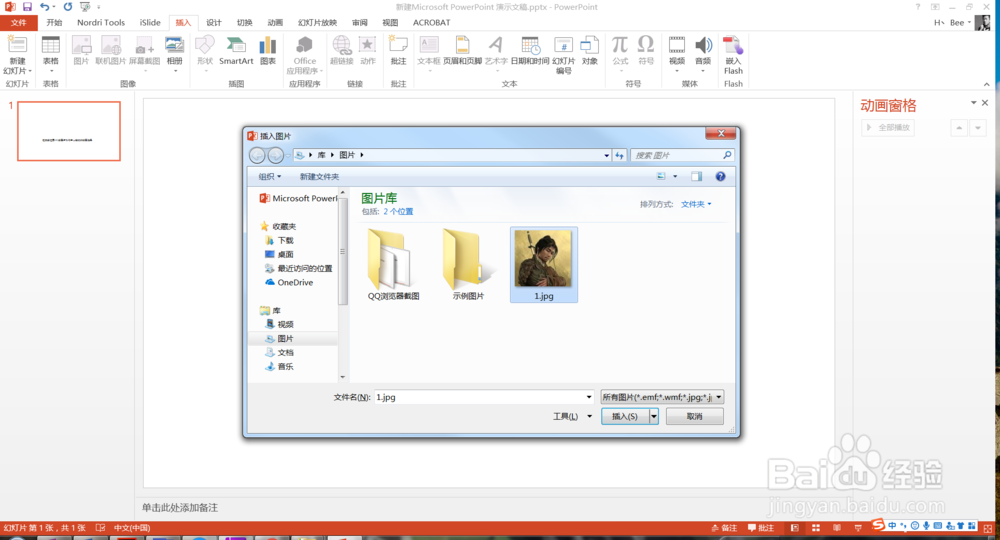
2、首先将准备好的图片插入到正文当中,如下图所示。

教大家使用PPT给图片制作中心旋转的动画效果

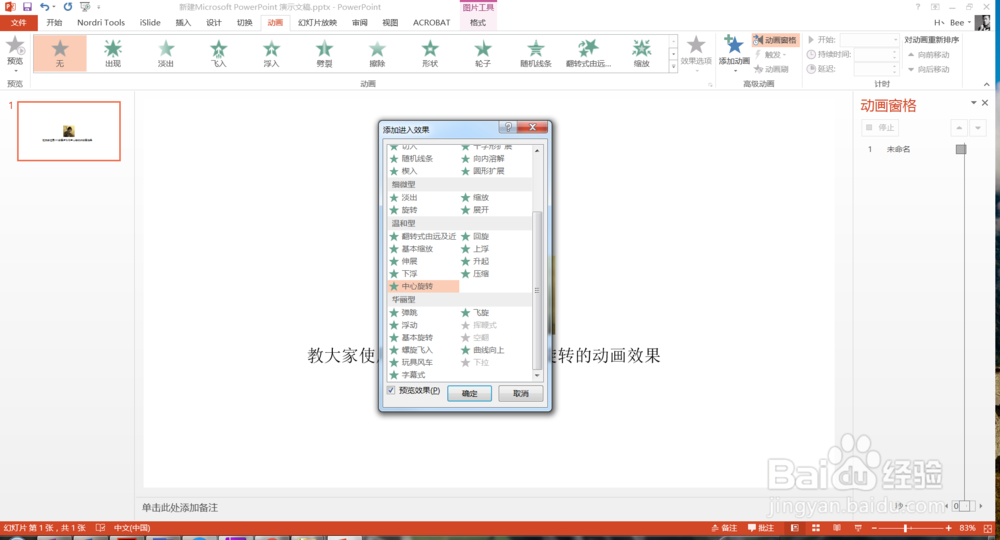
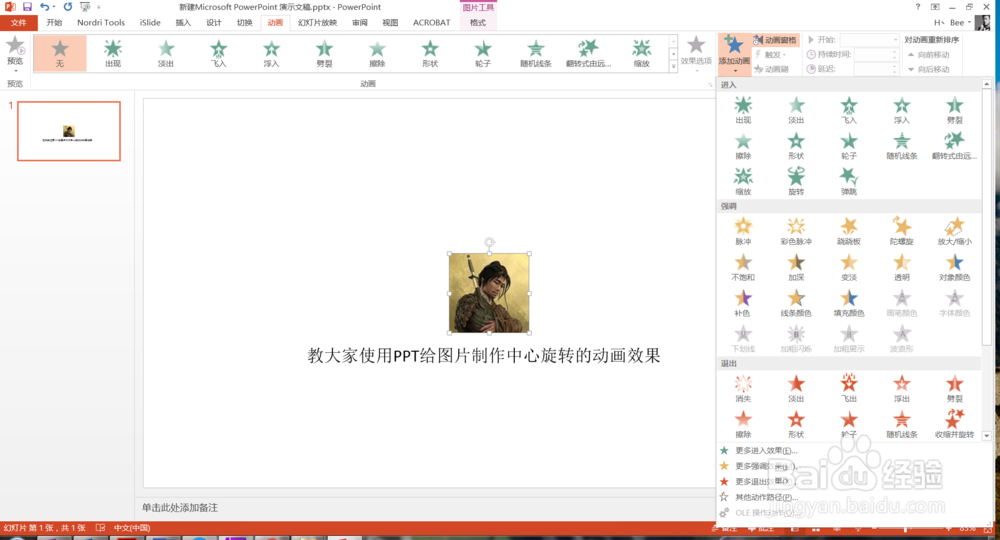
3、然后选中该图片,点击动画菜单下的添加动画,在添加动画中点击更多进入效果,如下图所示。
教大家使用PPT给图片制作中心旋转的动画效果

4、然后在弹出的菜单中选择中心旋转的动画效果,如下图所示。

教大家使用PPT给图片制作中心旋转的动画效果

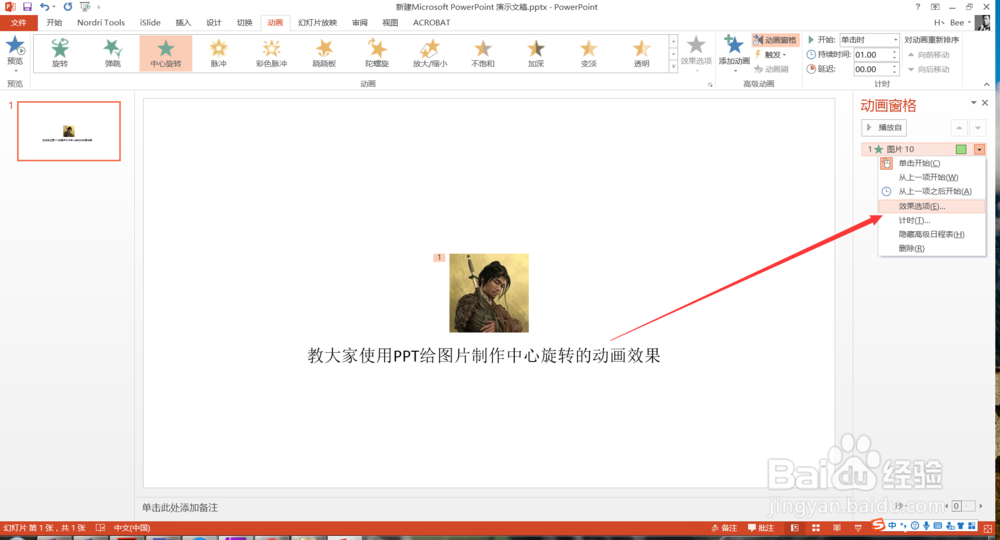
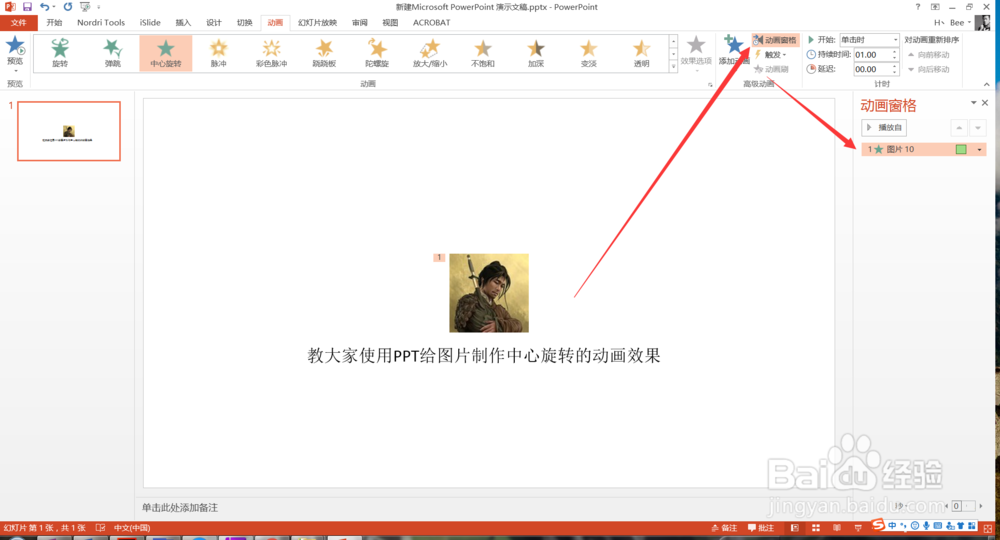
5、设置成功后,点击动画窗格,在动画窗格中,点击插入按钮可以看一下动画效果,如下图所示。
教大家使用PPT给图片制作中心旋转的动画效果

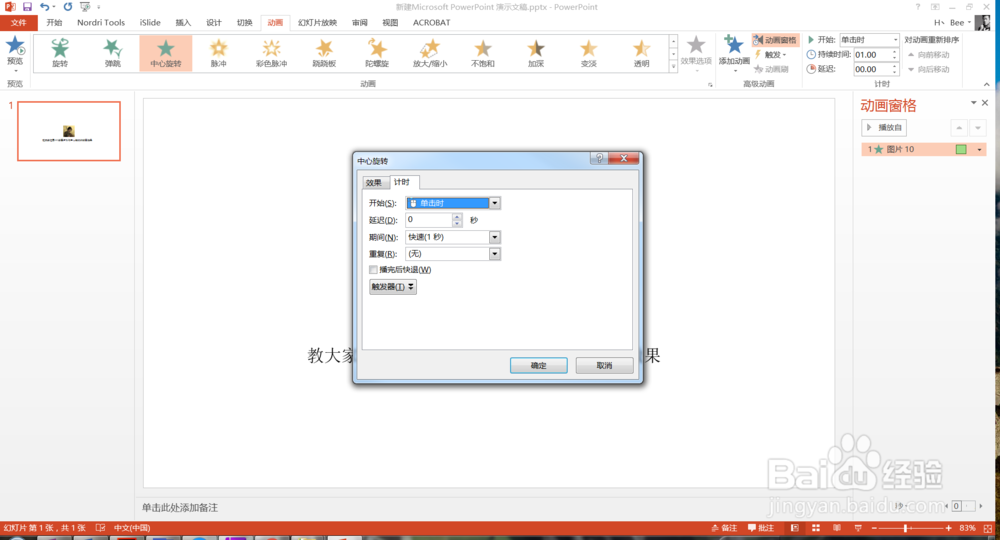
6、然后点击该动画,在弹出的菜单中选择效果选项,如下图所示。

教大家使用PPT给图片制作中心旋转的动画效果

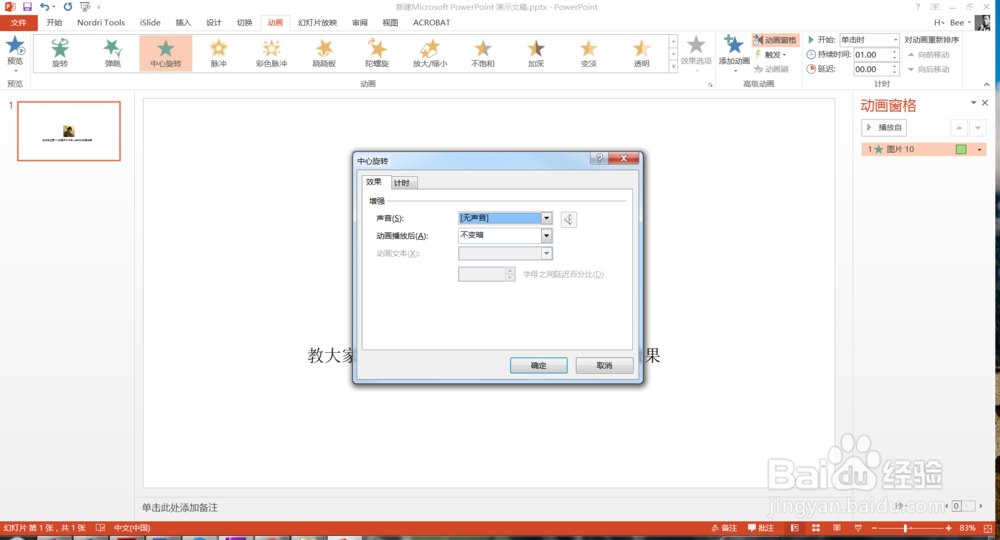
7、在弹出的窗口中,可以设置效果及更多的内容,如下图所示。

教大家使用PPT给图片制作中心旋转的动画效果

教大家使用PPT给图片制作中心旋转的动画效果

8、更多PPT经验持续更新,欢迎关注小编来学习。

  • ppt如何制作旋转的动画效果?
  • 如何在ppt中设置绕中心旋转动画?
  • PPT中图形不停旋转的设置方法
  • ppt如何使图片沿着设定设定的顶点旋转一定度数
  • 如何在PPT中作出翻转的效果?
  • 热门搜索
    属兔和什么属相最配 小康生活的标准是什么 什么像什么 龙胆泻肝丸的功效与作用治什么病 宸字五行属什么 什么是绿茶 前列腺液是什么 nba是什么意思 wide是什么意思 ai是什么